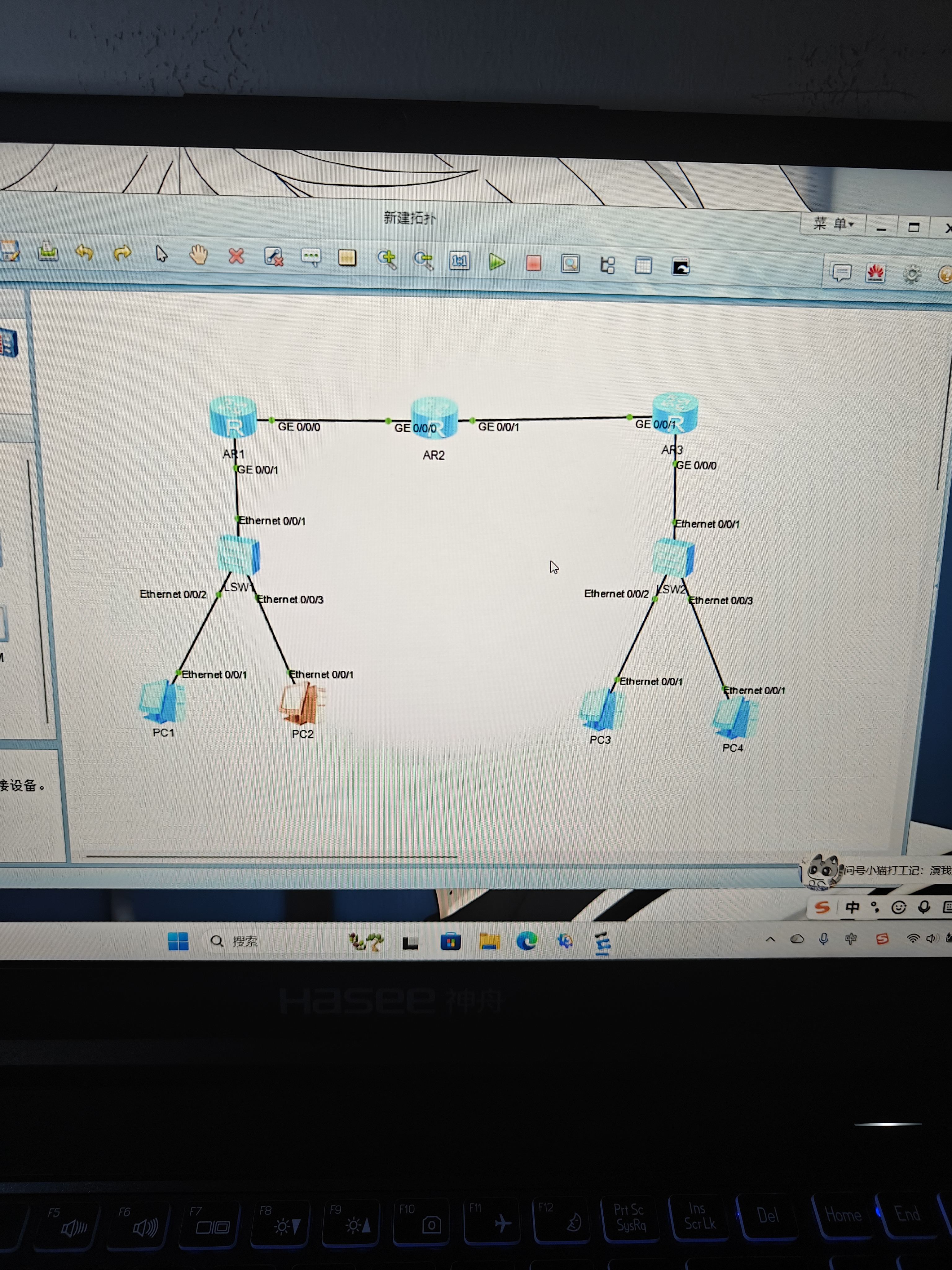
PC1PC3属于vlan10,PC2PC4属于vlan20,路由要配置静态的

 分享
分享
晚上好🌙🌙🌙
本答案参考通义千问
在华为设备(如S5735-L或类似交换机)上配置VLAN和静态路由,可以实现不同PC之间的隔离与通信。以下是详细的配置步骤,重点部分已加粗展示。
PC1 (VLAN10) ──[Switch]── PC2 (VLAN20)
          │                    │
          └──────[Router]──────┘
          │                    │
PC3 (VLAN10) ──[Switch]── PC4 (VLAN20)
假设 Switch 为二层交换机,Router 为三层设备(如路由器或三层交换机)
# 进入系统视图
system-view

# 创建 VLAN 10 和 VLAN 20
vlan 10
vlan 20

# 配置接口为 Access 模式并加入对应的 VLAN
interface GigabitEthernet0/0/1
 port link-type access
 port default vlan 10

interface GigabitEthernet0/0/2
 port link-type access
 port default vlan 20

interface GigabitEthernet0/0/3
 port link-type access
 port default vlan 10

interface GigabitEthernet0/0/4
 port link-type access
 port default vlan 20
注意: 如果是 Trunk 接口连接到路由器,需配置为 Trunk 模式,并允许 VLAN 10 和 20 通过。
# 进入系统视图
system-view

# 创建子接口并配置 IP 地址
interface GigabitEthernet0/0/1.10
 dot1q termination vid 10
 ip address 192.168.10.254 255.255.255.0

interface GigabitEthernet0/0/1.20
 dot1q termination vid 20
 ip address 192.168.20.254 255.255.255.0
interface GigabitEthernet0/0/1
 ip address 192.168.10.254 255.255.255.0
#
interface GigabitEthernet0/0/2
 ip address 192.168.20.254 255.255.255.0
如果需要跨网段通信,例如从 VLAN 10 到 VLAN 20,可以在路由器上配置静态路由:
# 添加静态路由,目标网络为 VLAN 20 的网段,下一跳为 VLAN 10 的网关
ip route-static 192.168.20.0 255.255.255.0 192.168.10.254

# 添加反向路由(如果需要)
ip route-static 192.168.10.0 255.255.255.0 192.168.20.254
注意: 如果路由器已经配置了直连路由,则不需要手动添加静态路由。
display vlan
display interface brief
display ip routing-table
重点配置步骤如下:
创建 VLAN 并分配端口
vlan 10 / vlan 20port default vlan X配置 Router 的 VLAN 接口
ip address 配置对应网段配置静态路由(如需)
ip route-static <目标网段> <掩码> <下一跳>验证配置
display 命令查看状态如有更多细节(如设备型号、IP 规划等),可以提供后我再进一步优化配置方案。
分享 已结题
(查看结题原因) 11月28日
创建了问题
11月26日
已结题
(查看结题原因) 11月28日
创建了问题
11月26日


