Win+x,打开Windows Powershell时报错
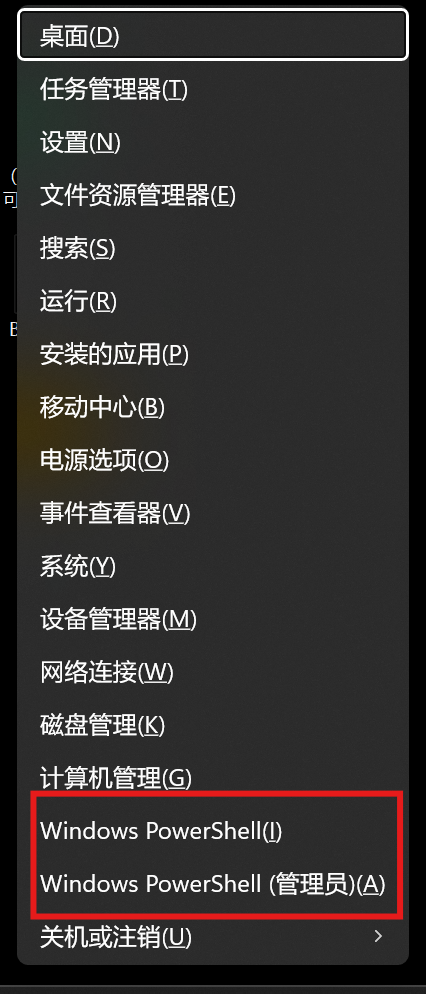
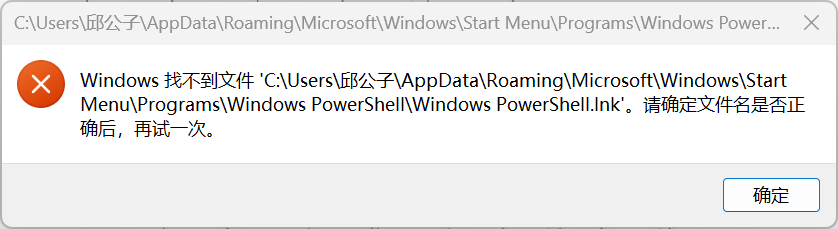
打开报错文件路径没有该文件夹
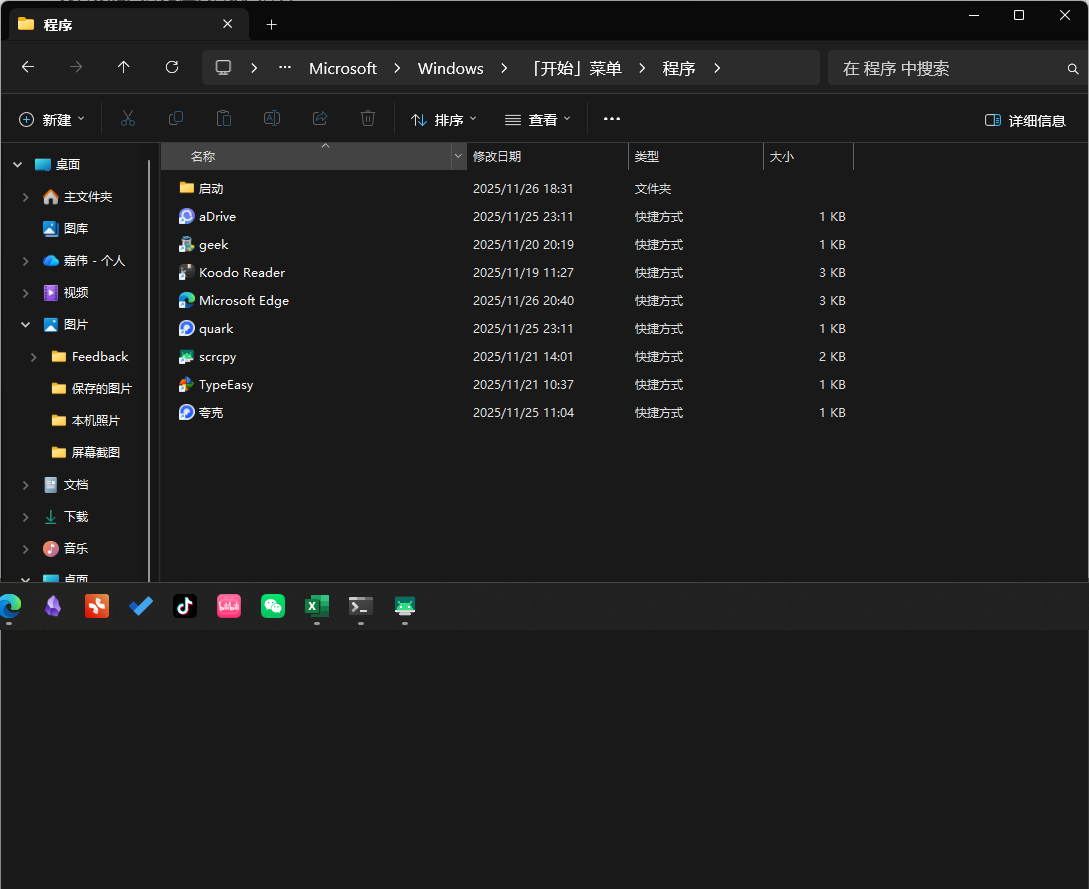
求帮忙

Win+x,打开Windows Powershell时报错
 分享
分享
上午好☀️☀️☀️️
本答案参考通义千问
你遇到的问题是:在使用 Win+X 快捷键打开 Windows PowerShell 时,系统提示“文件路径没有该文件夹”或类似错误。这种情况通常是因为系统默认的快捷方式配置损坏、路径被误删,或者某些系统组件异常。
PowerShell 快捷方式路径错误
系统文件损坏
WindowsPowerShell 相关文件)可能被误删或损坏。注册表项错误
用户权限问题
打开 资源管理器,进入以下路径:
C:\Windows\System32\WindowsPowerShell\v1.0
如果路径存在,请检查以下两个文件是否存在:
powershell.exepowershell_ise.exe如果这两个文件缺失,可能是 PowerShell 安装损坏。
cmd,然后按回车。powershell
打开 命令提示符(管理员),依次执行以下命令:
sfc /scannow
扫描并修复系统文件
DISM /Online /Cleanup-Image /ScanHealth
DISM /Online /Cleanup-Image /RestoreHealth
修复系统映像
注意: 这些操作可能需要较长时间,并且需要网络连接。
打开 注册表编辑器(Win + R → 输入 regedit),导航到以下路径:
HKEY_LOCAL_MACHINE\SOFTWARE\Microsoft\Windows\CurrentVersion\Explorer\VolumeCaches
找到并删除以下键值:
"WindowsPowerShell"
重启电脑后,系统会自动重建这些条目。
powershell.exe
PowerShell,点击完成。打开 注册表编辑器,导航到:
HKEY_CURRENT_USER\Software\Microsoft\Windows\CurrentVersion\Explorer\Advanced
创建一个 DWORD 值:
Start_ShowClassicMenu1重启资源管理器或重启电脑。
@echo off
set "shortcutName=PowerShell.lnk"
set "targetPath=C:\Windows\System32\WindowsPowerShell\v1.0\powershell.exe"
set "startMenu=%APPDATA%\Microsoft\Windows\Start Menu\Programs"

if not exist "%startMenu%" (
    mkdir "%startMenu%"
)

echo Set oWS = WScript.CreateObject("WScript.Shell") > CreateShortcut.vbs
echo sLinkFile = "%startMenu%\%shortcutName%" >> CreateShortcut.vbs
echo Set oLink = oWS.CreateShortcut(sLinkFile) >> CreateShortcut.vbs
echo oLink.TargetPath = "%targetPath%" >> CreateShortcut.vbs
echo oLink.WorkingDirectory = "%targetPath%" >> CreateShortcut.vbs
echo oLink.Save >> CreateShortcut.vbs

cscript CreateShortcut.vbs
del CreateShortcut.vbs
运行此脚本后,会在开始菜单中创建一个 PowerShell 快捷方式。
| 步骤 | 内容 | |------|------| | 1 | 检查 PowerShell 文件路径是否正确 | | 2 | 用命令提示符手动启动 PowerShell | | 3 | 使用 SFC/DISM 修复系统文件 | | 4 | 重置 Win+X 菜单注册表 | | 5 | 重新创建 PowerShell 快捷方式 | | 6 | 通过注册表恢复 Win+X 菜单 |
如果你能提供具体的报错信息(例如错误代码或截图),我可以进一步帮你定位问题。希望以上方法能帮助你解决问题!
分享 修改了问题
11月27日
创建了问题
11月27日
修改了问题
11月27日
创建了问题
11月27日

