这个驱动板怎么连接电脑显示,用转换线没用。°(°¯᷄◠¯᷅°)°。
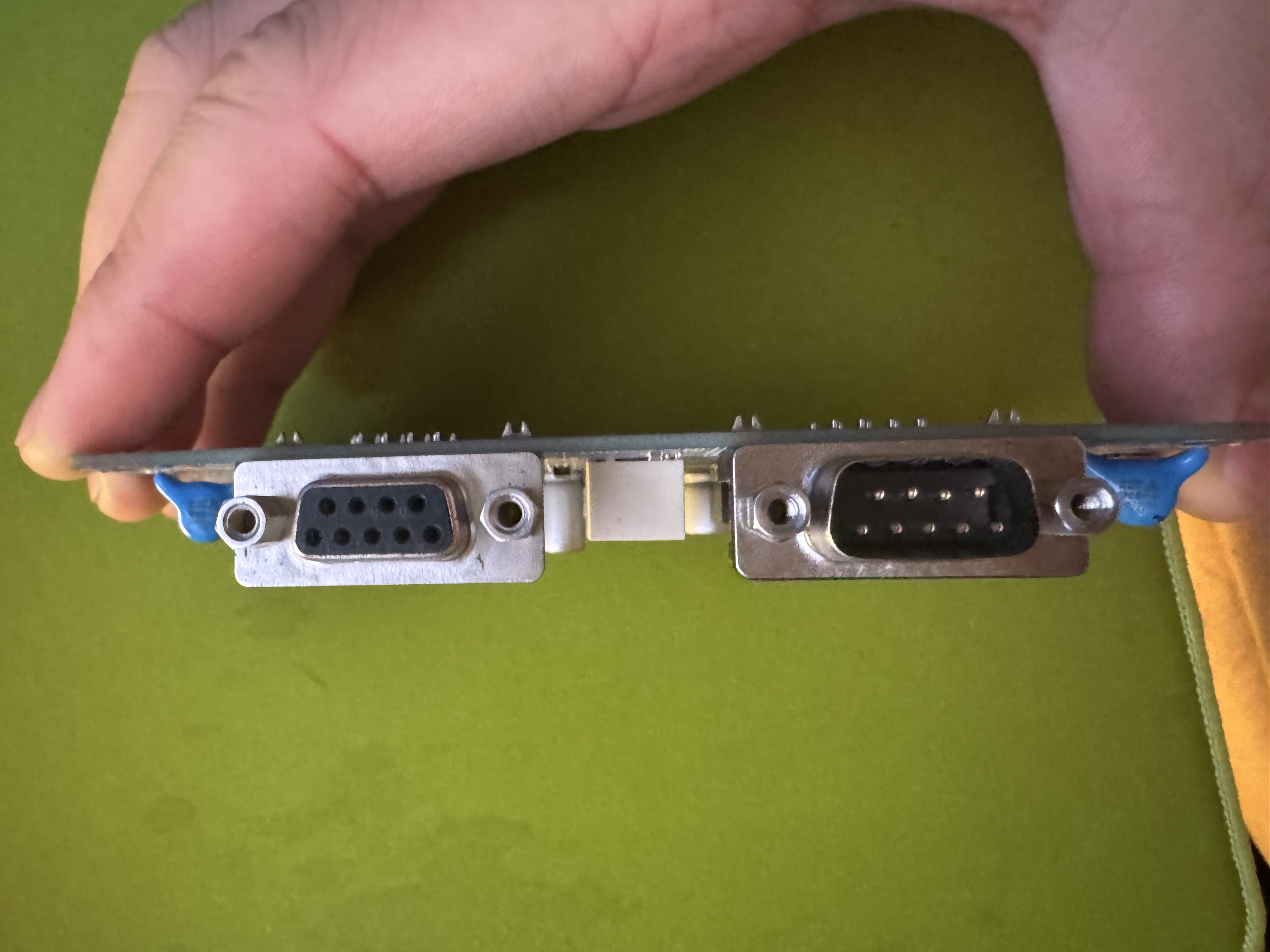
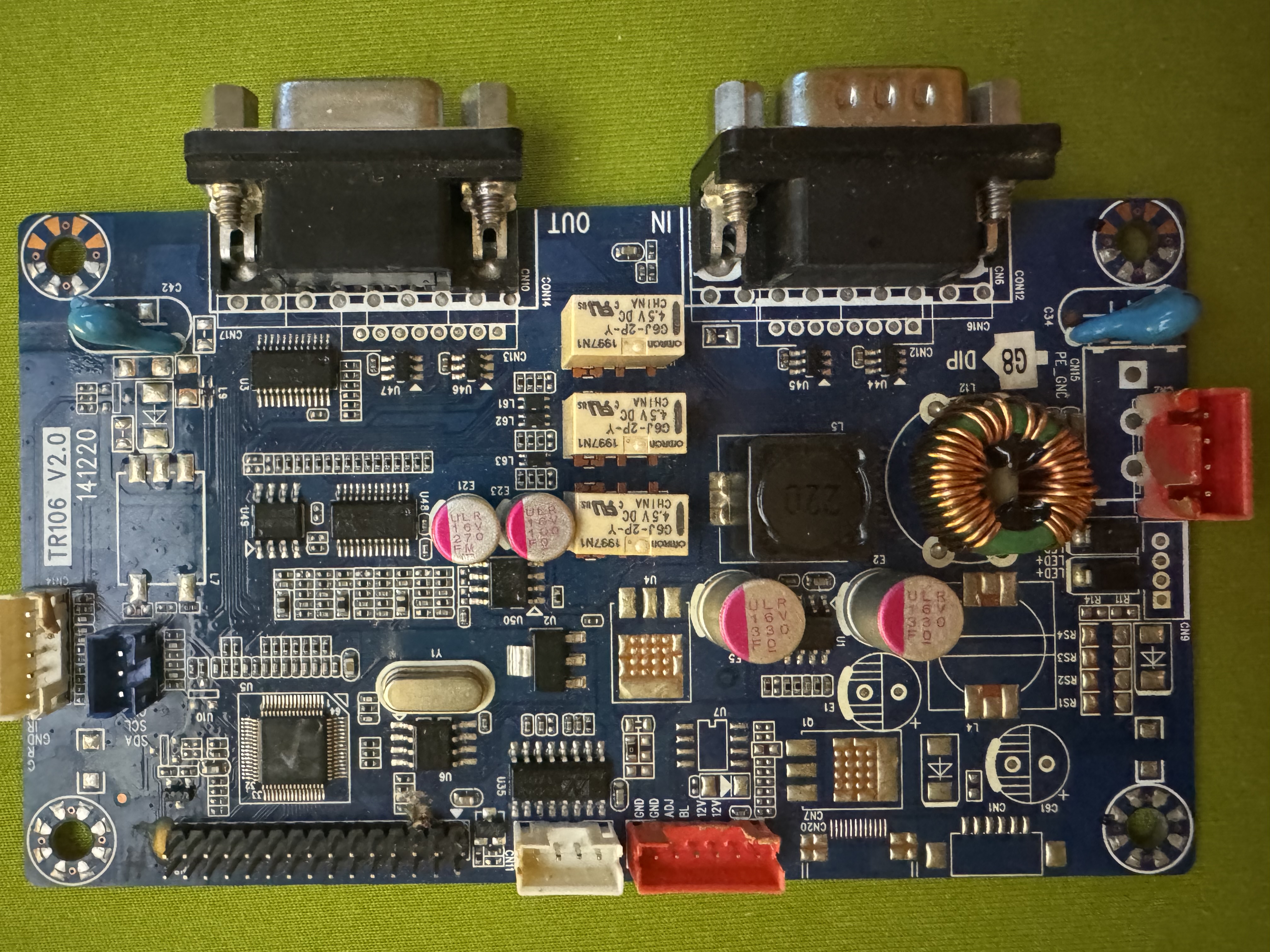

这个驱动板怎么连接电脑显示,用转换线没用。°(°¯᷄◠¯᷅°)°。
 分享
分享
下午好🌅🌅🌅
本答案参考通义千问
你提到的“液晶屏显示器驱动板”可能是一个独立的显示模块,而不是一个完整的显示器。这类驱动板通常需要特定的输入信号源(如HDMI、VGA、LVDS等)才能正常工作,而不能直接通过普通USB或转换线连接到电脑。
你遇到的问题可能是:
重点:驱动板不等于显示器!
重点:必须使用标准视频接口,不要使用USB转HDMI/DP等转换线。
重点:驱动板本身不处理图像数据,需要外部设备提供视频信号。
如果你确实想通过USB连接电脑,可以考虑:
重点:USB转HDMI不是万能的,需确认是否支持视频输出。
# 假设你使用树莓派和Raspberry Pi LCD屏幕
import RPi.GPIO as GPIO
import time

# 设置GPIO模式
GPIO.setmode(GPIO.BCM)

# 定义LCD控制引脚(根据实际接线修改)
LCD_RS = 17
LCD_E = 18
LCD_D4 = 23
LCD_D5 = 24
LCD_D6 = 25
LCD_D7 = 22

# 初始化GPIO
GPIO.setup(LCD_RS, GPIO.OUT)
GPIO.setup(LCD_E, GPIO.OUT)
GPIO.setup(LCD_D4, GPIO.OUT)
GPIO.setup(LCD_D5, GPIO.OUT)
GPIO.setup(LCD_D6, GPIO.OUT)
GPIO.setup(LCD_D7, GPIO.OUT)

# 发送命令到LCD
def send_command(cmd):
    # 实现发送命令逻辑...
    pass

# 显示文字
def display_text(text):
    # 实现显示文本逻辑...
    pass

# 测试显示
display_text("Hello, LCD!")

# 清理GPIO
GPIO.cleanup()
注意:这段代码是示例,具体实现取决于你的LCD型号和驱动板。建议查阅官方文档或参考开源项目。
| 步骤 | 内容 | |------|------| | 1 | 确认驱动板支持的接口类型(HDMI/LVDS等) | | 2 | 使用标准视频接口连接电脑或开发板 | | 3 | 如果是LVDS/MIPI接口,使用开发板提供信号 | | 4 | 不推荐使用USB转HDMI转换线(除非明确支持视频输出) | | 5 | 参考驱动板手册或开发者文档进行配置 |
如有更多细节(如驱动板型号、接口类型等),我可以帮你进一步分析。欢迎补充信息!
分享 系统已结题
12月6日
系统已结题
12月6日 已采纳回答
11月28日
创建了问题
11月27日
已采纳回答
11月28日
创建了问题
11月27日


