晚上好🌙🌙🌙
本答案参考通义千问
要使用 Microsoft Visio 绘制你描述的网络拓扑图,可以按照以下步骤进行操作。以下是详细的步骤说明,并在重点部分加粗显示。
一、准备工具与素材
-
打开 Microsoft Visio
- 启动 Visio,选择“网络”模板(或“基本流程图”),根据你的需求选择合适的画布大小。
-
加载网络设备形状库
- 点击左侧“形状”窗格,搜索并添加“网络设备”、“计算机”、“无线AP”等形状。
- 如果没有现成的形状,可从 Microsoft 官方模板下载网络拓扑图模板。
-
设置页面属性
二、绘制网络拓扑图(分步骤)
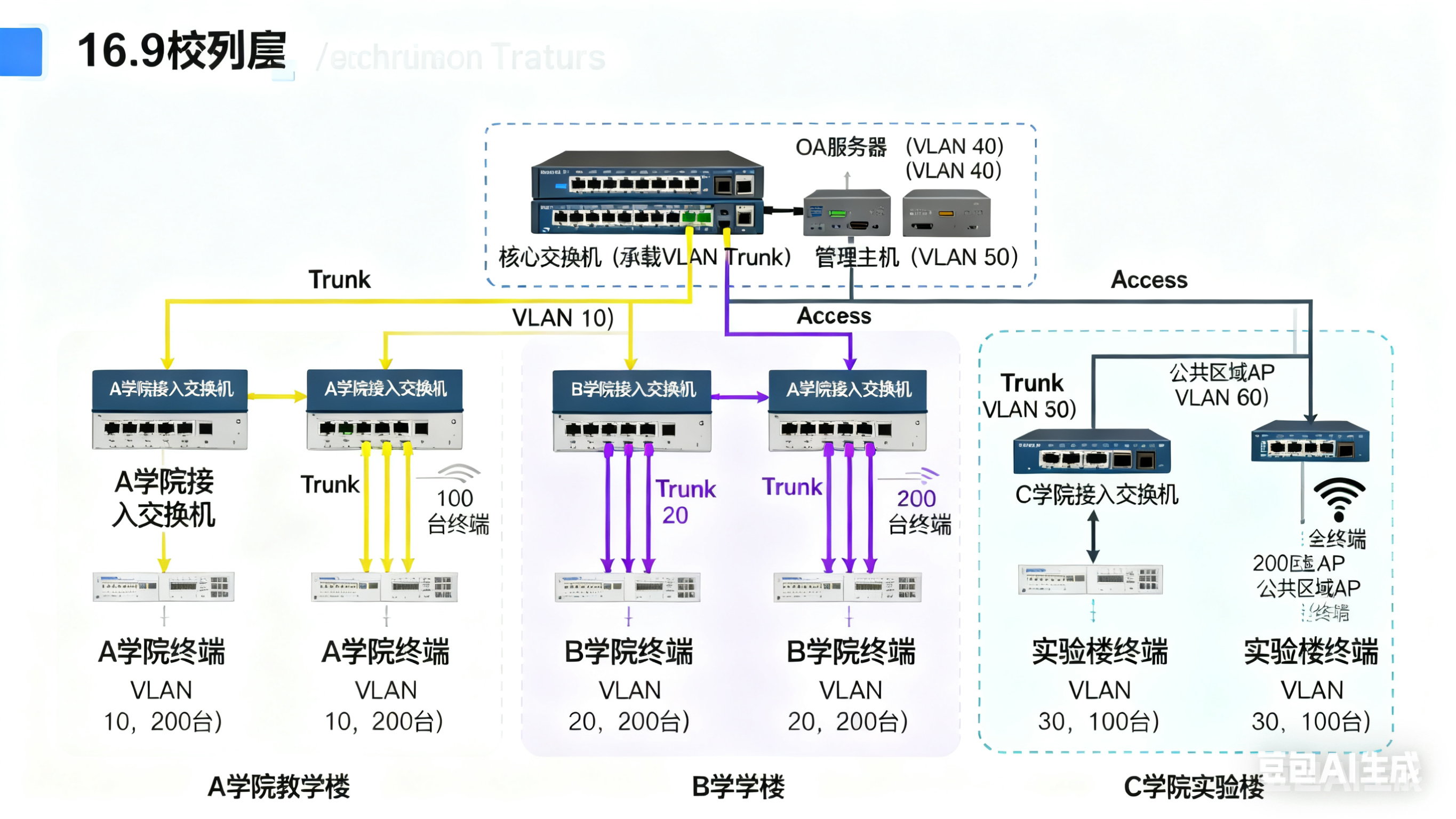
1. 核心层设备
-
拖放「三层交换机」:
- 从形状库中找到“三层交换机”图标,拖放到顶部区域。
- 标注名称:核心交换机(承载VLAN Trunk)。
-
拖放「服务器」:
- 找到“服务器”图标,放置在核心交换机下方左侧。
- 标注名称:OA服务器(VLAN 40)。
- 连接线:用直线连接服务器和核心交换机,标注为 Access。
-
拖放「PC」:
- 找到“PC”图标,放置在核心交换机下方右侧。
- 标注名称:管理主机(VLAN 50)。
- 连接线:连接 PC 和核心交换机,标注为 Access。
2. 接入层(分三列)
A学院教学楼(左列)
-
拖放2台「接入交换机」:
- 放置在核心交换机下方左侧。
- 标注名称:A学院接入交换机。
-
拖放若干「PC」:
- 放置在接入交换机下方,标注为 A学院终端(VLAN 10,200台)。
- 连接线:连接 PC 和接入交换机,标注为 Access。
-
链路连接:
- 将接入交换机上联至核心交换机,标注链路为 Trunk(VLAN 10)。
- 颜色标记:将该链路设为 黄色(对应 VLAN 10)。
B学院教学楼(中列)
-
拖放2台「接入交换机」:
- 放置在核心交换机下方中间。
- 标注名称:B学院接入交换机。
-
拖放若干「PC」:
- 标注为 B学院终端(VLAN 20,200台)。
- 连接线:连接 PC 和接入交换机,标注为 Access。
-
链路连接:
- 上联至核心交换机,标注为 Trunk(VLAN 20)。
- 颜色标记:设为 紫色(对应 VLAN 20)。
C学院实验楼(右列)
-
拖放1台「接入交换机」:
- 放置在核心交换机下方右侧。
- 标注名称:C学院接入交换机。
-
拖放若干「PC」:
- 标注为 实验楼终端(VLAN 30,100台)。
- 连接线:连接 PC 和接入交换机,标注为 Access。
-
链路连接:
- 上联至核心交换机,标注为 Trunk(VLAN 30)。
- 颜色标记:设为 绿色(对应 VLAN 30)。
3. 无线区域(C学院接入交换机右侧)
-
拖放「无线AP」:
- 放置在 C 学院接入交换机右侧。
- 标注名称:公共区域AP(VLAN 60)。
-
链路连接:
- 连接 AP 到核心交换机,标注为 Trunk(VLAN 60)。
- 颜色标记:设为 蓝色(对应 VLAN 60)。
三、链路与标注规范
1. 链路颜色区分 VLAN
- VLAN 10 → 黄色
- VLAN 20 → 紫色
- VLAN 30 → 绿色
- VLAN 60 → 蓝色
- VLAN 40/50 → 默认颜色(如黑色)
2. 端口标注
- 在核心交换机的端口旁标注:
- Trunk(上联接入层)
- Access(连接服务器/管理主机)
3. 设备备注
四、最终效果示例(文字版)
[核心交换机]
  ├── OA服务器(VLAN 40)—— Access
  ├── 管理主机(VLAN 50)—— Access
  ├── A学院接入交换机
  │   └── A学院终端(VLAN 10,200台)—— Access
  │       └── Trunk(VLAN 10,黄色)
  ├── B学院接入交换机
  │   └── B学院终端(VLAN 20,200台)—— Access
  │       └── Trunk(VLAN 20,紫色)
  ├── C学院接入交换机
  │   └── 实验楼终端(VLAN 30,100台)—— Access
  │       └── Trunk(VLAN 30,绿色)
  └── 公共区域AP(VLAN 60)—— Trunk(蓝色)
五、Visio 操作建议(代码或图形调整)
如果你需要自动生成图示或导出为图片,可使用 Visio 的 绘图工具 或 Visio 图形编程接口(VBA)。
示例:使用 VBA 设置链路颜色(仅适用于 Visio 开发者)
Sub SetLinkColor()
    Dim shp As Shape
    For Each shp In ActivePage.Shapes
        If shp.Type = msoLine Then
            Select Case shp.Name
                Case "Trunk (VLAN 10)"
                    shp.Fill.ForeColor.RGB = RGB(255, 255, 0) ' Yellow
                Case "Trunk (VLAN 20)"
                    shp.Fill.ForeColor.RGB = RGB(128, 0, 128) ' Purple
                Case "Trunk (VLAN 30)"
                    shp.Fill.ForeColor.RGB = RGB(0, 255, 0) ' Green
                Case "Trunk (VLAN 60)"
                    shp.Fill.ForeColor.RGB = RGB(0, 0, 255) ' Blue
            End Select
        End If
    Next shp
End Sub
注意:此代码需在 Visio 的 VBA 编辑器中运行,并且需要确保链路名称与代码中的匹配。
六、总结
| 步骤 | 内容 |
|------|------|
| 1 | 准备 Visio 工具和网络设备形状 |
| 2 | 绘制核心层设备(三层交换机、服务器、PC) |
| 3 | 分三列绘制接入层(A/B/C学院) |
| 4 | 添加无线区域(公共区域AP) |
| 5 | 设置链路颜色、端口标注与设备备注 |
如果你希望我为你生成一个 Visio 文件模板或提供更详细的图形布局建议,请告诉我!