2401_83560505 2025-11-29 17:06 采纳率: 33.3%
浏览 4

vsstudio 运行提示我没有允许远程连接 通过ai把这些步骤都做完了还是运行不了
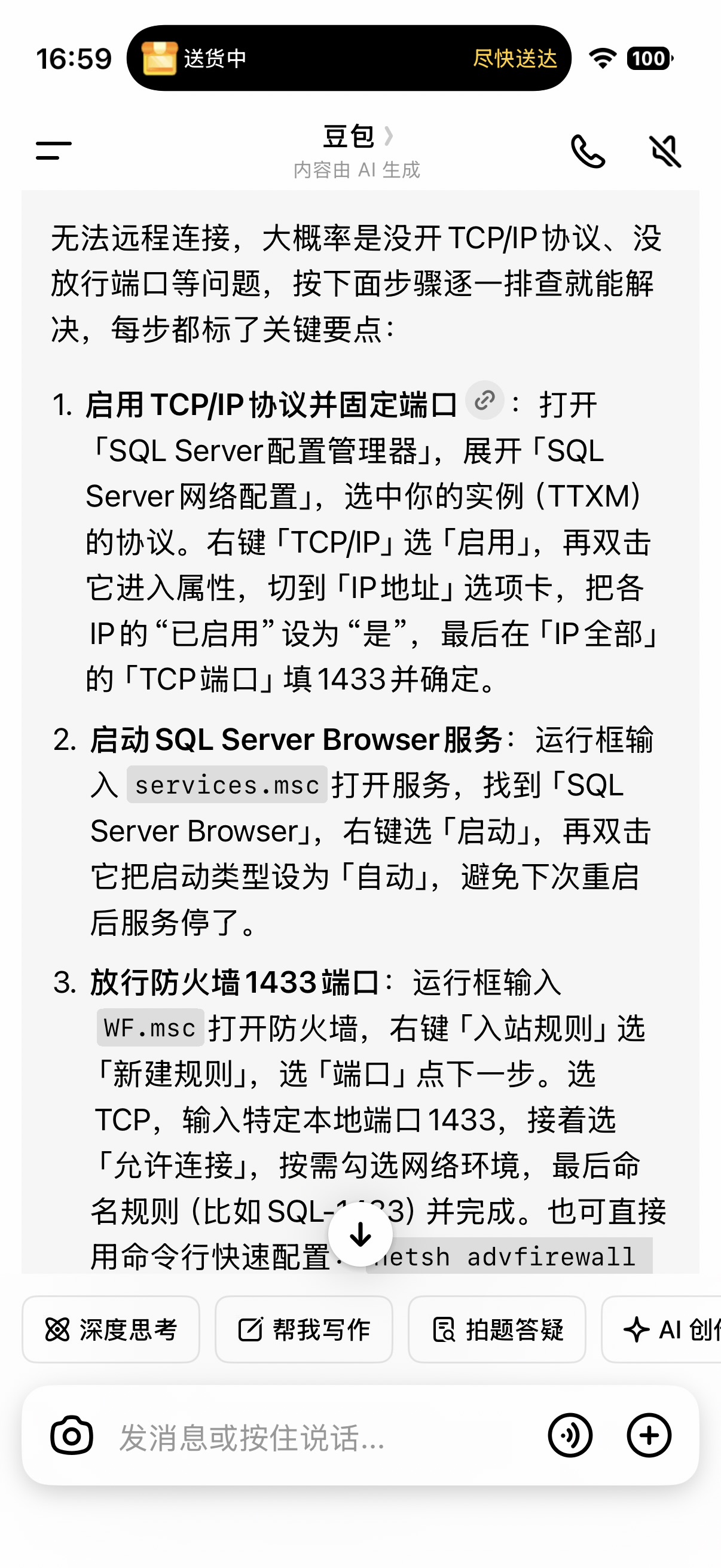
vsstudio 运行提示我没有允许远程连接 通过ai把这些步骤都做完了还是运行不了

img

  • 写回答

2条回答 默认 最新

  • 檀越@新空间 2025-11-29 17:23
    关注

    下午好🌅🌅🌅
    本答案参考通义千问

    你遇到的问题是:在使用 Visual Studio(VS)运行远程调试时,提示“我没有允许远程连接”,即使你已经按照AI的建议完成了所有步骤,仍然无法运行。这种情况可能涉及多个层面的问题,包括防火墙设置、权限配置、服务状态等。


    一、问题原因分析

    1. 远程调试服务未启动
    2. 防火墙阻止了调试端口
    3. 远程机器未启用远程调试功能
    4. 用户权限不足或未正确配置凭据
    5. Visual Studio 配置错误或版本不兼容

    二、解决方案(详细步骤)

    1. 确保远程调试服务已启用

    • 在远程计算机上,打开 “控制面板 > 管理工具 > 服务”
    • 找到 “Remote Debugging Monitor”“Remote Debugger” 服务
    • 右键选择“属性”,确保其 启动类型为“自动”,并 启动该服务
    • 如果服务不存在,可能需要安装 Visual Studio Remote Debugger 工具

    注意: 远程调试器通常在安装 Visual Studio 时会自动安装,否则你需要手动下载并安装 Microsoft Visual Studio Remote Debugger


    2. 检查防火墙设置

    • 远程计算机上,打开 “Windows Defender 防火墙 > 允许应用通过防火墙”
    • 确保 “Remote Debugging Monitor”“msvsmon.exe” 被允许通过 “专用网络”“公用网络”

    如果上述选项没有,则手动添加规则:

    • 打开 “高级安全 Windows Defender 防火墙”
    • 创建 入站规则,允许 TCP 端口 4022(默认远程调试端口)
    • 同样创建 出站规则,允许 TCP 端口 4022

    3. 配置远程调试器的权限

    • 在远程计算机上,打开 “本地安全策略”secpol.msc
    • 导航至 “本地策略 > 用户权限分配”
    • 双击 “从远程系统强制关机”,添加你的登录账户
    • 双击 “允许本地登录”,同样添加你的账户

    注意: 如果你使用的是域账户,需确保账户有远程访问权限


    4. 在 Visual Studio 中正确配置远程调试

    • 打开你的项目,在菜单栏选择 “调试 > 附加到进程...”
    • 在弹出窗口中,选择 “远程(Windows)” 作为连接类型
    • 输入远程计算机的 IP 地址或主机名
    • 选择正确的身份验证模式(如 “Windows 身份验证”
    • 输入远程计算机的用户名和密码(如果需要)

    5. 检查远程调试器的配置文件

    • 在远程计算机上,找到 C:\Program Files (x86)\Microsoft Visual Studio\20XX\Common7\IDE\Remote Debugger\x64\msvsmon.exe.config
    • 确保配置文件中没有错误或禁用设置
    • 可以尝试删除此文件并重新启动调试器,让系统自动生成新的配置

    6. 使用命令行启动远程调试器

    • 在远程计算机上,以管理员身份打开命令提示符
    • 执行以下命令:
      "C:\Program Files (x86)\Microsoft Visual Studio\20XX\Common7\IDE\Remote Debugger\x64\msvsmon.exe" /noauth /port:4022
      
    • 参数说明:
      • /noauth:禁用身份验证(仅限内部网络)
      • /port:4022:指定端口(可选)

    注意: 如果你在公司网络或防火墙后,可能需要使用 netsh 开放端口:

    netsh advfirewall firewall add rule name="Allow Remote Debugger" dir=in action=allow protocol=TCP localport=4022
    

    7. 检查 Visual Studio 的版本兼容性

    • 确保你使用的 Visual Studio 版本与远程调试器版本一致
    • 例如:如果你使用的是 Visual Studio 2022,请确保远程调试器也是 2022 版本

    三、示例代码(如果适用)

    如果你正在调试一个 C# 项目,确保你的 launchSettings.json 文件中包含远程调试配置:

    {
      "profiles": {
        "RemoteDebug": {
          "commandName": "Remote",
          "remoteMachine": "192.168.1.100",
          "authentication": "Windows"
        }
      }
    }
    

    四、常见错误排查

    | 错误信息 | 解决方案 | |----------|----------| | “没有允许远程连接” | 检查防火墙、服务、权限 | | “连接被拒绝” | 确保远程调试器正在运行,并且端口开放 | | “身份验证失败” | 检查用户名、密码是否正确,或更改身份验证方式 |


    五、总结

    要解决“没有允许远程连接”的问题,请按以下顺序操作:

    1. 确保远程调试服务已启动
    2. 检查防火墙是否允许 4022 端口
    3. 配置远程计算机的权限
    4. 正确配置 Visual Studio 的远程调试选项
    5. 尝试使用命令行启动调试器

    如果以上步骤仍无法解决问题,建议你提供具体的错误日志或截图,以便进一步定位问题。

    如需我帮你分析日志或截图内容,请随时上传。

    评论

报告相同问题?

问题事件

  • 创建了问题 11月29日