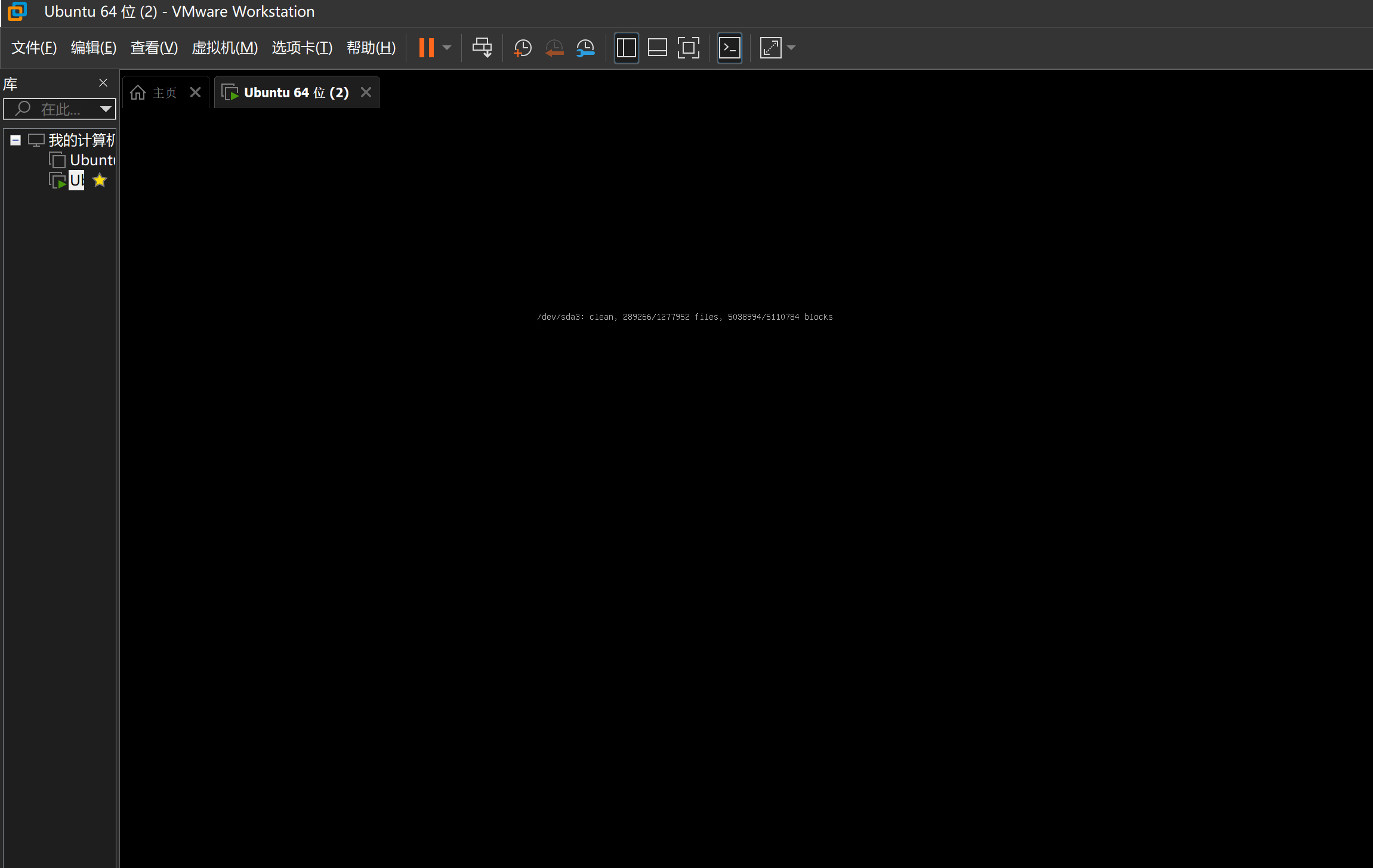
如果修复这个虚拟机啊

 分享
分享
下午好🌅🌅🌅
本答案参考通义千问
如果你在扩容虚拟机后无法打开它,并且按 F2 也无法进入设置,这可能意味着虚拟机配置文件(如 .vdi 或 .vbox 文件)出现了问题,或者虚拟机的启动流程被中断。以下是详细的解决方案:
虚拟机配置文件损坏
.vdi)或虚拟机配置文件(.vbox)损坏。虚拟机引导失败
虚拟机未正确加载
虚拟化平台本身的问题
在进行任何修复操作之前,请务必备份所有虚拟机文件,包括:
.vdi(虚拟硬盘).vbox(虚拟机配置文件).vdi 和 .vbox 文件通常位于虚拟机的安装目录中。建议:将这些文件复制到另一个位置保存,防止修复过程中误删或损坏。
打开 VirtualBox 管理器
virtualbox 或直接打开应用查看虚拟机状态
检查虚拟硬盘是否可访问
使用 VBoxManage 工具检查虚拟硬盘
VBoxManage showhdinfo "C:\path\to\your.vdi"
VBoxManage 工具修复虚拟硬盘VBoxManage modifymedium "C:\path\to\your.vdi" --resize 50000
注意:如果虚拟硬盘已经损坏,此方法可能无效。
VBoxManage 检查虚拟硬盘完整性VBoxManage internalcommands checkhostvm
如果虚拟硬盘损坏严重,可以尝试使用以下工具进行恢复:
extundelete(适用于 Linux)sudo apt install extundelete
extundelete /dev/sdX1 --restore-all
TestDisk(适用于 Windows/Linux/macOS)testdisk /dev/sdX
TestDisk 可以帮助你恢复损坏的文件系统和数据。
如果以上方法均无效,你可以考虑:
如果你熟悉命令行,可以尝试使用 VBoxManage 启动虚拟机:
VBoxManage startvm "Your_VM_Name" --type headless
如果仍然报错,查看日志文件:
cat ~/.VirtualBox/VirtualBox VMs/Your_VM_Name/Logs/VBox.log
# 查看虚拟机列表
VBoxManage list vms

# 显示虚拟硬盘信息
VBoxManage showhdinfo "C:\path\to\your.vdi"

# 修复虚拟硬盘(调整大小)
VBoxManage modifymedium "C:\path\to\your.vdi" --resize 50000

# 启动虚拟机
VBoxManage startvm "Your_VM_Name" --type headless
| 步骤 | 内容 |
|------|------|
| 1 | 备份虚拟机文件 |
| 2 | 使用 VirtualBox 检查虚拟机状态 |
| 3 | 使用 VBoxManage 工具修复虚拟硬盘 |
| 4 | 使用 TestDisk 或 extundelete 恢复数据 |
| 5 | 重新创建虚拟机并附加原硬盘 |
| 6 | 使用命令行启动虚拟机 |
如果你能提供更多信息,例如你使用的虚拟化平台(如 VirtualBox、VMware)、操作系统类型(Windows/Linux)、以及具体的错误提示,我可以进一步帮你定位问题。
分享 创建了问题
11月30日
创建了问题
11月30日


