卸载软件出现windows intalled1r的相关错误怎么办
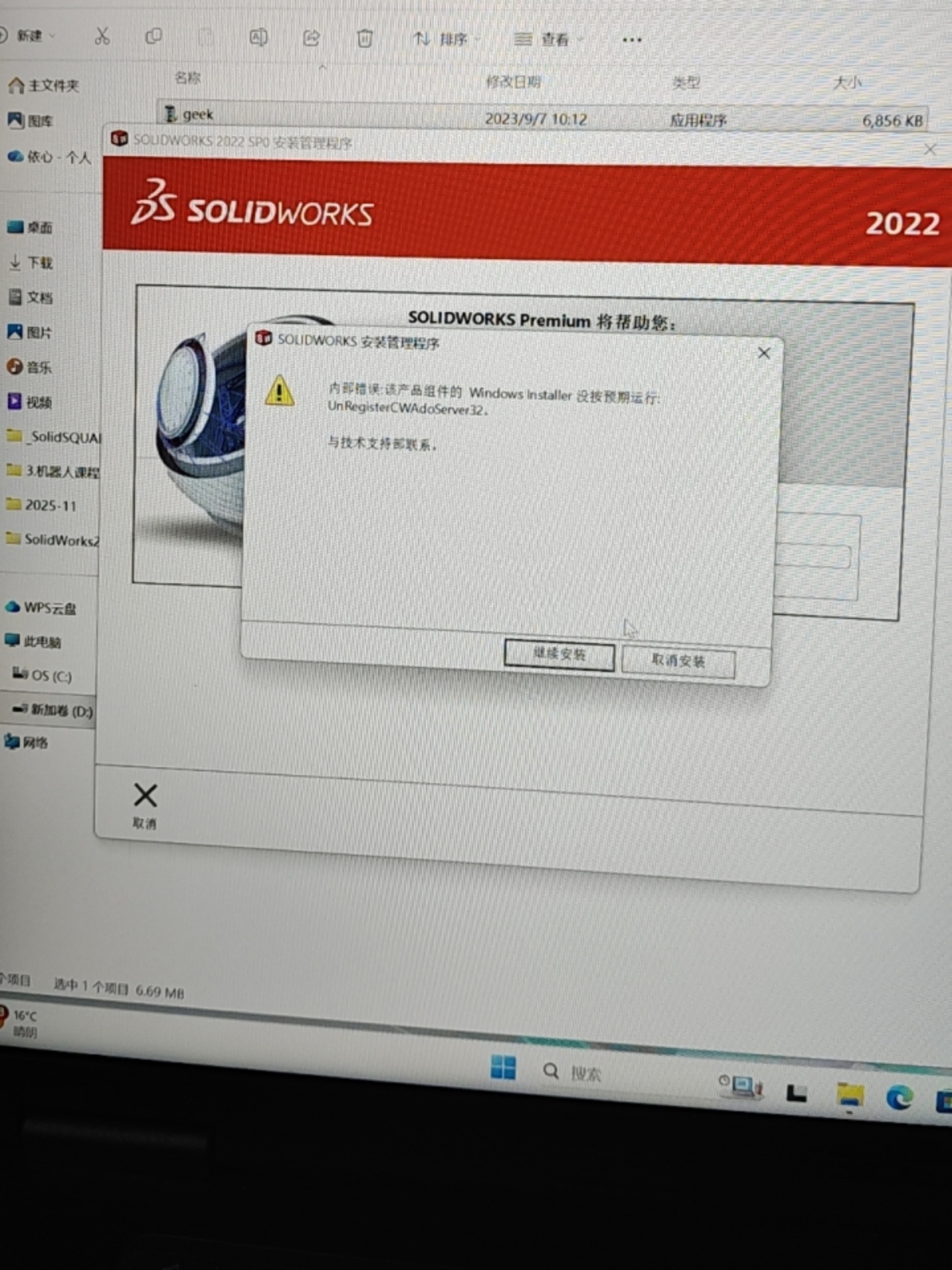
内都指误:该产品组件的 WndowsInstaller 没按预期运行UnRegisterCWAdaServer32

卸载软件出现windows intalled1r的相关错误怎么办
内都指误:该产品组件的 WndowsInstaller 没按预期运行UnRegisterCWAdaServer32
 分享
分享
晚上好🌙🌙🌙
本答案参考通义千问
你提到的错误信息是:
"该产品组件的 Windows Installer 没按预期运行:UnRegisterCWAdaServer32"
这是一个与 Windows Installer(即安装程序)相关的错误,通常发生在尝试卸载某些软件时。这个错误可能是因为系统中存在损坏的安装包、注册表问题或权限不足等。
Windows Installer 服务异常
注册表项损坏或冲突
UnRegisterCWAdaServer32 相关的条目可能已损坏或不一致。权限不足
软件安装包损坏
第三方软件干扰
msiexec /unreg
regsvr32.exe /u /s msi.dll
regsvr32.exe /i /s msi.dll
注意: 这会重新注册 Windows Installer 的 DLL 文件。
sfc /scannow
警告: 修改注册表有风险,请确保备份注册表后再进行操作。
打开注册表编辑器(regedit):
HKEY_LOCAL_MACHINE\SOFTWARE\Microsoft\Windows\CurrentVersion\Uninstall
UnRegisterCWAdaServer32 或相关软件有关的条目,并删除它们。同样检查:
HKEY_CURRENT_USER\Software\Microsoft\Windows\CurrentVersion\Uninstall
推荐使用以下工具进行强制卸载:
这些工具可以强制移除无法通过常规方式卸载的软件。
net stop msiserver
net start msiserver
这将重启 Windows Installer 服务。
如果你在开发过程中遇到类似问题,例如在自定义安装脚本中调用 msiexec,请确保命令格式正确:
msiexec /x {ProductCode} /qn
其中 {ProductCode} 是你要卸载的软件的唯一标识符。
| 步骤 | 操作 |
|------|------|
| 1 | 以管理员身份运行命令提示符并执行 msiexec /unreg |
| 2 | 重新注册 msi.dll |
| 3 | 运行 sfc /scannow 修复系统文件 |
| 4 | 清理注册表 |
| 5 | 使用第三方卸载工具 |
| 6 | 重置 Windows Installer 服务 |
| 7 | 重置或重装系统(最后手段) |
如你提供具体的软件名称或更详细的错误日志,我可以进一步帮助你定位问题根源。
分享 Windows cannot be installed to this disk. The selected disk has an MBR partition table. On EFI syste
 创建了问题
11月30日
创建了问题
11月30日
