下载一个旧版软件,需要用到.NET 3.5,但是无法安装,怎么办
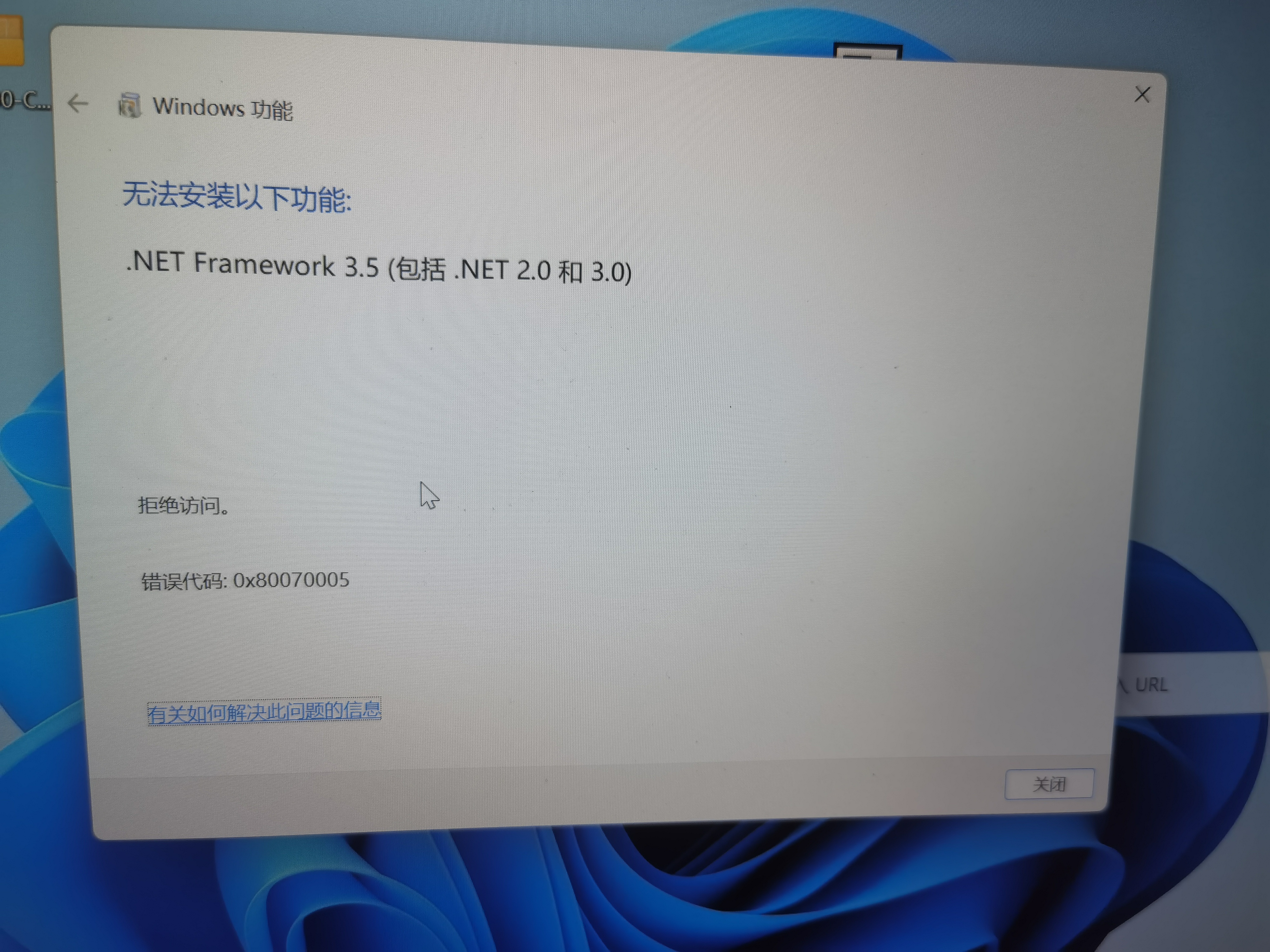

下载一个旧版软件,需要用到.NET 3.5,但是无法安装,怎么办
 分享
分享
晚上好🌙🌙🌙
本答案参考通义千问
在尝试安装 .NET Framework 3.5 时遇到问题,可能是由于以下几个原因导致的:
操作系统不支持或版本过低
未启用“Windows 功能”
依赖组件缺失
系统更新问题
步骤如下:
注意: 如果提示无法安装,请检查是否已启用 Windows Update 或使用管理员权限运行此操作。
如果图形界面无法安装,可以尝试使用命令提示符:
dism /online /enable-feature /featurename:NetFx3 /all /norestart
如果你无法通过 Windows 功能启用,可以尝试手动下载安装包:
官方下载地址(需注册 Microsoft 账号): https://dotnet.microsoft.com/download/dotnet-framework/net35-sp1
非官方镜像下载(如:https://www.dll-files.com/)
注意: 下载后请确保文件完整,避免病毒或损坏。
如果你的软件要求 .NET 3.5,但安装失败,可以尝试:
如果你是开发人员,且在项目中需要引用 .NET 3.5 的库,可以在 .csproj 文件中指定目标框架:
<TargetFrameworkVersion>v3.5</TargetFrameworkVersion>
注意: 如果你使用的是 Visual Studio 2019 或更高版本,可能需要安装 .NET 3.5 的 SDK 才能支持。
| 问题 | 解决方案 |
|------|----------|
| 无法启用 .NET 3.5 | 通过 控制面板 > Windows 功能 启用 |
| 安装失败 | 使用 DISM 命令 强制安装 |
| 系统更新问题 | 检查并安装 Windows 更新 |
| 手动安装 | 从 微软官网 或 第三方镜像 下载安装包 |
| 开发环境配置 | 修改 .csproj 文件,指定目标框架为 v3.5 |
如你提供具体的错误信息(如错误代码或截图),我可以进一步帮助你定位问题。
分享 创建了问题
11月30日
创建了问题
11月30日


