清文件的时候发现有两个progrm Files的文件,一个有(x86)的后缀,一个没有。我怕自己弄错就改名了,弄了一个C++和VS的后缀提醒。随后我打卡我的proteus,显示我没有相应的库,图标也变成白纸了,意识到可能是文件改名导致的后果(后面发现C++和VS都变成白纸了),我就把自己加的后缀去掉了,(x86)的去掉了,proteus的图标也恢复正常了,但是program Files的没有去掉,还是有VS的后缀,说要合并需要Trustedlnstaller的权限。
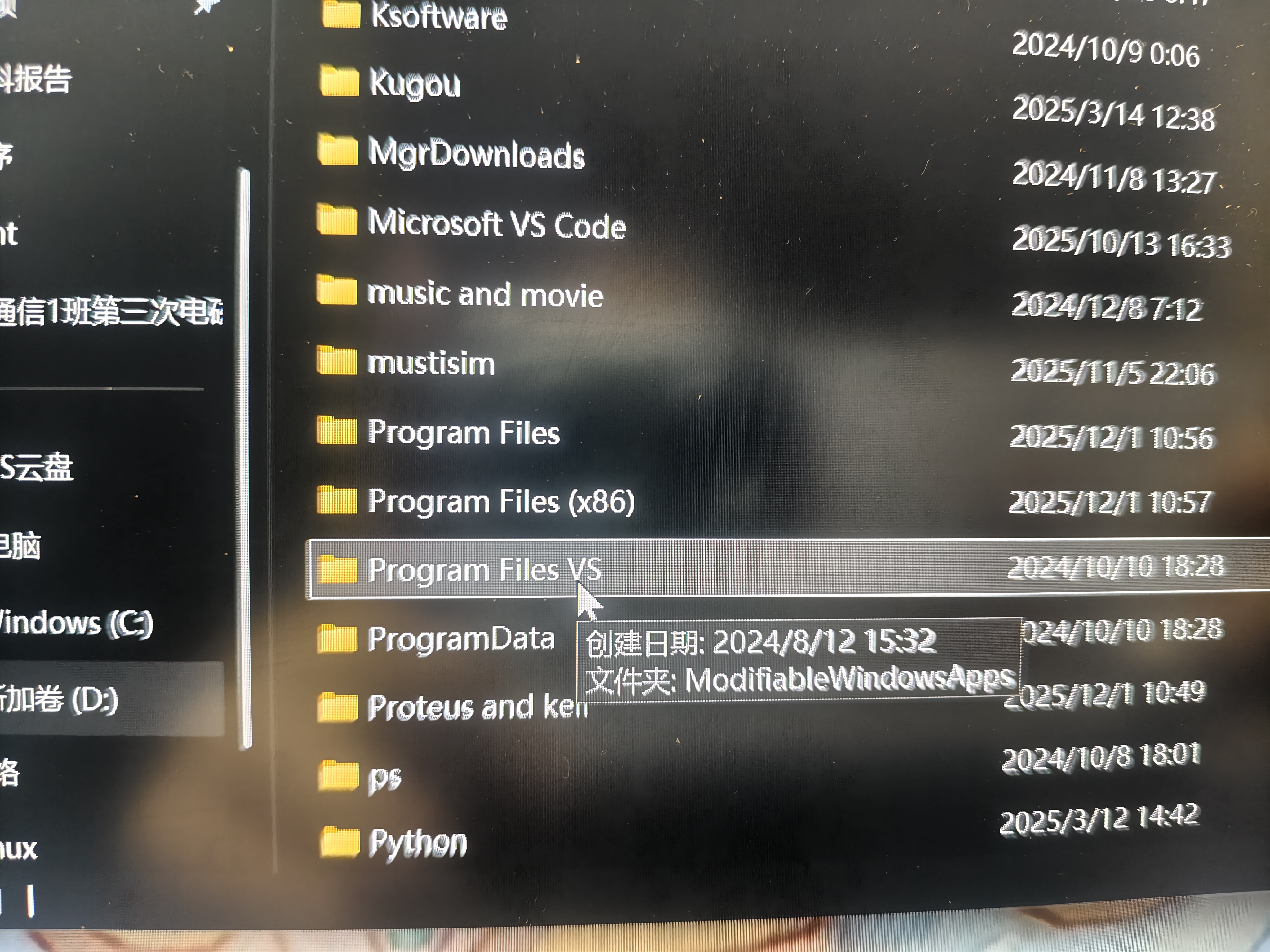
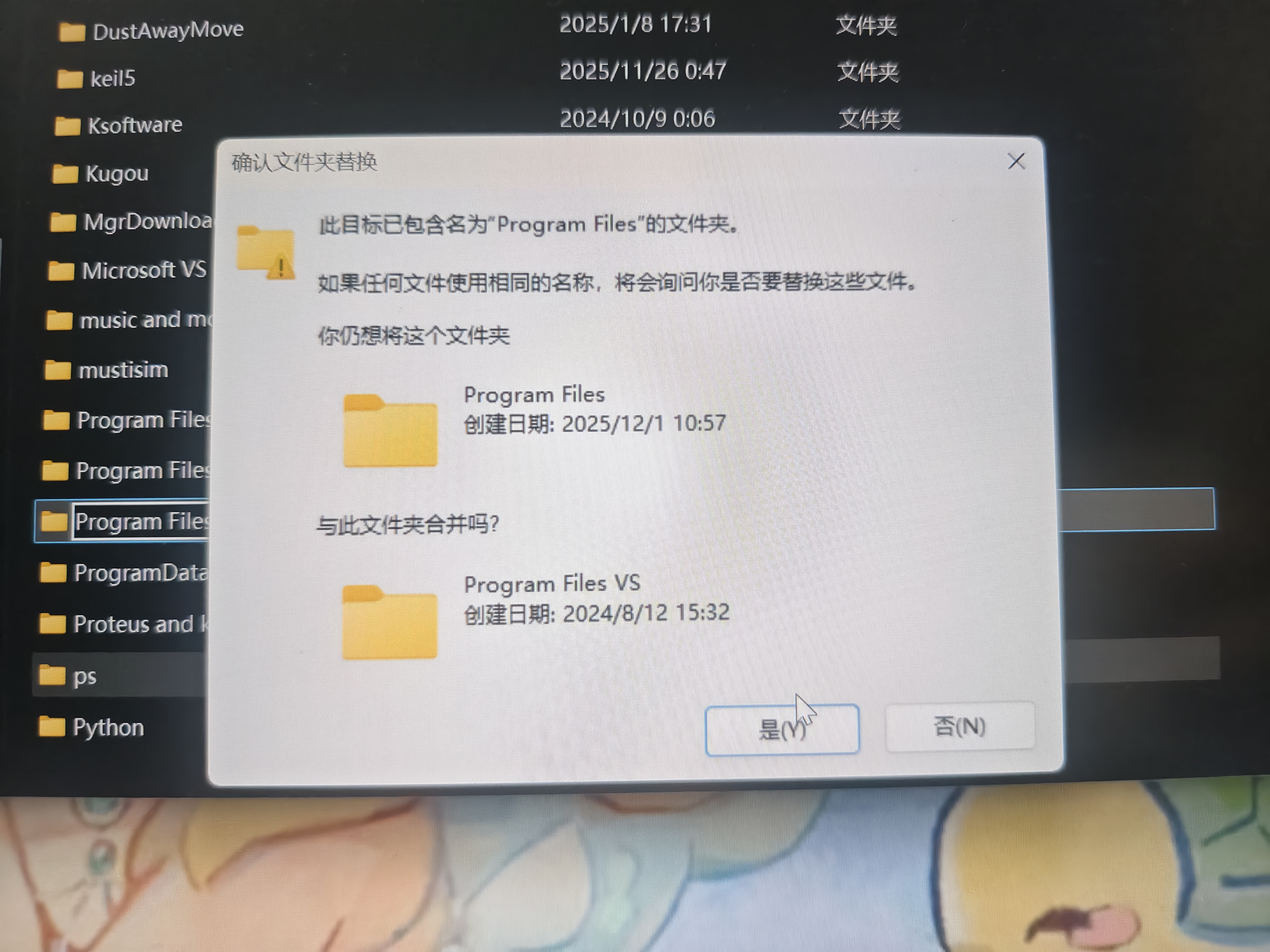
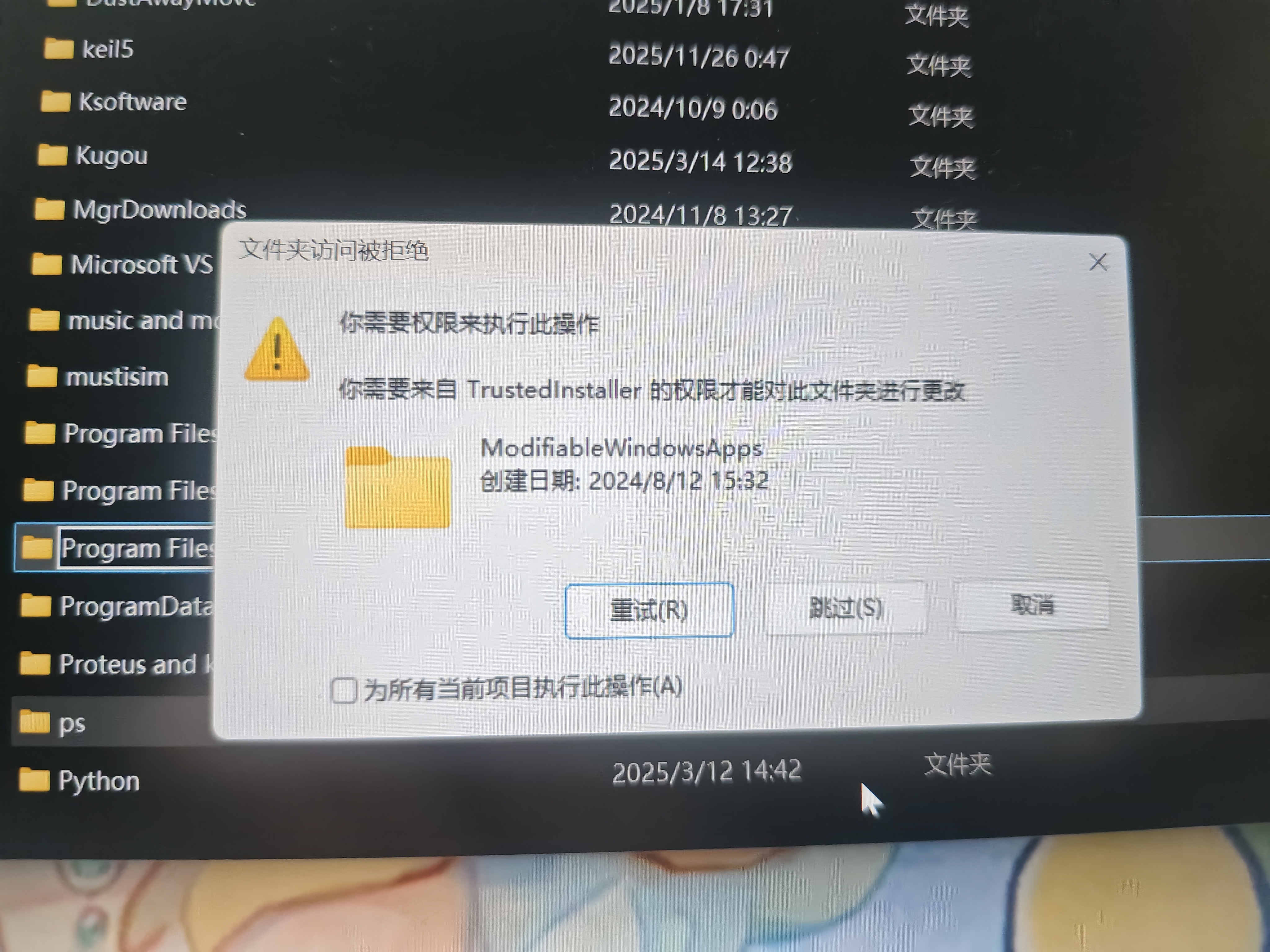

清文件的时候发现有两个progrm Files的文件,一个有(x86)的后缀,一个没有。我怕自己弄错就改名了,弄了一个C++和VS的后缀提醒。随后我打卡我的proteus,显示我没有相应的库,图标也变成白纸了,意识到可能是文件改名导致的后果(后面发现C++和VS都变成白纸了),我就把自己加的后缀去掉了,(x86)的去掉了,proteus的图标也恢复正常了,但是program Files的没有去掉,还是有VS的后缀,说要合并需要Trustedlnstaller的权限。
 分享
分享
上午好☀️☀️☀️️
本答案参考通义千问
你遇到的问题是由于对系统文件夹(如 Program Files)进行了未经授权的修改,导致系统权限不足,无法进行合并或删除操作。以下是详细的解决方案:
C:\Program Files)进行更改。Program Files 文件夹中添加了后缀(如 .VS 或 .C++),这可能破坏了软件的路径引用或配置文件,导致软件无法正常运行。你需要使用管理员权限或通过命令提示符获取 TrustedInstaller 的权限来修改文件或文件夹。
按下 Win + S,搜索 cmd,右键点击 “以管理员身份运行”。
输入以下命令并按回车:
takeown /F "C:\Program Files\你的文件夹名称" /A /R
"C:\Program Files\你的文件夹名称" 替换为实际的文件夹路径。/A 表示将所有权赋予 Administrators 组。/R 表示递归处理子文件夹和文件。接下来,赋予 Administrators 组完全控制权限:
icacls "C:\Program Files\你的文件夹名称" /grant administrators:F /T
完成后,你可以尝试删除或重命名该文件夹。
注意: 如果你不确定文件夹的具体名称,可以先使用资源管理器查看,或者使用命令行工具列出目录内容。
如果你之前对文件夹进行了重命名(例如加上 .VS 后缀),请将其恢复为原始名称:
C:\Program Files。YourFolder.VS)。.VS),使其恢复为原来的名称(如 YourFolder)。Program Files、Windows、System32 等系统目录。如果你无法通过上述方法获取权限,可以尝试以下方法:
一些第三方工具如 Unlocker、LockHunter 可以帮助你解除文件锁定,但这些工具可能存在安全风险,建议仅在必要时使用。
打开 PowerShell(以管理员身份运行)。
输入以下命令:
$folder = "C:\Program Files\你的文件夹名称"
$acl = Get-Acl $folder
$permission = "Administrators","FullControl","Allow"
$acl.SetAccessRule($permission)
Set-Acl $folder $acl
这将为 Administrators 组分配完全控制权限。
| 步骤 | 操作 |
|------|------|
| 1 | 使用管理员权限运行命令提示符 |
| 2 | 使用 takeown 和 icacls 命令获取文件夹所有权 |
| 3 | 恢复文件夹原始名称 |
| 4 | 检查 Proteus 是否恢复正常 |
| 5 | 避免未来对系统文件夹进行任意修改 |
如果你能提供具体的文件夹名称或错误信息,我可以进一步帮你定位问题。希望以上方法能帮助你解决问题!
分享 创建了问题
12月1日
创建了问题
12月1日

