中午好🌞🌞🌞
本答案参考通义千问
你遇到的U盘无法被读取的问题,可能是由硬件损坏、文件系统错误、病毒感染或驱动问题等多种原因引起的。下面我将从多个角度为你详细分析并提供解决方案。
一、可能的原因分析
- U盘物理损坏:长时间使用或不当插拔可能导致U盘内部电路或存储芯片损坏。
- 文件系统错误:U盘可能因突然断电或程序异常导致文件系统损坏。
- 病毒感染:U盘可能被病毒或恶意软件感染,导致系统无法识别。
- 驱动或系统兼容性问题:不同电脑对U盘的支持可能存在差异。
- USB接口问题:部分电脑的USB接口可能出现接触不良或供电不足。
二、解决步骤(有序列表)
1. 检查U盘是否在其他设备上正常工作
- 操作方法:
- 将U盘插入其他电脑或手机。
- 看是否能被识别并显示文件。
- 结果判断:
- ✅ 如果能正常识别:说明U盘本身没有问题,可能是你的电脑或系统存在问题。
- ❌ 如果无法识别:说明U盘可能已损坏,建议更换U盘。
2. 检查电脑的USB端口和驱动
- 操作方法:
- 尝试将U盘插入不同的USB端口。
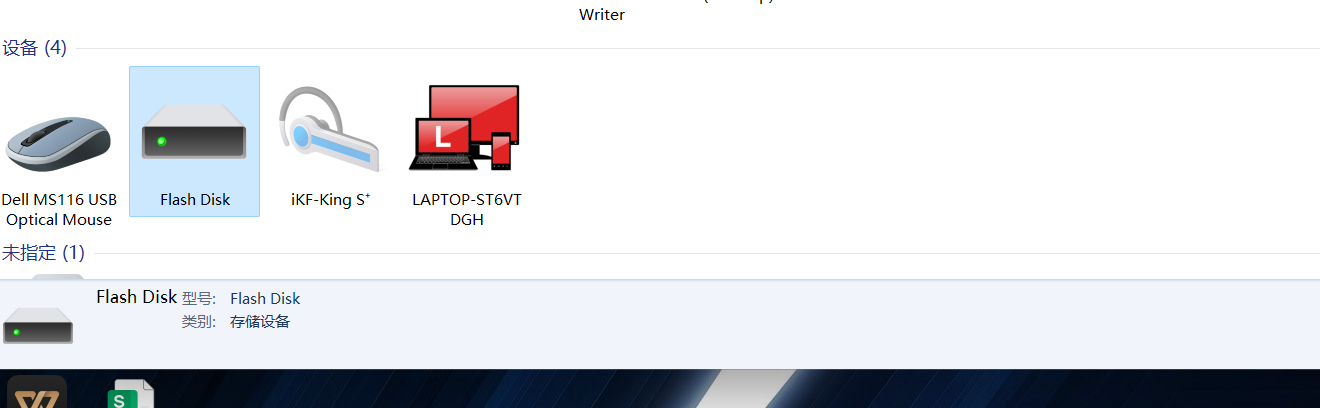
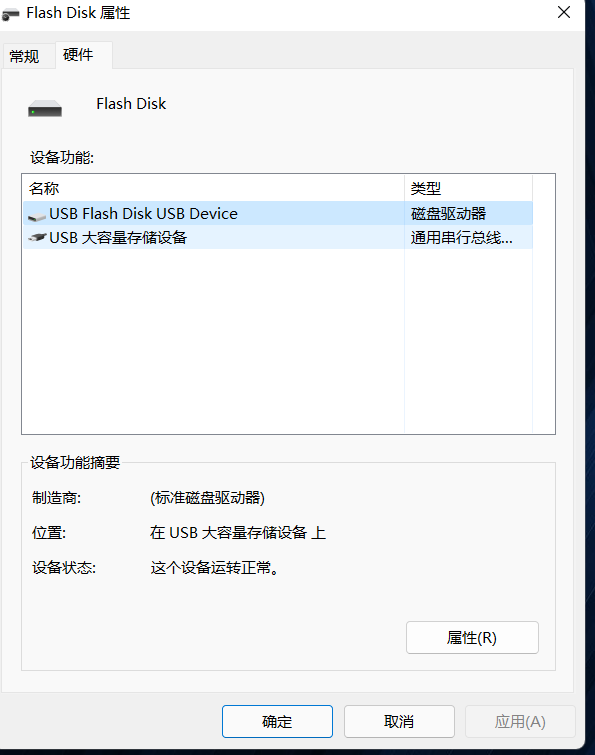
- 在“设备管理器”中查看是否有黄色感叹号或未识别设备。
- 重点检查:
- 解决办法:
- 更新或重装USB控制器驱动。
- 使用“设备管理器”中的“卸载设备”功能后重新插入U盘。
3. 使用命令提示符检查磁盘状态
- 操作方法:
- 按
Win + R 打开运行窗口,输入 cmd 并回车。 - 输入以下命令:
diskpart
list disk
- 查看U盘是否出现在列表中。
- 重点观察:
- 如果U盘显示为“不可用”或“脱机”,则可能是驱动或系统问题。
- 如果U盘存在但没有分区,可能需要重新格式化。
4. 使用磁盘管理工具检查U盘
- 操作方法:
- 按
Win + R,输入 diskmgmt.msc 回车。 - 在磁盘管理界面中找到U盘。
- 重点检查:
- U盘是否显示为“未分配”或“未初始化”。
- 是否有分区但未分配盘符。
- 解决办法:
- 右键点击U盘分区,选择“更改驱动器号和路径”,分配一个盘符。
- 若无分区,可右键选择“新建简单卷”进行分区。
5. 使用磁盘检查工具修复U盘
- 操作方法:
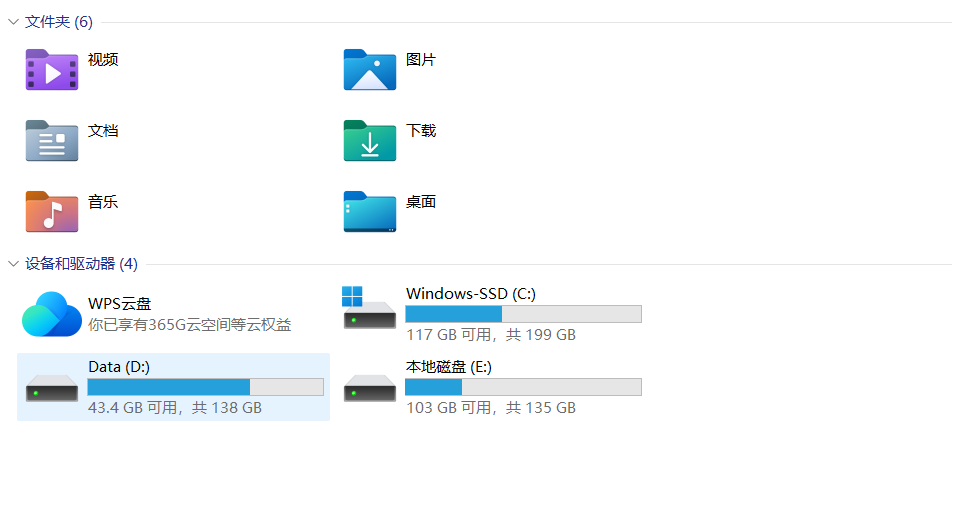
- 在“此电脑”中找到U盘,右键点击,选择“属性”。
- 切换到“工具”选项卡,点击“检查”按钮。
- 选择“扫描并修复驱动器”。
- 重点说明:
- 此操作会尝试修复文件系统错误。
- 注意:该操作可能会丢失数据,请提前备份!
6. 格式化U盘(谨慎操作)
- 操作方法:
- 在“此电脑”中找到U盘,右键点击,选择“格式化”。
- 选择文件系统为 FAT32 或 NTFS。
- 勾选“快速格式化”。
- 重点提醒:
- 格式化会清除所有数据,请确保已备份重要文件。
- 如果多次格式化失败,说明U盘可能已经损坏。
7. 使用第三方工具修复U盘(如:ChipGenius、HDDScan等)
- 推荐工具:
- ChipGenius:用于检测U盘的芯片型号和实际容量。
- HDDScan:用于检测U盘的健康状态。
- 操作方法:
- 下载并安装工具,连接U盘后运行。
- 查看是否有错误提示或坏块信息。
8. 检查病毒或恶意软件
- 操作方法:
- 使用杀毒软件(如Windows Defender、360安全卫士等)对U盘进行全盘扫描。
- 重点说明:
- 有些病毒会隐藏U盘的盘符或破坏文件系统,导致无法识别。
三、代码示例(适用于Windows系统)
如果你希望通过命令行方式检查U盘,可以使用以下命令:
diskpart
list disk
select disk X   (X 是你的U盘编号)
detail disk
注意:请根据实际情况替换 X 为正确的磁盘编号。
四、最终建议
| 问题类型 | 解决方案 |
|----------|----------|
| U盘无法识别 | 更换USB端口、使用其他设备测试 |
| U盘有盘符但无法打开 | 使用磁盘管理工具检查分区、修复文件系统 |
| U盘无法格式化 | 使用第三方工具检测、考虑更换U盘 |
| U盘频繁出错 | 可能是物理损坏,建议更换 |
五、总结
U盘无法读取的常见原因包括:硬件损坏、文件系统错误、病毒感染、驱动问题等。
你可以按照上述步骤逐一排查,优先尝试使用其他设备测试U盘,以判断是U盘本身的问题还是电脑系统的问题。
如果你愿意提供更多信息(如U盘品牌、容量、操作系统版本等),我可以进一步帮你定位问题。

 分享
分享
 创建了问题
12月1日
创建了问题
12月1日

