这个WinZips到底怎么改注册表才能删掉?不知道压缩包右键打开方式的注册表在哪里
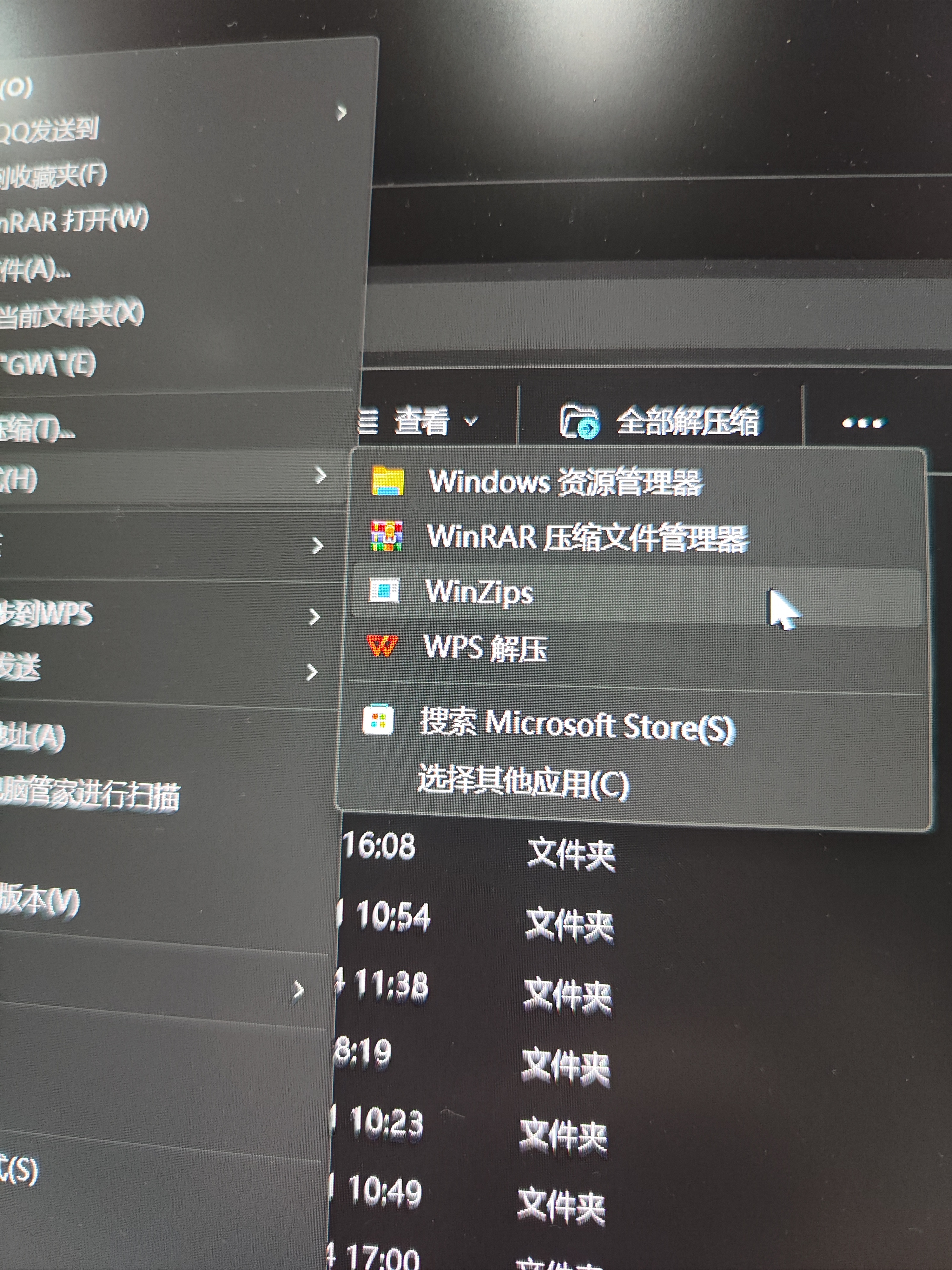

这个WinZips到底怎么改注册表才能删掉?不知道压缩包右键打开方式的注册表在哪里
 分享
分享
下午好🌅🌅🌅
本答案参考通义千问
你提到的“WinZips”可能是指某些第三方压缩软件(如WinZip、7-Zip等)在安装后修改了注册表,导致右键菜单中出现了“用WinZips打开”或类似选项。如果你想要删除这个右键菜单项,可以通过修改Windows注册表来实现。
Win + R,输入 regedit,然后按回车。regedit,确保你使用的是正确的注册表编辑器。注意: 修改注册表有风险,操作前请备份注册表或创建系统还原点。
通常,右键菜单项会出现在以下路径之一:
这个路径控制了所有文件类型的右键菜单项。你可以在这里查找是否有名为 "WinZips" 或 "Open with WinZips" 的子项。
HKEY_CLASSES_ROOT\*\shell这个路径是当前用户的右键菜单设置,同样可以检查是否存在类似项。
HKEY_CURRENT_USER\Software\Classes\*\shell这是系统级别的设置,如果上述路径没有找到,可以尝试这里。
有些程序不仅添加了菜单项,还添加了执行命令。比如:
HKEY_CLASSES_ROOT\*\shell\WinZips\command如果有这个路径,也可以一并删除。
如果你不想手动查找,可以使用批处理脚本自动删除这些注册表项。
.bat 文件运行):@echo off
echo 正在删除与WinZips相关的注册表项...
:: 删除 HKEY_CLASSES_ROOT 下的 WinZips
reg delete "HKEY_CLASSES_ROOT\*\shell\WinZips" /f
reg delete "HKEY_CLASSES_ROOT\*\shell\Open with WinZips" /f
:: 删除 HKEY_CURRENT_USER 下的 WinZips
reg delete "HKEY_CURRENT_USER\Software\Classes\*\shell\WinZips" /f
reg delete "HKEY_CURRENT_USER\Software\Classes\*\shell\Open with WinZips" /f
:: 删除 HKEY_LOCAL_MACHINE 下的 WinZips
reg delete "HKEY_LOCAL_MACHINE\Software\Classes\*\shell\WinZips" /f
reg delete "HKEY_LOCAL_MACHINE\Software\Classes\*\shell\Open with WinZips" /f
echo 注册表项已删除!
pause
注意: 运行此脚本需要管理员权限,请以管理员身份运行。
如果你不想修改注册表,还可以使用第三方工具来管理右键菜单:
regedit)HKEY_CLASSES_ROOT\*\shellHKEY_CURRENT_USER\Software\Classes\*\shellHKEY_LOCAL_MACHINE\Software\Classes\*\shell如果你不确定具体哪个项是“WinZips”,可以在注册表中搜索关键词 "WinZips" 或 "open with" 来快速定位。
如有需要,我也可以帮你生成一个更精准的注册表删除脚本。
分享 创建了问题
12月1日
创建了问题
12月1日


