
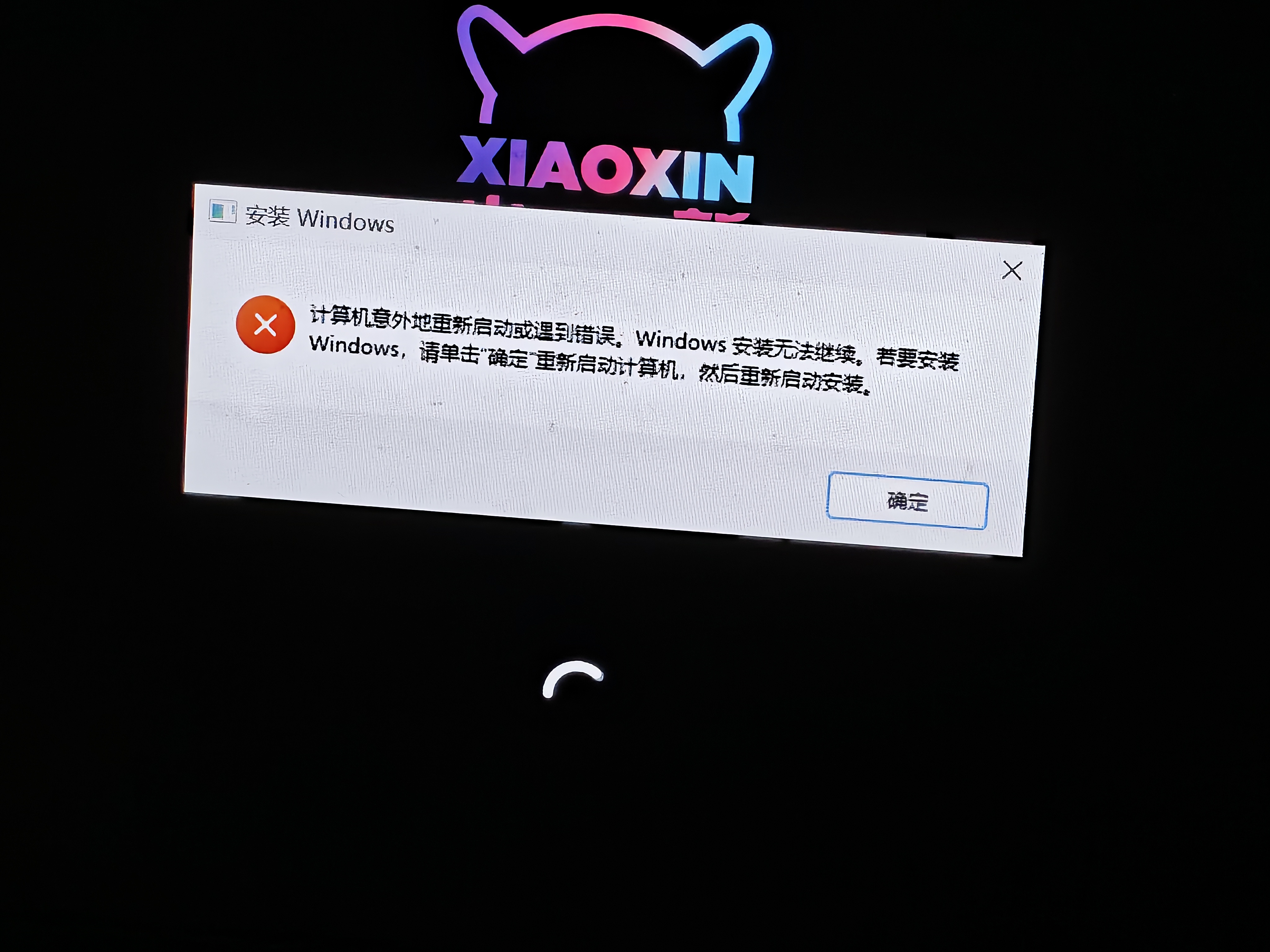
有没有知道这是什么情况,查了好久都解决不了,朋友帮忙看看,非常感谢


2条回答 默认 最新
 檀越@新空间 2025-12-01 20:44关注
晚上好🌙🌙🌙
本答案参考通义千问你提到“开不了机了,一直显示这个问题_后端”,但没有提供具体的错误信息或截图。为了更准确地帮助你解决问题,我需要你提供以下信息:
- 具体错误提示内容(例如:
Error: Failed to start The OpenBSD Secure Shell server.或Kernel panic - not syncing: VFS: Unable to mount root fs on unknown-block(0,0))。 - 系统类型(如:Ubuntu、CentOS、Windows Server 等)。
- 是否是虚拟机? 如果是,请说明使用的虚拟化平台(如 VMware、VirtualBox、KVM 等)。
- 最近是否进行过系统更新或配置更改?
一、常见“开不了机”的原因分析
-
内核损坏或不兼容
- 系统升级后可能因内核版本不兼容导致无法启动。
- 解决方法:
- 进入 GRUB 菜单,选择旧版本内核启动。
- 使用 Live CD/USB 挂载系统分区,检查
/boot目录下的vmlinuz-*和initramfs-*文件。
-
文件系统损坏
- 文件系统损坏会导致无法挂载根目录。
- 解决方法:
- 使用 Live CD 启动,运行
fsck /dev/sdXn(替换为你的实际分区)。 - 如果有备份,可尝试恢复数据。
- 使用 Live CD 启动,运行
-
硬件问题
- 硬盘故障、内存问题等也可能导致无法开机。
- 解决方法:
- 检查硬盘健康状态(使用
smartctl工具)。 - 更换内存条测试。
- 检查硬盘健康状态(使用
-
GRUB 引导问题
- GRUB 配置错误或丢失会导致无法引导系统。
- 解决方法:
- 使用 Live CD 启动,重新安装 GRUB:
sudo mount /dev/sdXn /mnt
sudo mount --bind /dev /mnt/dev
sudo mount --bind /dev/pts /mnt/dev/pts
sudo mount --bind /proc /mnt/proc
sudo mount --bind /sys /mnt/sys
sudo chroot /mnt
grub-install /dev/sdX
update-grub
exit
- 使用 Live CD 启动,重新安装 GRUB:
-
服务启动失败
- 某些关键服务(如 SSH、Nginx)启动失败可能导致系统卡住。
- 解决方法:
- 查看日志文件
/var/log/syslog或/var/log/messages。 - 检查服务状态:
systemctl status <service-name>。
- 查看日志文件
二、推荐的解决方案步骤(以 Linux 系统为例)
-
尝试使用 Live CD/USB 启动
- 插入 USB 启动盘,进入 Live 环境。
- 挂载系统分区,查看
/var/log/boot.log或/var/log/dmesg中的错误信息。
-
检查内核和 initramfs
- 在 Live 环境中,挂载系统根分区:
sudo mount /dev/sdXn /mnt - 检查
/boot目录中的文件是否存在:ls /mnt/boot/ - 如果缺少
vmlinuz或initramfs,可以尝试重新生成:sudo chroot /mnt mkinitramfs -u -k -o /boot/initrd.img-$(uname -r) $(uname -r) exit
- 在 Live 环境中,挂载系统根分区:
-
重新安装 GRUB
- 在 Live 环境中执行:
sudo mount /dev/sdXn /mnt
sudo mount --bind /dev /mnt/dev
sudo mount --bind /dev/pts /mnt/dev/pts
sudo mount --bind /proc /mnt/proc
sudo mount --bind /sys /mnt/sys
sudo chroot /mnt
grub-install /dev/sdX
update-grub
exit
- 在 Live 环境中执行:
-
检查磁盘空间
- 系统盘满可能导致无法启动。
- 使用
df -h查看磁盘使用情况,清理不必要的文件。
-
检查 BIOS 设置
- 确保启动模式(UEFI/Legacy)与系统一致。
- 检查硬盘是否被正确识别。
三、如果你能提供具体的错误信息,我可以给出更精确的解决方案!
请补充以下内容:
- 错误提示截图或文字描述
- 系统版本(如 Ubuntu 20.04)
- 是否为物理机或虚拟机
- 最近是否有更新或配置修改
四、示例:如果出现如下错误
Failed to start The OpenBSD Secure Shell server. See 'systemctl status sshd.service' for details.解决方法:
-
检查 SSH 服务状态:
systemctl status sshd.service -
查看日志:
journalctl -u sshd.service -
重新安装 SSH 服务:
apt install --reinstall openssh-server -
重启 SSH 服务:
systemctl restart sshd
如果你能提供更多细节,我会为你定制化地解决问题!
解决 无用评论 打赏举报 分享
分享- 具体错误提示内容(例如:
问题事件
 创建了问题
12月1日
创建了问题
12月1日