上午好☀️☀️☀️️
本答案参考通义千问
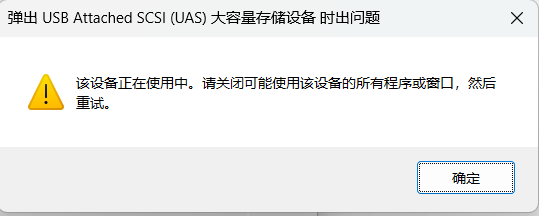
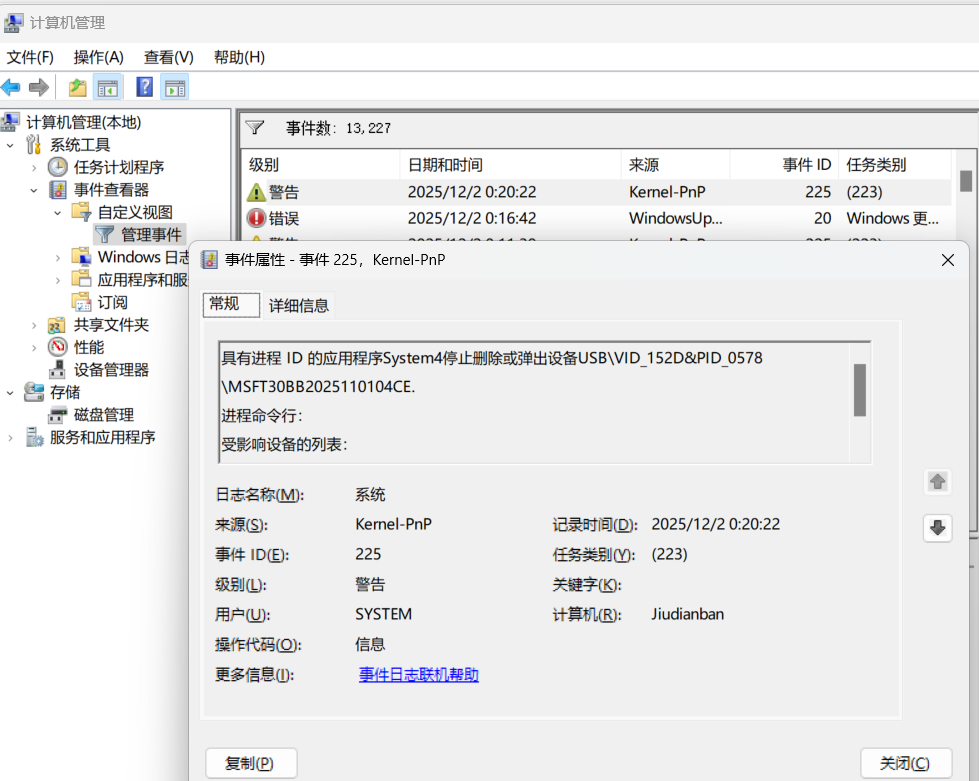
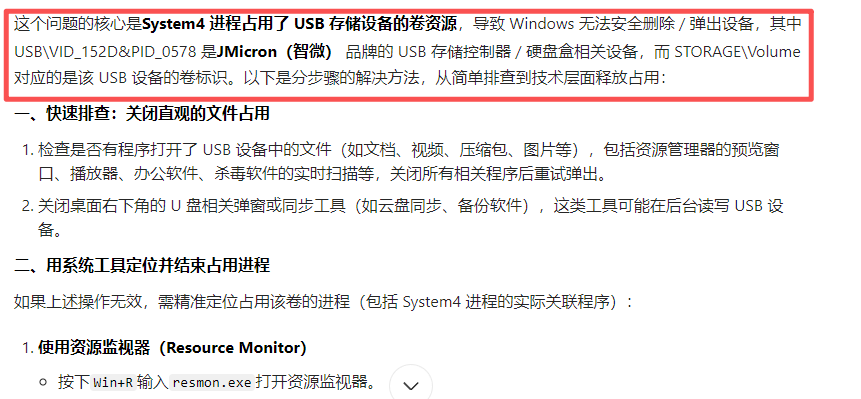
你描述的问题是:在弹出 USB Attached SCSI (UAS) 大容量存储设备(如 2.5 寸机械硬盘)时出现错误,特别是在作为“外置游戏盘”使用后无法正常弹出。系统提示与 System 进程有关,且事件查看器中显示了与设备相关的错误信息。
🔍 问题分析
1. 可能的原因
- 设备驱动或固件问题:联想的硬盘盒可能使用了较旧的 UAS 驱动,导致在某些操作(如游戏运行)后无法正确释放设备。
- 系统资源未完全释放:游戏运行过程中可能会对硬盘进行频繁读写,如果游戏没有正确关闭文件句柄,会导致设备无法被安全弹出。
- Windows 的“安全移除硬件”机制失效:系统未能检测到所有进程对设备的占用,导致弹出失败。
- 硬盘盒兼容性问题:部分硬盘盒在 Windows 中不支持 UAS 协议,导致设备状态异常。
✅ 解决方案
以下是详细的解决步骤:
1. 确保所有程序已关闭
- 在弹出前,彻底关闭所有可能访问该硬盘的应用程序,包括:
- 游戏客户端(如 Steam、Epic、Origin 等)
- 文件管理器
- 后台运行的程序(如杀毒软件、备份工具等)
重点: 游戏可能在后台仍有进程占用硬盘,需手动检查任务管理器。
2. 通过任务管理器强制释放设备占用
- 打开 任务管理器(Ctrl + Shift + Esc)
- 查找并结束以下进程(如果有):
explorer.exesteam.exegame.exe(具体游戏名称)svchost.exe(可能有多个,需逐一排查)
重点: 某些系统服务或进程可能占用硬盘,需要逐个排查。
3. 使用命令行工具检查设备占用
打开 命令提示符(CMD),输入以下命令:
handle.exe "D:\"
注意: 你需要下载 Handle 工具,并将其解压到一个目录(例如 C:\Tools\Handle),然后运行:
C:\Tools\Handle\handle.exe "D:\"
这将列出所有正在使用 D 盘(假设你的硬盘挂载为 D 盘)的进程。找到占用进程后,关闭它。
4. 更新或更换硬盘盒驱动
- 前往 联想官网 下载最新的硬盘盒驱动(如有)。
- 如果没有官方驱动,尝试在设备管理器中更新驱动:
- 右键点击 此电脑 > 管理 > 设备管理器
- 找到 通用串行总线控制器 > USB 根集线器 或 磁盘驱动器
- 右键点击你的硬盘盒设备,选择 更新驱动程序
重点: 如果硬盘盒使用的是 UAS 协议,建议确认是否支持 Windows 10/11 的 UAS 支持。
5. 禁用 UAS 协议(适用于部分设备)
如果你的硬盘盒不支持 UAS,可以尝试禁用它以避免冲突:
步骤如下:
- 打开 注册表编辑器(Win + R,输入
regedit) - 定位路径:
HKEY_LOCAL_MACHINE\SYSTEM\CurrentControlSet\Services\UasExt
- 右键点击右侧空白处,新建 DWORD (32-bit) 值,命名为
Start,值设为 4(表示禁用) - 重启电脑
重点: 此操作会禁用 UAS 协议,可能导致性能下降,但能提高稳定性。
6. 使用第三方工具进行安全弹出
你可以使用一些第三方工具来更可靠地弹出设备,例如:
- USB Safely Remove
- Safely Eject
- RemoveIt
这些工具能更精确地检测设备占用情况,并提供“强制弹出”功能。
7. 检查事件查看器中的详细错误日志
- 打开 事件查看器(Win + X > 事件查看器)
- 定位路径:
Windows Logs > System
- 查找 来源为 "Microsoft-Windows-Kernel-Power" 或 "Storage" 的事件
- 分析错误代码和描述,寻找更具体的线索
🛠️ 修改后的代码示例(可选)
如果你希望编写一个脚本自动检测设备占用并弹出,可以使用 PowerShell 脚本:
# 检查设备是否被占用
$device = Get-WmiObject -Class Win32_Volume | Where-Object { $_.DriveLetter -eq "D:" }

if ($device.DriveType -eq 2) {
    Write-Host "设备 D: 存在"
    $processes = Get-Process | Where-Object { $_.MainWindowTitle -like "*游戏*" }
    foreach ($p in $processes) {
        Write-Host "终止进程: $($p.Name)"
        $p.Kill()
    }

    # 强制弹出设备
    $drive = Get-WmiObject -Class Win32_Volume -Filter "DriveLetter='D:'"
    $drive.DriveLetter = $null
    $drive.Put()
    Write-Host "设备 D: 已弹出"
} else {
    Write-Host "设备 D: 不存在"
}
注意: 此脚本仅为示例,实际使用前请根据你的设备路径调整。
✅ 总结
| 问题原因 | 解决方案 |
|----------|----------|
| 游戏占用设备 | 关闭所有相关进程,使用任务管理器或 Handle 工具检查 |
| 驱动不兼容 | 更新硬盘盒驱动或禁用 UAS 协议 |
| 系统资源未释放 | 使用第三方工具或 PowerShell 脚本强制弹出 |
| 事件查看器错误 | 分析日志,定位具体错误原因 |
如果你仍然无法解决问题,建议尝试更换一个硬盘盒或使用 USB 2.0 接口连接,以排除硬件兼容性问题。