Windows11版本安装的bartender2021年版本,设置系统数据库,会选择默认设置数据库,会自动下载SQL server2012年版本
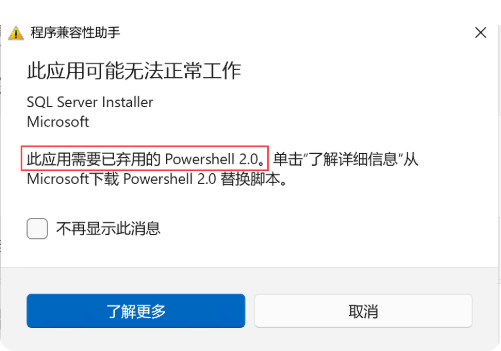
出现下方报错

Windows11版本安装的bartender2021年版本,设置系统数据库,会选择默认设置数据库,会自动下载SQL server2012年版本
 分享
分享
晚上好🌙🌙🌙
本答案参考通义千问
你提到的问题是关于在 Windows 11 上安装 Bartender 2021 时,系统尝试设置数据库时自动下载 SQL Server 2012,并出现报错。这个问题可能与以下因素有关:
Bartender 2021 的兼容性问题
Bartender 2021 是较旧的版本(发布于2021年),而 Windows 11 是较新的操作系统,两者之间可能存在兼容性问题。
SQL Server 2012 的兼容性问题
SQL Server 2012 是一个比较老的数据库版本(发布于2012年),它可能不支持 Windows 11 或某些新功能,导致安装失败或运行异常。
自动下载行为的问题
Bartender 在设置数据库时可能会尝试自动下载并安装 SQL Server,但这个过程在 Windows 11 中可能无法正常完成。
由于 SQL Server 2012 在 Windows 11 上可能出现兼容性问题,建议使用 SQL Server 2019 或 2022,这些版本更兼容现代操作系统。
从微软官网下载 SQL Server 2019/2022
安装 SQL Server 2019/2022
配置 SQL Server 服务
打开 Bartender 2021
手动指定 SQL Server 实例
localhost 或 127.0.0.1)。测试连接
如果你不想让 Bartender 自动下载 SQL Server,可以尝试以下方法:
修改注册表或配置文件
Bartender.ini 或 settings.xml)。使用组策略或脚本控制
请提供具体的错误信息,例如:
这将有助于更精准地定位问题。
Bartender.ini)[Database]
Server=127.0.0.1
Instance=SQLEXPRESS
Username=sa
Password=your_password
注意:请根据你实际安装的 SQL Server 实例名进行修改。
| 问题点 | 解决方案 | |--------|----------| | Bartender 2021 不兼容 Windows 11 | 升级到 Bartender 2024 或更高版本 | | SQL Server 2012 兼容性差 | 手动安装 SQL Server 2019/2022 | | 自动下载 SQL Server 失败 | 手动配置数据库连接 | | 报错信息缺失 | 提供具体错误信息以便进一步分析 |
如果你能提供具体的错误信息或截图,我可以帮助你更准确地解决问题。
分享 创建了问题
12月2日
创建了问题
12月2日


