晚上好🌙🌙🌙
本答案参考通义千问
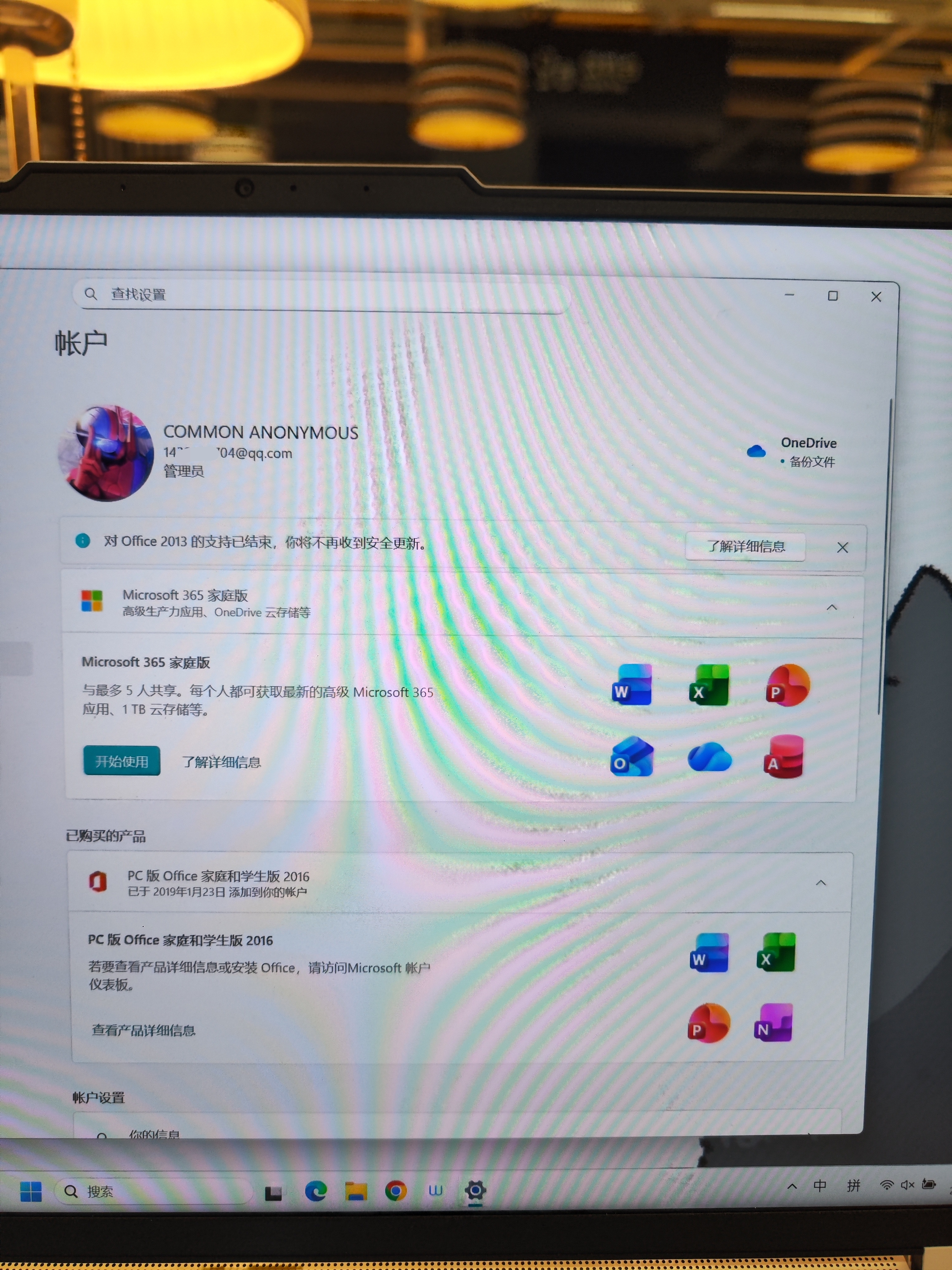
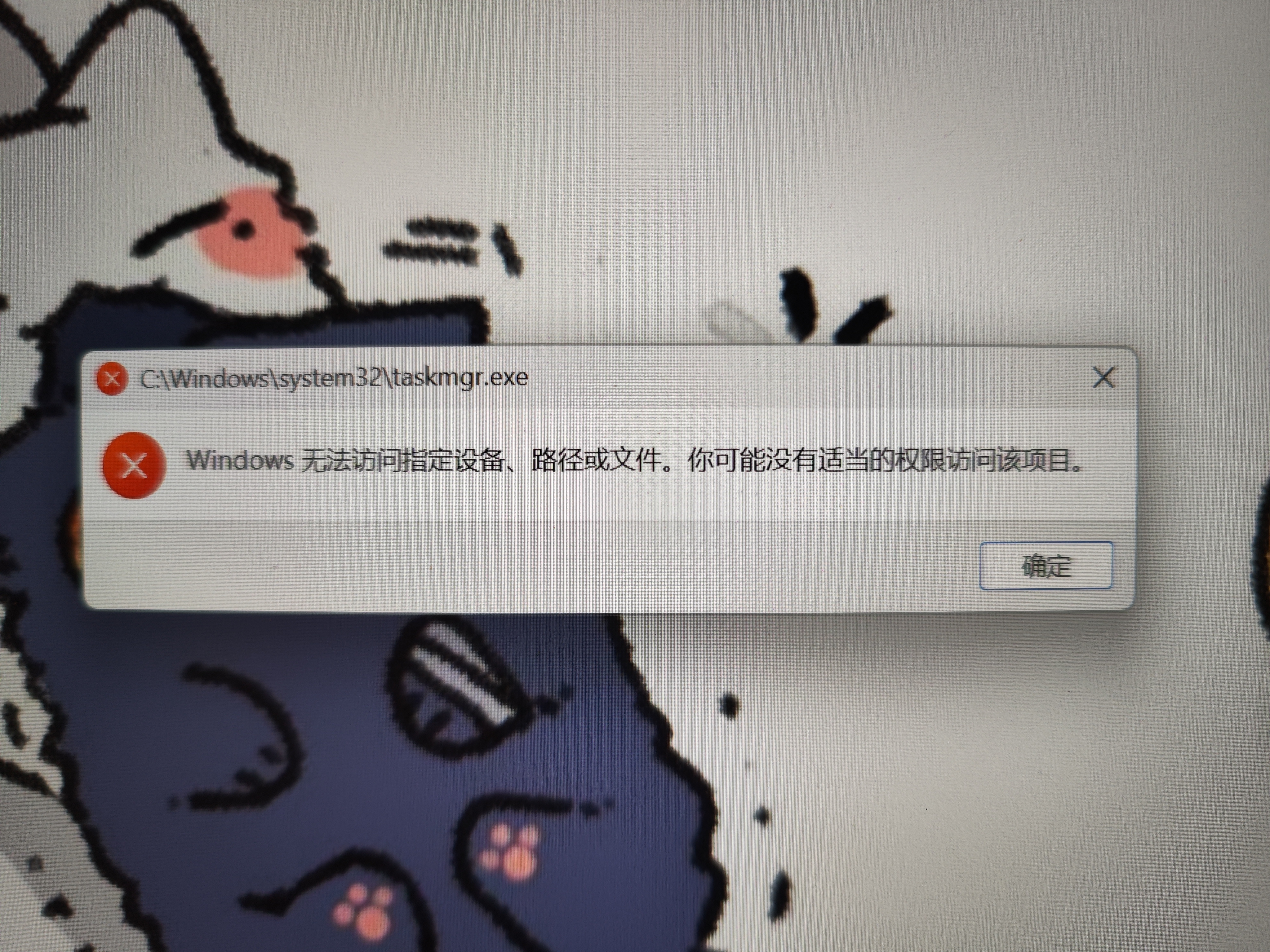
你遇到的问题是由于更换管理员账户后,系统权限或配置未正确继承导致的软件访问问题。以下是详细的分析和解决方案:
一、问题原因分析
-
管理员账户变更后,软件的权限配置可能未更新
你从一个本地账户切换为微软账户后,系统可能会认为当前用户没有足够的权限运行某些软件。
-
软件安装路径或数据存储路径的权限不匹配
软件可能被安装在某个需要管理员权限的路径下(如 C:\Program Files),而新账户没有对应的读写权限。
-
缓存或注册表配置错误
旧账户的配置信息可能仍然存在于系统中,导致新账户无法正常识别或访问。
-
微软账户与本地账户的混合使用问题
有些软件依赖于本地账户的特定配置,而不是微软账户。
二、解决方案步骤
1. 检查并修改文件夹权限(重点)
操作步骤:
- 找到软件安装目录,例如:
C:\Program Files\YourSoftwareName。 - 右键点击该文件夹 → 属性 → 安全 → 编辑。
- 选择你的当前用户账户(如
YourAccount)→ 勾选 “完全控制” 和 “读取和执行”。 - 点击 应用 → 确定。
加粗重点: 如果你找不到该文件夹,可能是软件安装到了其他位置(如 C:\Users\YourAccount\AppData\Local 或 C:\Users\YourAccount\AppData\Roaming),请尝试搜索这些路径。
2. 以管理员身份运行软件(临时解决)
- 右键点击软件图标 → 以管理员身份运行。
- 这可以绕过权限限制,但不是长久之计。
3. 修改默认管理员账户(高级操作)
如果你确实需要使用微软账户作为管理员,建议将该账户设置为管理员账户:
- 打开 控制面板 → 用户账户 → 管理用户账户。
- 选择你的微软账户 → 点击 更改账户类型。
- 将账户类型改为 管理员。
加粗重点: 有些系统版本中,微软账户不能直接设为管理员,需先创建一个本地管理员账户再进行切换。
4. 清理软件缓存和注册表(谨慎操作)
-
清理软件缓存:
- 删除以下路径中的相关文件夹:
C:\Users\YourAccount\AppData\Local\YourSoftwareNameC:\Users\YourAccount\AppData\Roaming\YourSoftwareName
-
清理注册表(建议使用工具):
- 使用 CCleaner 或 Revo Uninstaller 清理残留注册表项。
- 注意:操作前备份注册表。
5. 重新安装软件(推荐方式)
如果以上方法无效,建议:
- 卸载软件。
- 以管理员身份运行安装程序。
- 安装到默认路径(如
C:\Program Files 或 C:\Users\YourAccount\AppData)。
三、代码示例(可选)
如果你希望用脚本自动设置权限,可以使用 PowerShell 脚本(请确保以管理员身份运行):
# 设置文件夹权限
$folderPath = "C:\Program Files\YourSoftwareName"
$account = "YourAccount"  # 替换为你的用户名

$acl = Get-Acl $folderPath
$rule = New-Object System.Security.AccessControl.FileSystemAccessRule(
    $account,
    "FullControl",
    "ContainerInherit,ObjectInherit",
    "None",
    "Allow"
)
$acl.SetAccessRule($rule)
Set-Acl -Path $folderPath -AclObject $acl
加粗重点: 请根据实际情况修改 $folderPath 和 $account 的值。
四、总结
| 步骤 | 内容 |
|------|------|
| 1 | 修改软件安装目录的权限 |
| 2 | 以管理员身份运行软件 |
| 3 | 设置微软账户为管理员 |
| 4 | 清理缓存和注册表 |
| 5 | 重新安装软件 |
如果你能提供具体的软件名称或截图(如图P1和P2),我可以给出更精准的解决方案。希望这些方法能帮助你解决问题!