上午好☀️☀️☀️️
本答案参考通义千问
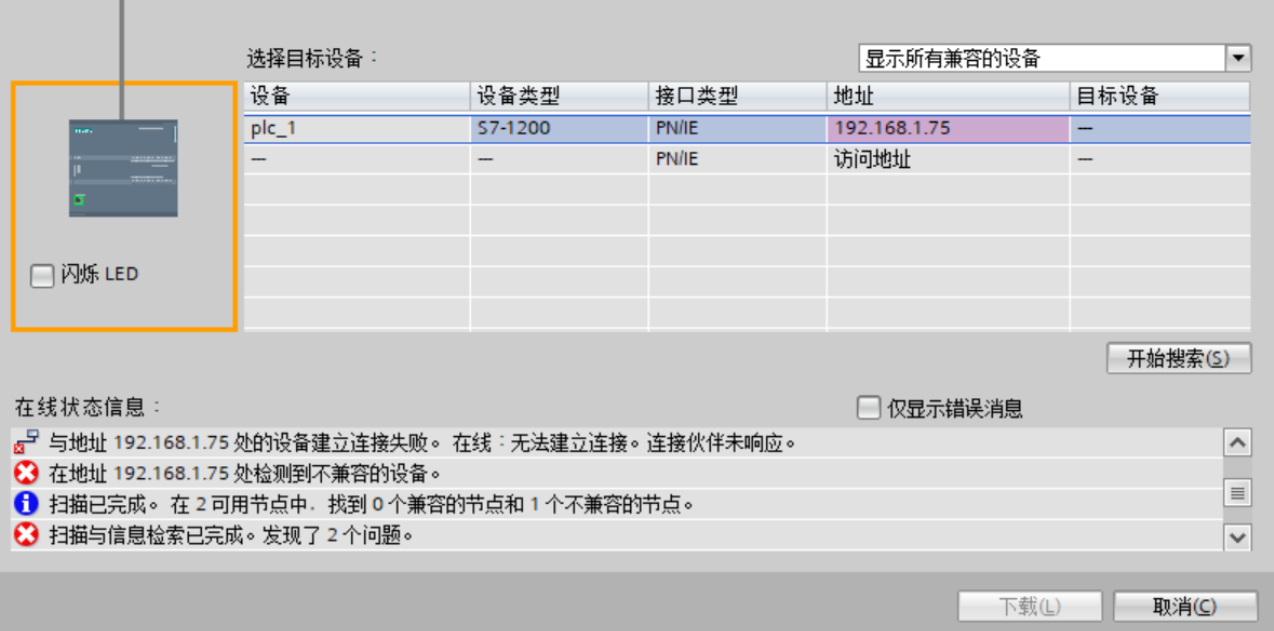
在使用 西门子博图(TIA Portal)V16 时,如果可以找到PLC设备,但无法下载程序,这通常是由以下几个常见原因引起的。以下是详细分析和解决方案:
✅ 可能的原因及解决方法
1. 通信设置不正确
- 问题描述:虽然可以找到PLC设备,但通信参数(如IP地址、网关、子网掩码等)设置错误,导致无法正常通信。
- 解决方法:
- 检查PLC的IP地址是否与PC在同一子网内。
- 确保PLC和PC之间的网络连接正常(例如,使用Ping命令测试连通性)。
- 在博图中检查“PLC Properties > Communication”中的IP配置是否正确。
重点提示:确保PLC和PC处于同一网络段,且IP地址无冲突。
2. PLC未处于停止状态
- 问题描述:如果PLC正在运行,某些情况下会导致下载失败。
- 解决方法:
- 在博图中,点击 “Online > Stop PLC” 或者通过PLC面板按钮将其切换为“Stop”模式。
- 再次尝试下载程序。
重点提示:下载前必须将PLC置于“Stop”状态。
3. 项目配置与实际硬件不匹配
- 问题描述:项目中配置的PLC型号或模块与实际硬件不一致,导致下载失败。
- 解决方法:
- 在博图中打开“Device View”,确认所选PLC型号、CPU类型、模块配置与实际硬件一致。
- 如果不一致,需要更新项目配置。
重点提示:确保“Project > Device & Network”中的配置与实际PLC一致。
4. 权限或用户账户问题
- 问题描述:Windows系统权限不足,或者PLC的访问权限限制了下载操作。
- 解决方法:
- 以管理员身份运行博图软件。
- 检查PLC的“Access Protection”设置,确保允许下载操作。
重点提示:某些PLC(如S7-1500)需要配置“Access Protection”才能进行下载。
5. 下载方式选择错误
- 问题描述:选择了错误的下载方式(如“Download to Module”而不是“Download to CPU”)。
- 解决方法:
- 在下载界面中,选择正确的下载方式。
- 常见选项包括:
- Download to CPU(下载到CPU)
- Download to Module(下载到模块)
- Download to Project(下载到项目)
重点提示:一般情况下应选择 “Download to CPU” 来下载整个程序。
6. 固件版本不兼容
- 问题描述:PLC的固件版本过低,无法支持当前项目的功能或下载方式。
- 解决方法:
- 更新PLC的固件至最新版本。
- 可以通过 “PLC Properties > Firmware” 进行升级。
重点提示:建议在下载前检查PLC的固件版本,并确保其与博图版本兼容。
7. 程序中存在错误或冲突
- 问题描述:程序中有语法错误、逻辑错误或模块冲突,导致下载失败。
- 解决方法:
- 使用博图的 “Check Project” 功能检查程序是否有错误。
- 检查是否有重复的变量名、未连接的I/O点、未初始化的模块等。
重点提示:在下载前务必完成项目检查,避免因程序错误导致下载失败。
🧪 推荐的排查步骤(有序列表)
- 确认PLC处于“Stop”状态,并重新尝试下载。
- 检查网络配置,确保IP地址、子网掩码、网关正确。
- 验证项目配置与实际硬件是否一致,包括CPU型号、模块等。
- 以管理员身份运行博图,并检查用户权限设置。
- 选择正确的下载方式(如“Download to CPU”)。
- 检查PLC的固件版本,必要时进行升级。
- 使用“Check Project”功能,排除程序错误。
💻 示例代码(可选)
如果你使用的是 S7-1500 并想通过 TIA Portal V16 下载程序,以下是一个简单的 PLC程序示例(梯形图):
|----[ I0.0 ]----( Q0.0 )----|
说明:当输入点 I0.0 为真时,输出点 Q0.0 被置为真。
注意:此代码仅为示例,实际下载需通过博图的“Download to CPU”功能完成。
✅ 总结
| 问题 | 解决方案 |
|------|----------|
| 通信设置错误 | 检查IP地址、子网、网关,确保网络连通 |
| PLC未停机 | 切换至“Stop”模式后重试 |
| 配置不匹配 | 核对项目配置与实际硬件 |
| 权限限制 | 以管理员身份运行,检查访问保护 |
| 下载方式错误 | 选择“Download to CPU” |
| 固件版本过旧 | 升级PLC固件 |
| 程序错误 | 使用“Check Project”功能检查 |
如有更多具体错误信息(如报错代码),可以进一步提供,我会帮助你更精准地定位问题。

 分享
分享
 创建了问题
12月3日
创建了问题
12月3日

