设置开机启动后CMD报错,但启动项已经清空
之前通过CSDN社区找的开机启动设置方法,应该是这篇https://blog.csdn.net/SWsmallwhite/article/details/139710815的方案二,现在开机都会报错找不到设置的文件
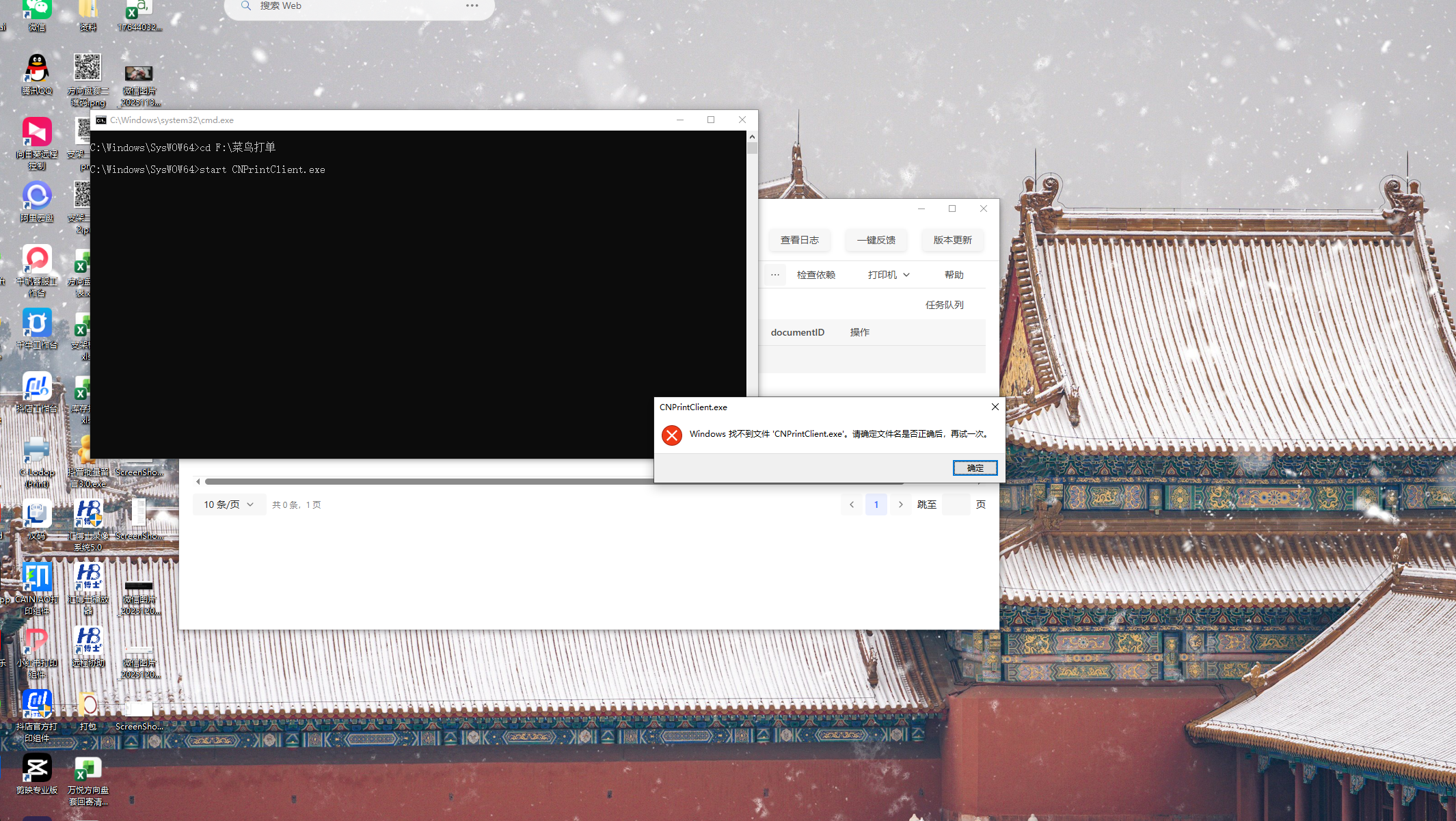
但是我已经重新把启动项都删除了,电脑端+用户端都删除干净了,依然报错,求各位解救
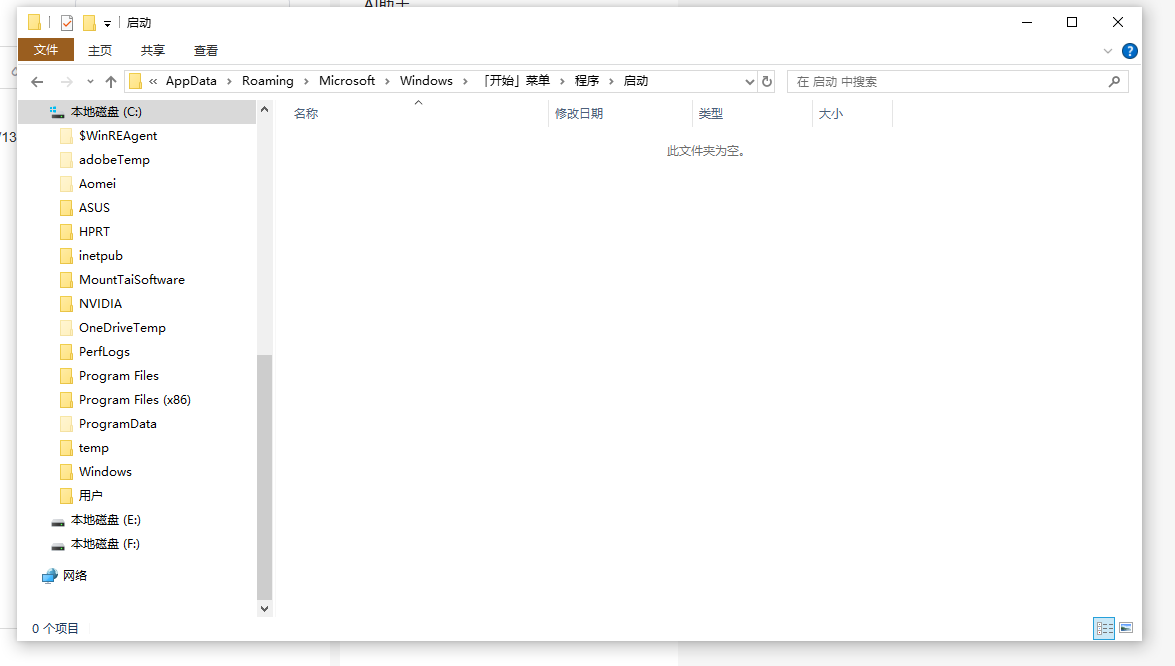
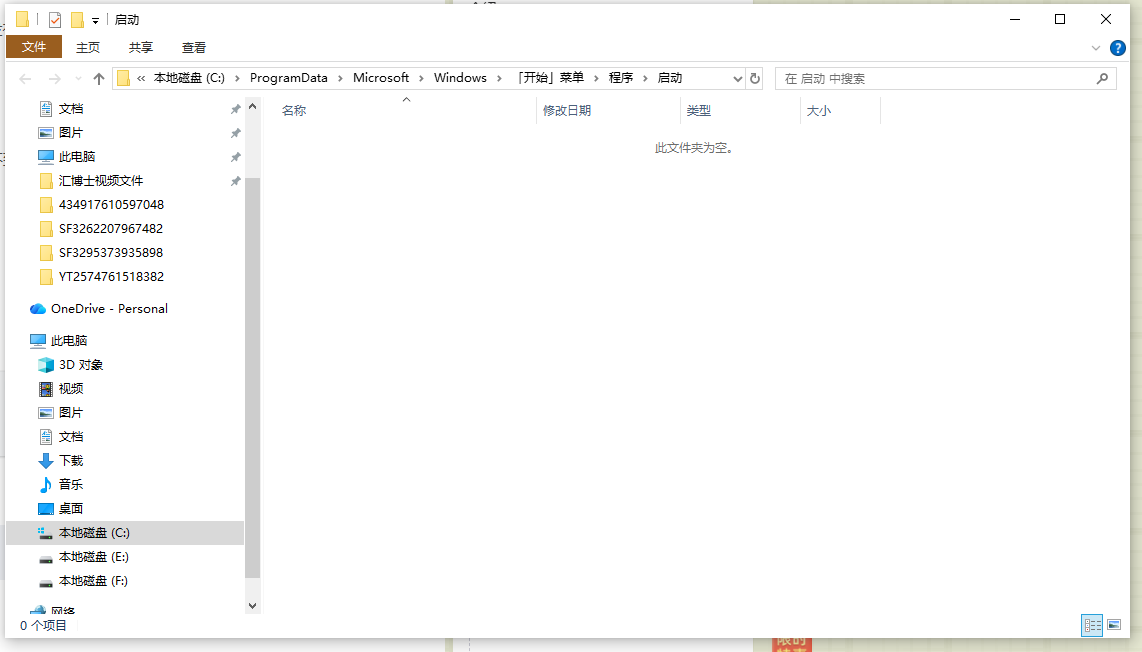

设置开机启动后CMD报错,但启动项已经清空
之前通过CSDN社区找的开机启动设置方法,应该是这篇https://blog.csdn.net/SWsmallwhite/article/details/139710815的方案二,现在开机都会报错找不到设置的文件
但是我已经重新把启动项都删除了,电脑端+用户端都删除干净了,依然报错,求各位解救
 分享
分享
中午好🌞🌞🌞
本答案参考通义千问
你遇到的问题是:开机时出现 CMD 报错,提示找不到设置的文件,但你已经清空了启动项。这说明虽然你手动删除了启动项,但系统中可能还存在一些残留配置或脚本,导致开机时仍然尝试执行某些命令。
下面我将详细分析可能的原因,并提供解决方案,包括排查步骤、修复方法和代码示例。
注册表中仍有残留的启动项
组策略或计划任务中设置了开机执行命令
启动脚本(Startup Scripts)被配置
系统服务中包含错误的路径
第三方软件残留
打开注册表编辑器:
Win + R,输入 regedit,回车。导航到以下路径:
HKEY_CURRENT_USER\Software\Microsoft\Windows\CurrentVersion\RunHKEY_LOCAL_MACHINE\Software\Microsoft\Windows\CurrentVersion\Run删除所有与你之前设置相关的条目(如你设置的 .bat 或 .cmd 文件路径)。
注意:不要随意删除其他内容,避免影响系统正常运行。
打开组策略编辑器:
Win + R,输入 gpedit.msc,回车。导航到以下路径:
Computer Configuration > Windows Settings > Scripts (Startup/Shutdown)检查“Startup”标签页:
.bat 或 .cmd),请删除它。打开任务计划程序:
Win + R,输入 taskschd.msc,回车。导航到以下路径:
Task Scheduler Library > Microsoft > Windows > Start Menu查找是否有你之前设置的任务,尤其是那些在“启动时运行”的任务。
右键选择“删除”。
打开服务管理器:
Win + R,输入 services.msc,回车。查找是否有服务配置了错误的可执行文件路径(例如指向一个不存在的 .exe 或 .cmd 文件)。
右键点击服务 → 属性 → 可执行文件路径,确认是否为合法路径。
如果路径不正确,可以修改或禁用服务。
打开事件查看器:
Win + R,输入 eventvwr,回车。导航到以下路径:
Windows Logs > System筛选事件 ID 为 10000 或 10001,查看是否有报错信息。
根据错误信息定位具体哪个程序或脚本导致报错。
文章提到的是通过 注册表 或 批处理脚本 设置开机启动。以下是 修正后的代码示例:
@echo off
:: 设置开机启动项(仅用于演示)
reg add "HKCU\Software\Microsoft\Windows\CurrentVersion\Run" /v MyStartupScript /t REG_SZ /d "C:\Path\To\YourScript.bat" /f
注意:此脚本会在注册表中添加启动项。如果你不再需要这个功能,请使用以下代码删除它:
@echo off
:: 删除开机启动项
reg delete "HKCU\Software\Microsoft\Windows\CurrentVersion\Run" /v MyStartupScript /f
| 问题 | 解决方案 |
|------|----------|
| 注册表中仍有启动项 | 清理 Run 键值 |
| 组策略或脚本设置 | 删除组策略中的启动脚本 |
| 任务计划程序 | 删除相关的启动任务 |
| 服务配置错误 | 修改或禁用错误的服务 |
| 第三方软件残留 | 使用工具清理 |
如果你能提供具体的报错信息(如错误代码或提示内容),我可以进一步帮你定位问题根源。
分享 创建了问题
12月7日
创建了问题
12月7日


