上午好☀️☀️☀️️
本答案参考通义千问
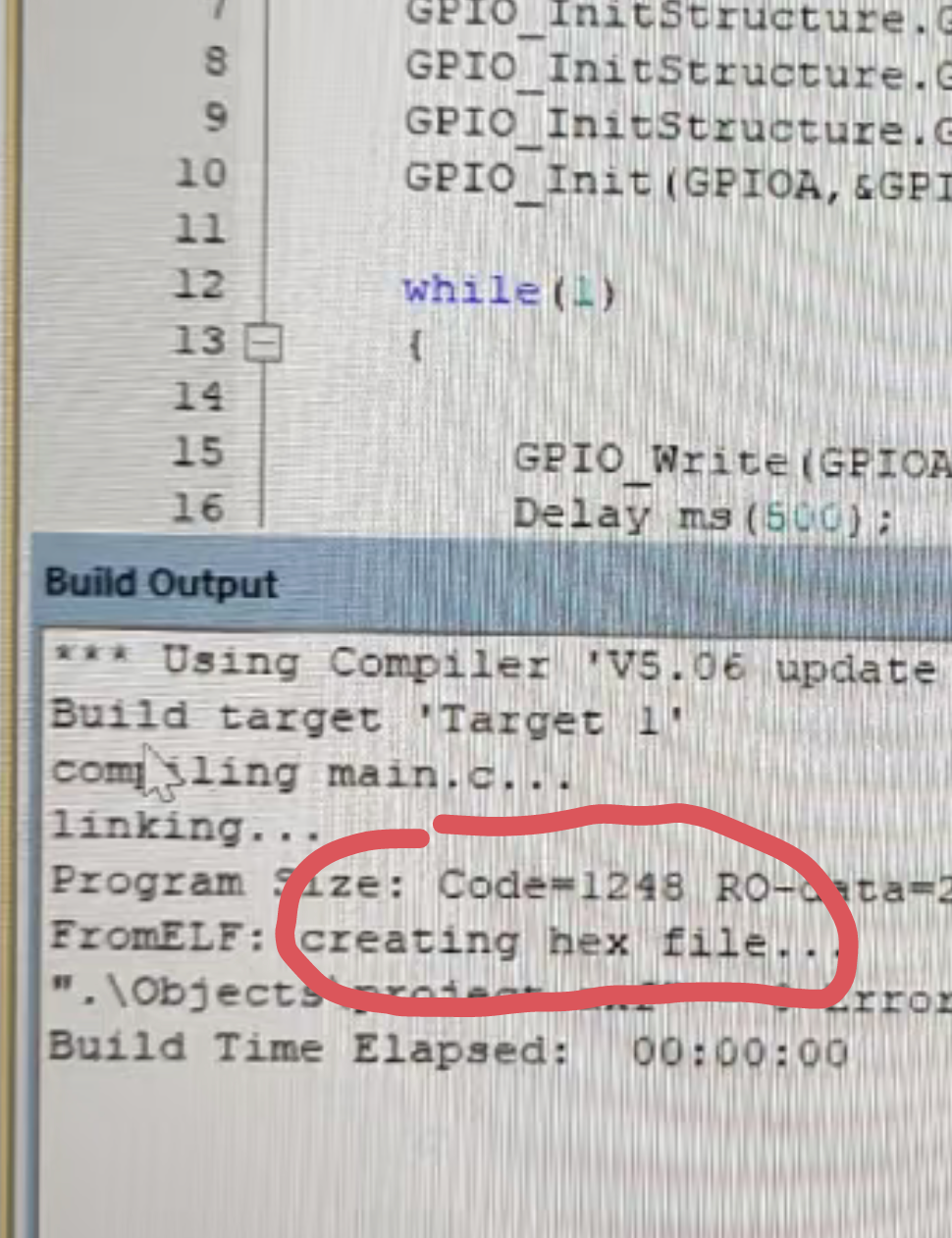
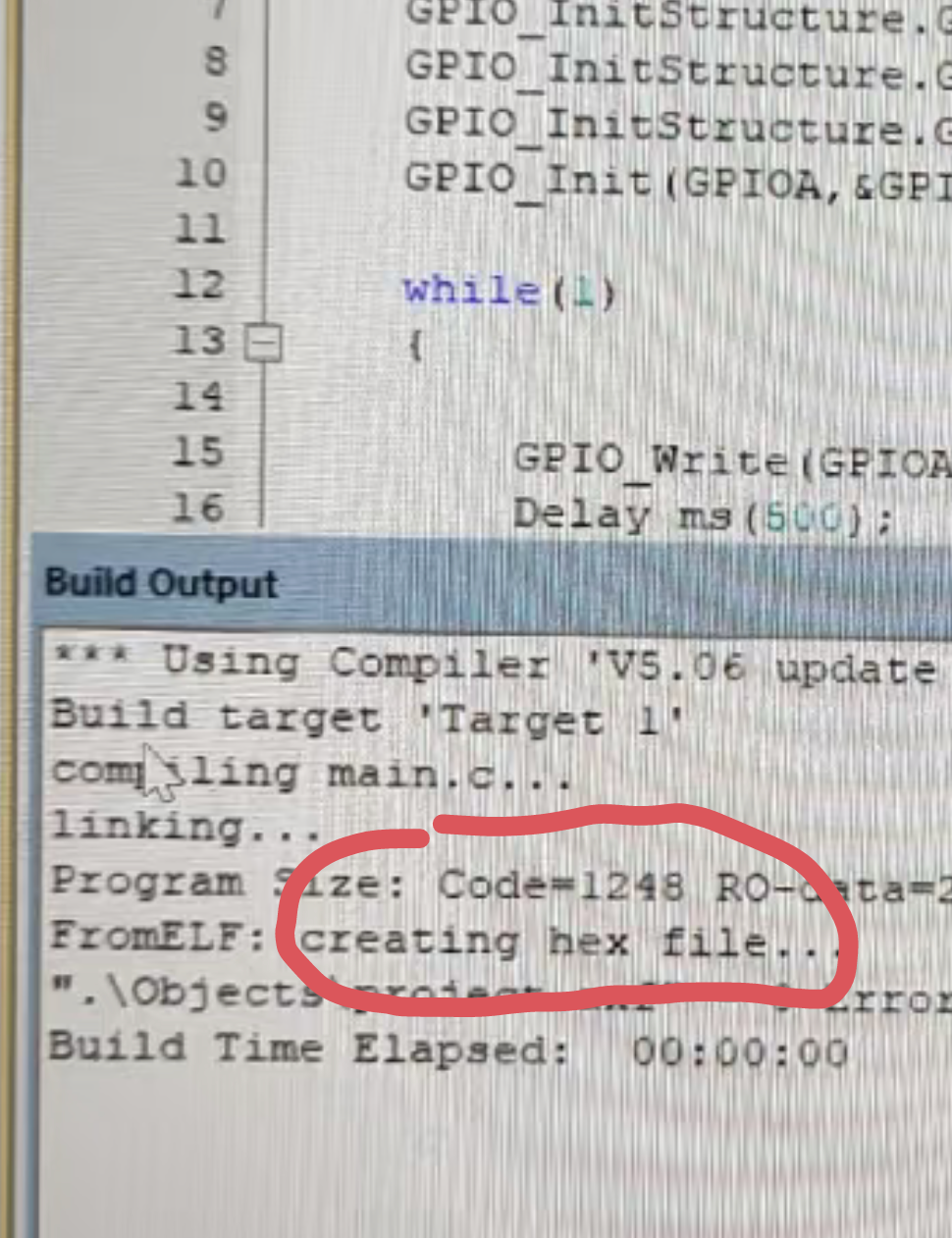
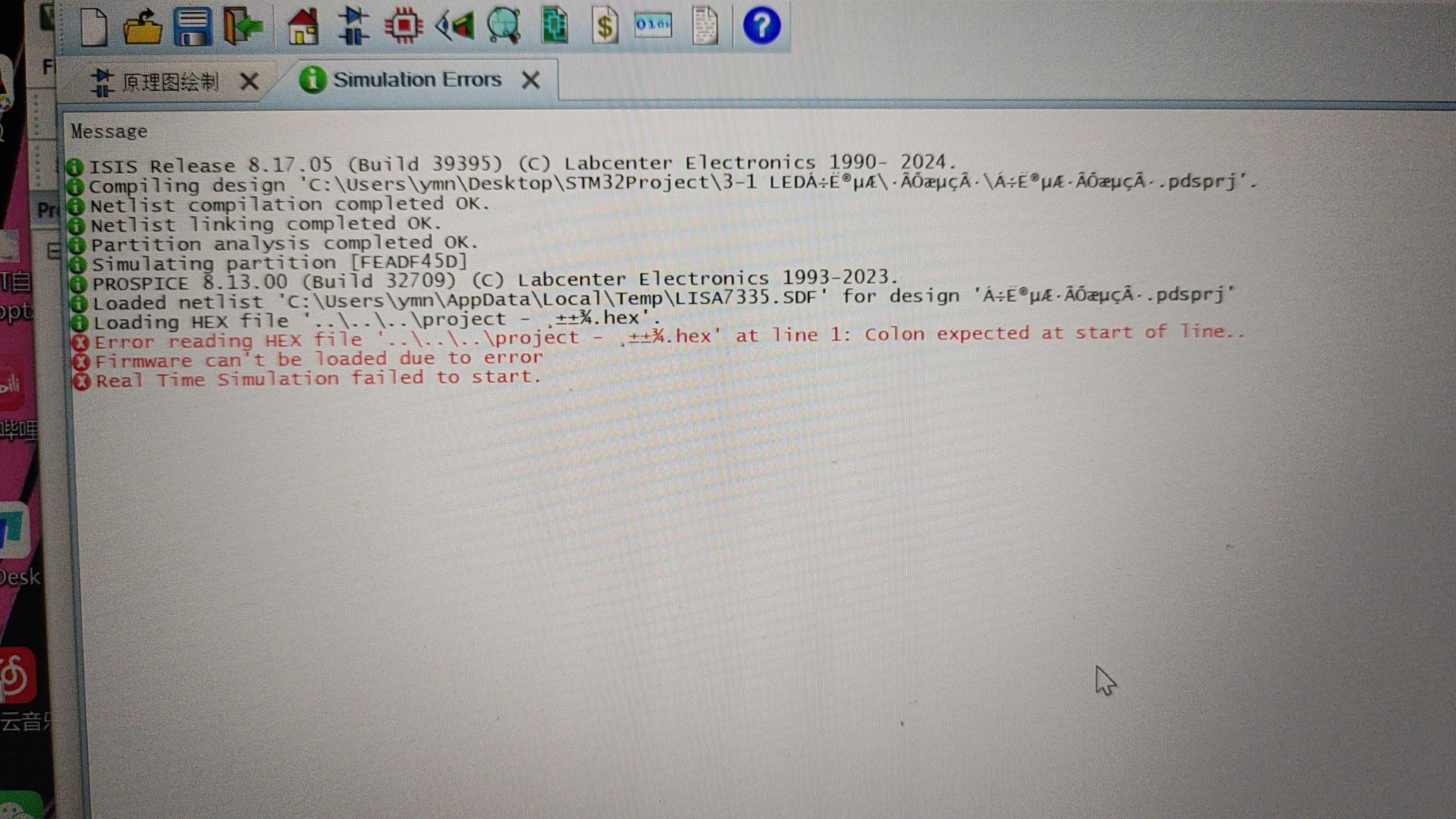
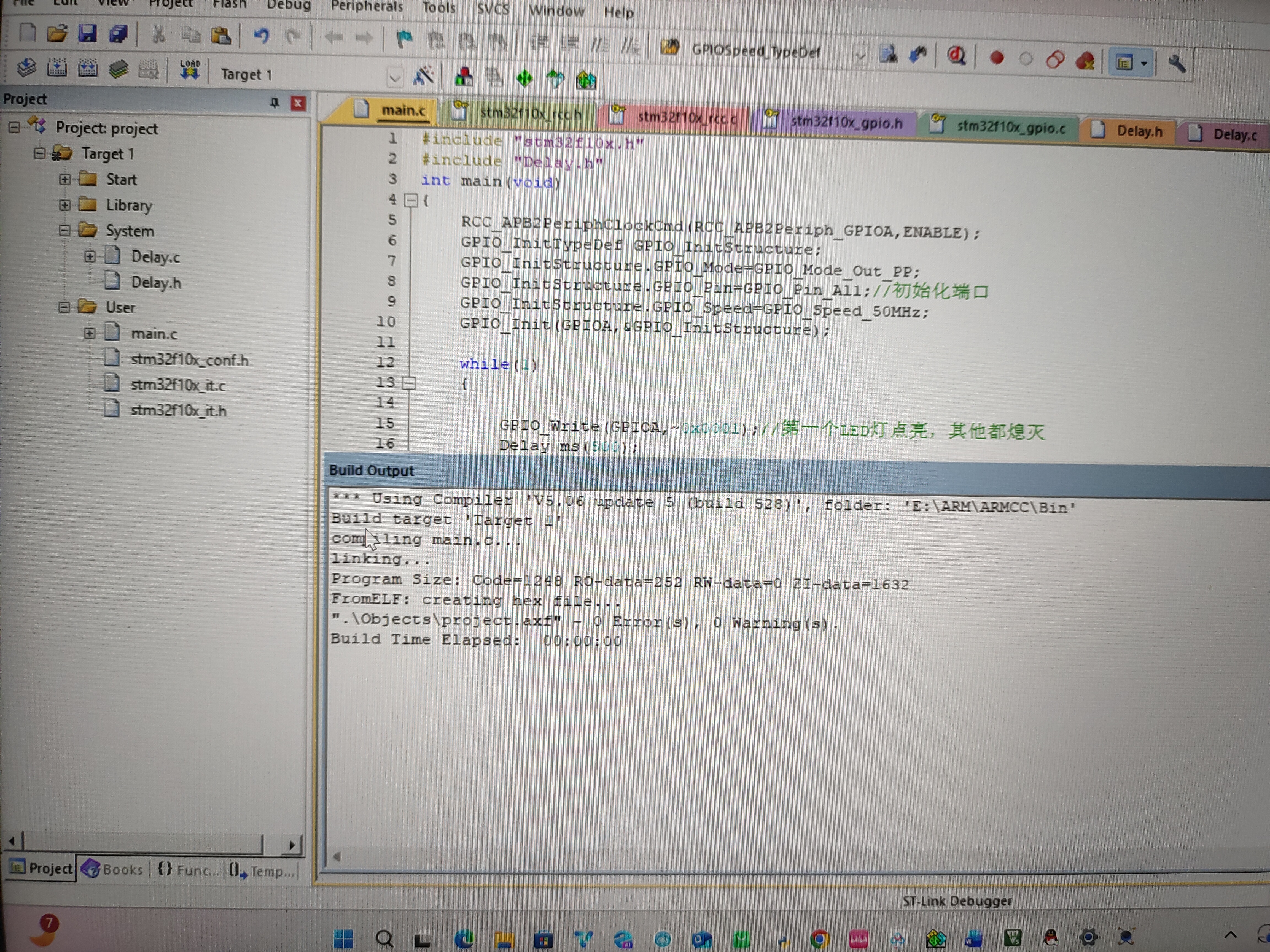
在使用 Keil uVision 开发嵌入式项目时,生成 .hex 文件是常见的需求。如果你已经按照常规步骤设置了生成 .hex 文件,但仍然没有生成,可能是某些设置或配置有误。
✅ 一、确保你正确启用了 HEX 文件的生成
- 打开你的 Keil 工程(
.uvproj 或 .uvopt 文件)。 - 点击菜单栏中的 Project > Options for Target 'Target 1'(或你工程中设置的 Target 名称)。
- 在弹出的窗口中,选择 Output 标签页。
- 确保 Create HEX File(创建 HEX 文件)选项被勾选。
重点:必须勾选“Create HEX File”才能生成 .hex 文件!
✅ 二、检查输出路径是否正确
- 在 Options for Target 的 Output 标签页中,确认 Output Folder 和 Listing Folder 是否指向正确的目录。
- 通常默认路径是工程目录下的
Objects 文件夹,你可以手动指定一个更明确的路径,例如:
D:\MyProject\HexFiles
✅ 三、编译并重新生成项目
- 点击菜单栏中的 Build > Rebuild All Target Files(或快捷键
Ctrl + F7)。 - 如果没有错误,系统会自动在你指定的输出目录中生成
.hex 文件。
✅ 四、查看文件是否生成成功
- 打开你设置的输出目录(如
Objects 或你自定义的文件夹)。 - 查看是否有类似以下名称的文件:
YourProjectName.hex
✅ 五、常见问题及解决方案
1. 没有生成 hex 文件的原因
- 未勾选 Create HEX File
- 输出路径不正确
- 编译失败导致生成中断
- 工程类型不支持 HEX 文件(如部分 ARM Cortex-M0+ 项目)
2. 如何验证是否生成成功?
- 检查工程目录下是否有
.hex 文件。 - 使用文本编辑器打开
.hex 文件,查看是否包含数据内容。
✅ 六、示例:生成 HEX 文件的完整流程
- 打开 Keil uVision。
- 打开你的工程文件(
.uvproj)。 - 点击 Project > Options for Target...。
- 选择 Output 标签页。
- 勾选 Create HEX File。
- 设置输出路径(可选)。
- 点击 OK。
- 点击 Build > Rebuild All。
- 检查输出目录是否有
.hex 文件。
✅ 七、代码示例(如果需要)
如果你使用的是 C 语言编写程序,比如:
#include <reg51.h>

void main() {
    P1 = 0x00;
}
编译后,Keil 会自动为你生成对应的 .hex 文件。
✅ 八、附录:生成 HEX 文件的作用
.hex 文件用于烧写到单片机中。- 它包含了程序的机器码和地址信息,适用于 Flash 编程器或 ISP 下载工具。
✅ 九、总结:生成 HEX 文件的步骤(有序列表)
- 打开 Keil uVision 并加载你的工程。
- 进入 Project > Options for Target...。
- 在 Output 标签页中,勾选 Create HEX File。
- 设置输出路径(建议为独立目录)。
- 点击 OK。
- 点击 Build > Rebuild All Target Files。
- 检查输出目录,确认
.hex 文件已生成。
如果你仍然无法生成 .hex 文件,请提供以下信息:
- Keil 版本(如:uVision 5)
- 单片机型号(如:STM32F103C8T6)
- 工程类型(如:ARM Cortex-M3)
我可以进一步帮你排查问题。

 分享
分享
 创建了问题
12月8日
创建了问题
12月8日


