为什么会变成这样啊,感觉我的好乱,和讲的完全不一样,不知道怎么改了,有没有人可以help一下我
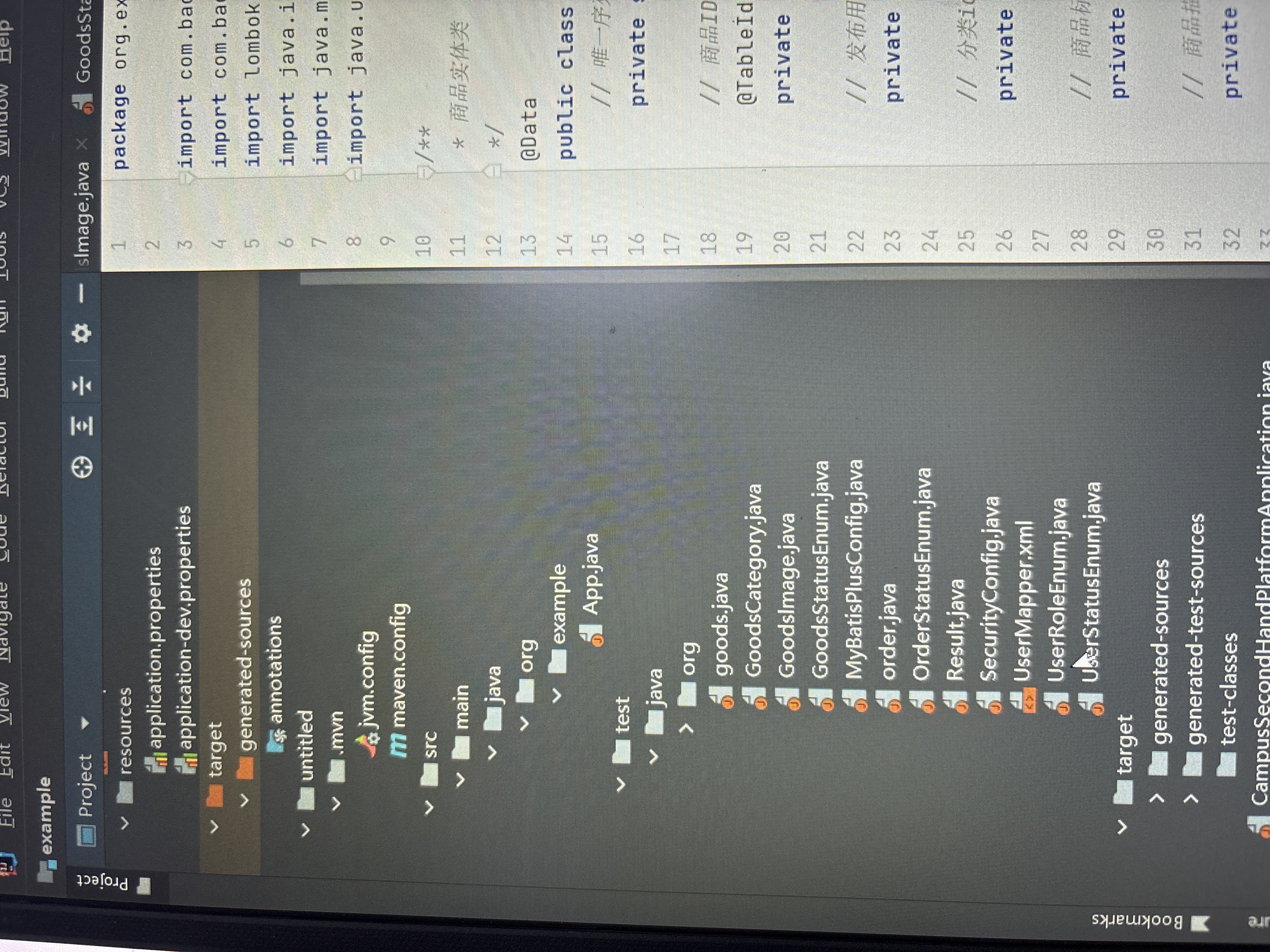
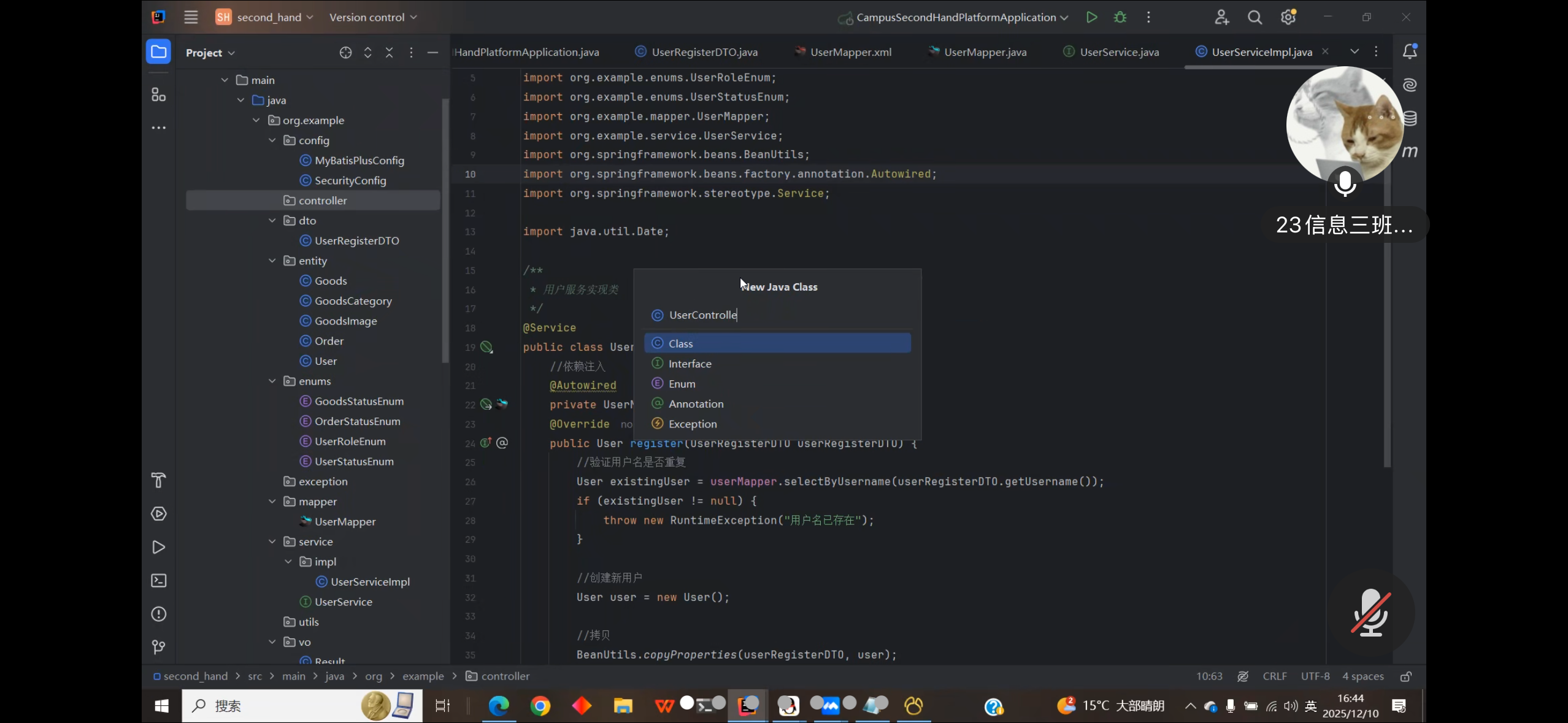

为什么会变成这样啊,感觉我的好乱,和讲的完全不一样,不知道怎么改了,有没有人可以help一下我
 分享
分享
晚上好🌙🌙🌙
本答案参考通义千问
你提到的“IDEA变成这样了,和教的不一样”,可能是由于以下几种原因导致的界面、功能或配置发生了变化。下面我将详细说明可能的原因,并提供解决方案,帮助你恢复到更熟悉的界面或功能。
IDEA 版本更新
自定义配置错误
插件冲突或安装问题
项目类型不匹配
重点:重置设置可以快速恢复默认界面。
"C:\Program Files\JetBrains\IntelliJ IDEA <版本号>\bin\idea.exe" --reset
/Applications/IntelliJ IDEA.app/Contents/MacOS/idea --reset
注意: 这会删除所有自定义设置,包括快捷键、主题等。
重点:IDEA 的布局可以通过菜单快速恢复。
View(视图)。Appearance > Tool Windows,确保你需要的窗口(如 Project、Structure、Maven)都已显示。+ 按钮,添加需要的窗口。Window > Restore Default Layout 来恢复默认布局。重点:项目类型不对会导致 IDEA 显示异常界面。
Project Structure(或通过菜单 File > Project Structure)。Project 和 Modules 配置是否正确。重点:如果以上方法无效,建议重新安装。
重点:某些插件可能会影响界面和功能。
File > Settings(或 Ctrl + Alt + S)。Plugins。如果你在代码结构上也感到混乱,可以参考以下标准 Java 项目结构:
src/
├── main/
│   ├── java/          // Java 源代码
│   └── resources/     // 资源文件(如配置文件)
└── test/
    ├── java/          // 测试代码
    └── resources/     // 测试资源
如果你的项目没有按照这个结构组织,建议重新配置项目结构。
| 原因 | 解决方案 | |------|----------| | IDEA 版本更新 | 重置配置或重新安装 | | 自定义设置错误 | 恢复默认布局和设置 | | 项目配置错误 | 检查并修改 Project Structure | | 插件冲突 | 禁用或卸载不熟悉的插件 |
如果你能提供更多具体信息(如你看到的界面截图、使用的 IDEA 版本、项目类型等),我可以给出更精准的帮助!欢迎继续提问。
分享 系统已结题
12月18日
系统已结题
12月18日 已采纳回答
12月10日
创建了问题
12月10日
已采纳回答
12月10日
创建了问题
12月10日

