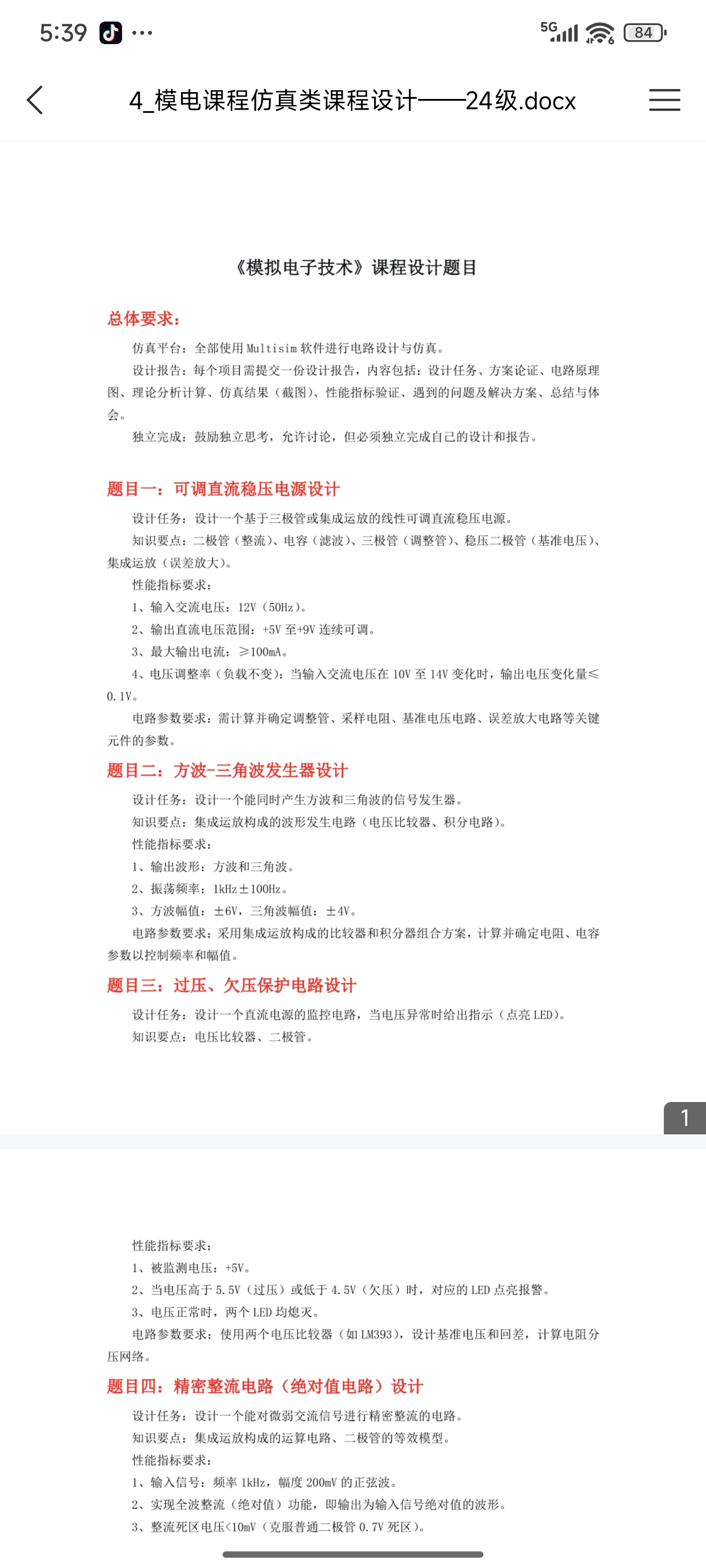
有没有哥help一下清澈的大学生图片中第一个用multisim

 分享
分享
阿里嘎多学长整理AIGC生成,因移动端显示问题导致当前答案未能完全显示,请使用PC端查看更加详细的解答过程
您是使用Multisim进行电路仿真,希望知道如何在Multisim中创建一个简单的电路图。
Multisim是一款强大的电路仿真软件,下面是创建一个简单电路图的步骤:
Multisim主要是通过图形界面进行操作,不需要编写代码。但是,如果您需要使用API或脚本进行自动化操作,可以使用Multisim的API或脚本语言(如VBScript或Python)。
以下是使用Python的PyMultisim库创建一个简单电路图的示例代码:
import pymultisim as pm

# 新建项目
project = pm.Project()

# 添加组件
resistor = project.AddComponent("R1", "电阻器", 1000)
capacitor = project.AddComponent("C1", "电容器", 100e-6)

# 连接组件
project.Connect(resistor, capacitor)

# 设置参数
resistor.SetParameter("R", 1000)
capacitor.SetParameter("C", 100e-6)

# 仿真
project.Simulate()
注意:此示例代码仅供参考,具体实现可能需要根据Multisim的API或脚本语言进行调整。
分享 创建了问题
12月29日
创建了问题
12月29日

