
上午好☀️☀️☀️️
本答案参考通义千问
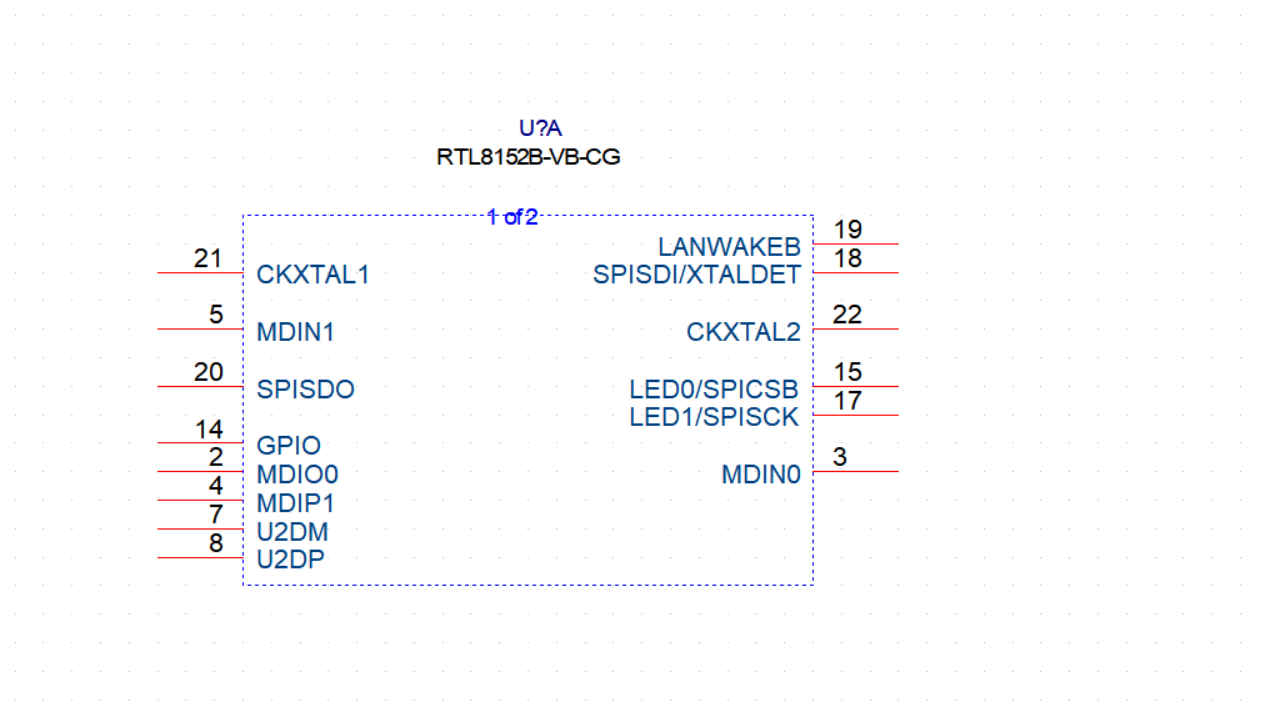
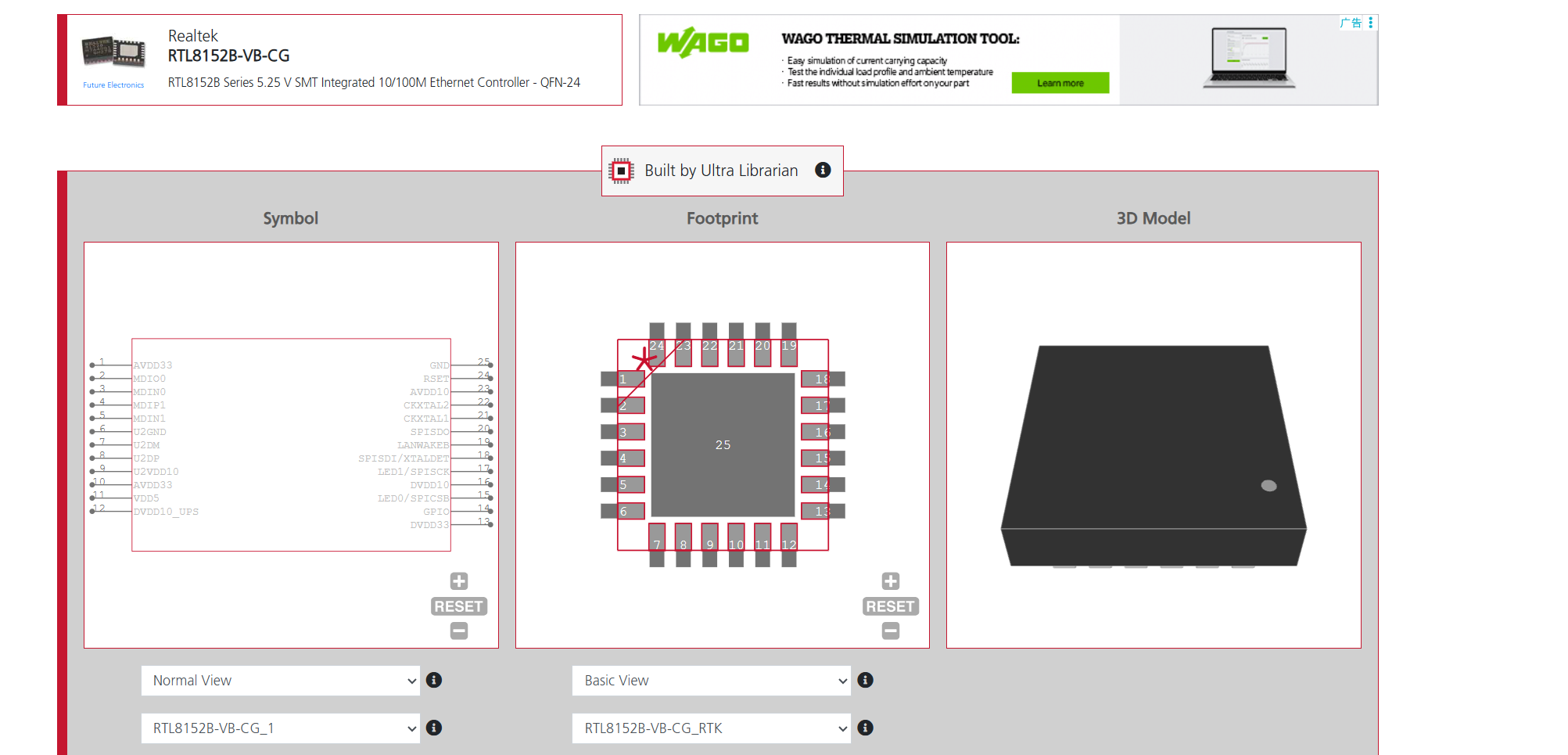
在使用 Cadence(如 Allegro、OrCAD、Schematic 等)进行硬件开发时,导入新元件后引脚消失或与原理图不符 是一个常见的问题。以下是详细原因分析及解决方案:
一、可能的原因分析
-
库文件不兼容或版本不一致
- 导入的元件可能来自不同版本的库(如 ULTRALIBRARY),导致引脚定义或封装信息丢失。
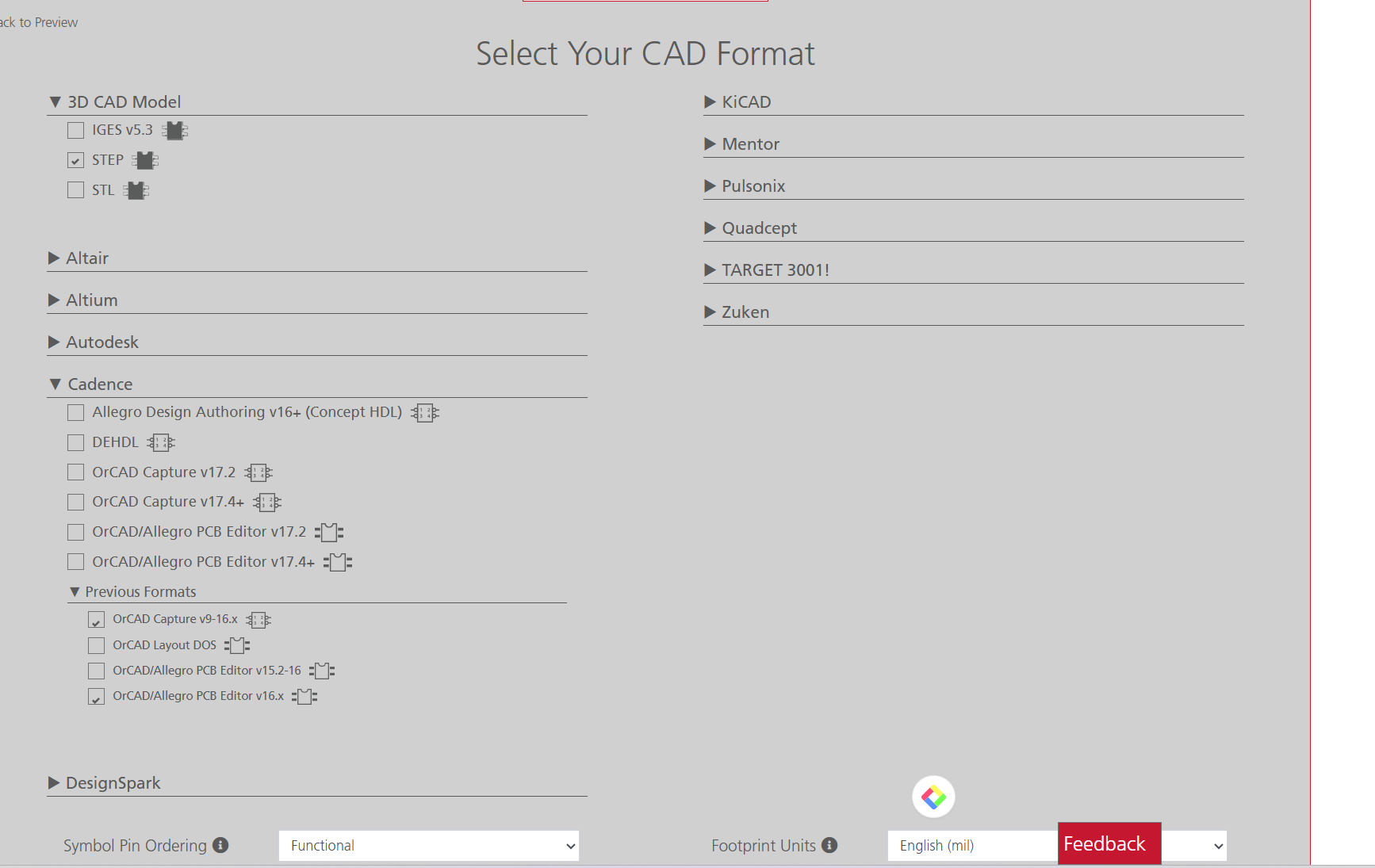
- Cadence 支持多种库格式(如
.lib, .olb, .ld 等),如果格式不匹配,可能会出现数据缺失。
-
引脚名称/编号映射错误
- 元件的引脚名称或编号在库中未正确设置,导致在原理图中无法识别。
- 例如:某些引脚被误设为“无名称”或“隐藏”,造成视觉上“消失”。
-
封装(Footprint)与符号(Symbol)不匹配
- 如果符号(Symbol)没有正确关联到封装(Footprint),则在 PCB 设计中引脚可能无法显示。
- 或者封装本身未包含所有引脚定义。
-
元件属性配置错误
- 某些引脚可能被标记为“非电气”(Non-Physical)或“隐藏”(Hidden),从而在视图中不可见。
-
软件 Bug 或缓存问题
- 有时 CADENCE 软件自身存在 Bug,或者缓存数据异常,导致图形显示不正常。
二、解决方案
1. 检查库文件的兼容性
- 确认库文件来源:确保你使用的库是官方推荐的版本,或与当前 Cadence 版本兼容。
- 转换库格式:如果库格式不兼容,尝试使用 Cadence 的库转换工具(如
LibConvert)进行转换。
2. 验证引脚信息
-
打开元件符号查看器:
- 在 Schematic 中双击该元件,进入符号编辑器。
- 检查每个引脚的名称、编号和方向。
- 确保没有引脚被设置为“隐藏”或“无名称”。
-
修改引脚属性:
3. 检查封装与符号的关联
-
在 PCB 编辑器中查看封装:
- 打开 PCB 文件,选择该元件,查看其封装是否完整。
- 若封装缺少引脚,可重新绑定正确的封装。
-
更新封装链接:
- 在 Schematic 中,右键点击元件,选择 Edit Part Properties。
- 确认封装(Footprint)字段是否正确指向了对应的封装文件。
4. 清理缓存并重新加载库
5. 使用标准库或创建自定义库
- 避免使用第三方库:尽量使用 Cadence 官方提供的标准库(如 Allegro Library)。
- 创建自定义库:
- 使用 Allegro Librarian 创建新的元件库,并确保引脚信息完整。
三、建议操作步骤(有序列表)
- 确认库文件版本与 Cadence 版本兼容。
- 检查并修改元件引脚属性,确保所有引脚可见且有正确名称。
- 验证封装与符号的关联关系,必要时重新绑定封装。
- 清理 CADENCE 缓存并重启软件,排除软件异常问题。
- 使用官方标准库或自定义库,避免使用第三方不兼容库。
四、总结
重点问题在于:库文件兼容性、引脚属性设置、封装与符号匹配。
建议优先使用官方库或自行创建库以确保稳定性。
如果你能提供具体的错误提示或截图,我可以进一步帮助你定位具体问题。