TimeScale? 2025-12-31 19:21 采纳率: 0%
浏览 3

PS5手柄连接PC端失效

PC端PS5手柄下载官方驱动PlayStation®Accessories后,无法进行驱动更新:

左上角的电池图标一直闪烁这个该怎么办呀
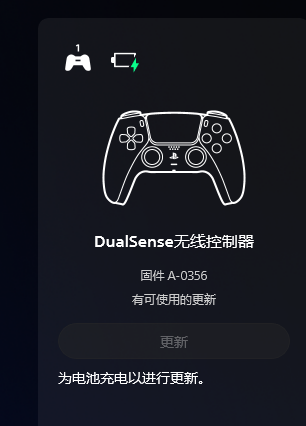
img

  • 写回答

2条回答 默认 最新

  • 檀越@新空间 2025-12-31 19:22
    关注

    晚上好🌙🌙🌙
    本答案参考通义千问

    遇到 PS5手柄连接PC端失效,并且在安装了 PlayStation® Accessories 驱动后,电池图标一直闪烁 的问题,可能是由于以下原因导致的。以下是详细的解决方案和排查步骤:


    一、问题原因分析

    1. 驱动不兼容或未正确安装

      • PlayStation® Accessories 驱动可能与你的操作系统(如 Windows 10/11)存在兼容性问题。
      • 或者驱动未完全安装成功。
    2. PS5手柄固件过旧

      • 如果手柄的固件版本较旧,可能会导致与驱动程序不匹配。
    3. USB接口供电不足

      • 有些USB接口供电不足可能导致手柄无法正常识别。
    4. 系统权限问题

      • 某些情况下,系统需要管理员权限才能正确识别设备。
    5. 蓝牙连接冲突

      • 如果你尝试通过蓝牙连接手柄,可能存在蓝牙驱动或配对问题。

    二、解决方法(详细步骤)

    1. 重新安装官方驱动

    • 下载最新版 PlayStation® Accessories 驱动

    • 卸载旧驱动

      • 打开 设备管理器 > 展开 控制器 > 右键点击 PS5 Controller > 选择 卸载设备
      • 勾选 删除驱动程序软件(如果有此选项)。
    • 重新安装驱动

      • 双击下载的 .exe 文件进行安装。
      • 安装完成后重启电脑。

    2. 更新 PS5 手柄固件

    • 通过 PS5 主机更新手柄固件

      1. 将手柄通过 USB 连接到 PS5 主机。
      2. 在 PS5 上进入 设置 > 设备 > 控制器
      3. 选择 更新控制器固件
      4. 等待更新完成。
    • 如果无法通过 PS5 更新

      • 使用 PS5 控制器固件更新工具(可在官网下载)。
      • 该工具会自动检测并更新手柄固件。

    3. 检查 USB 接口供电

    • 使用其他 USB 接口
      • 尝试将手柄插入 主板上的 USB 接口,而不是扩展坞或 USB 集线器。
    • 使用原装数据线
      • 有些第三方数据线可能供电不足,影响手柄识别。

    4. 以管理员身份运行驱动安装程序

    • 右键点击 PlayStation® Accessories 安装程序 > 选择 以管理员身份运行
    • 然后继续安装过程。

    5. 禁用蓝牙连接(如果使用有线连接)

    • 关闭蓝牙功能
      • 打开 设置 > 蓝牙和其他设备 > 蓝牙,关闭蓝牙。
      • 有时蓝牙连接会导致冲突。

    6. 手动添加设备(适用于 Windows 10/11)

    • 打开设备管理器
      • 右键点击开始菜单 > 选择 设备管理器
    • 找到 PS5 控制器
      • 游戏控制器其他设备 下查找。
    • **右键点击控制器 > 选择 更新驱动程序 > 选择 浏览计算机以查找驱动程序
    • 指向驱动文件夹(通常是 C:\Program Files\Sony\PlayStation Accessories)。

    三、代码示例(可选)

    如果你是开发者,并希望通过编程方式控制 PS5 手柄,可以使用以下 Python 示例(需配合 pywinusbpygame 库):

    import pygame
    
    # 初始化 Pygame
    pygame.init()
    
    # 初始化控制器
    joystick = pygame.joystick.Joystick(0)
    joystick.init()
    
    print("PS5 Controller Connected")
    
    while True:
        for event in pygame.event.get():
            if event.type == pygame.QUIT:
                exit()
            elif event.type == pygame.JOYBUTTONDOWN:
                print(f"Button {event.button} pressed")
    

    注意:该代码仅用于测试是否能识别到手柄,不适用于驱动更新问题


    四、总结

    | 步骤 | 内容 | |------|------| | 1 | 重新安装官方驱动 | | 2 | 更新 PS5 手柄固件 | | 3 | 检查 USB 接口供电 | | 4 | 以管理员身份运行驱动程序 | | 5 | 禁用蓝牙连接(如果使用有线连接) | | 6 | 手动更新驱动程序 |


    五、最终建议

    • 如果以上方法均无效,建议联系 Sony 官方技术支持
    • 也可以尝试使用第三方驱动(如 DS4Windows),但请注意其安全性。

    请根据上述步骤逐一排查,通常可以解决大部分 PS5 手柄连接 PC 的问题。

    评论

报告相同问题?

问题事件

  • 创建了问题 12月31日