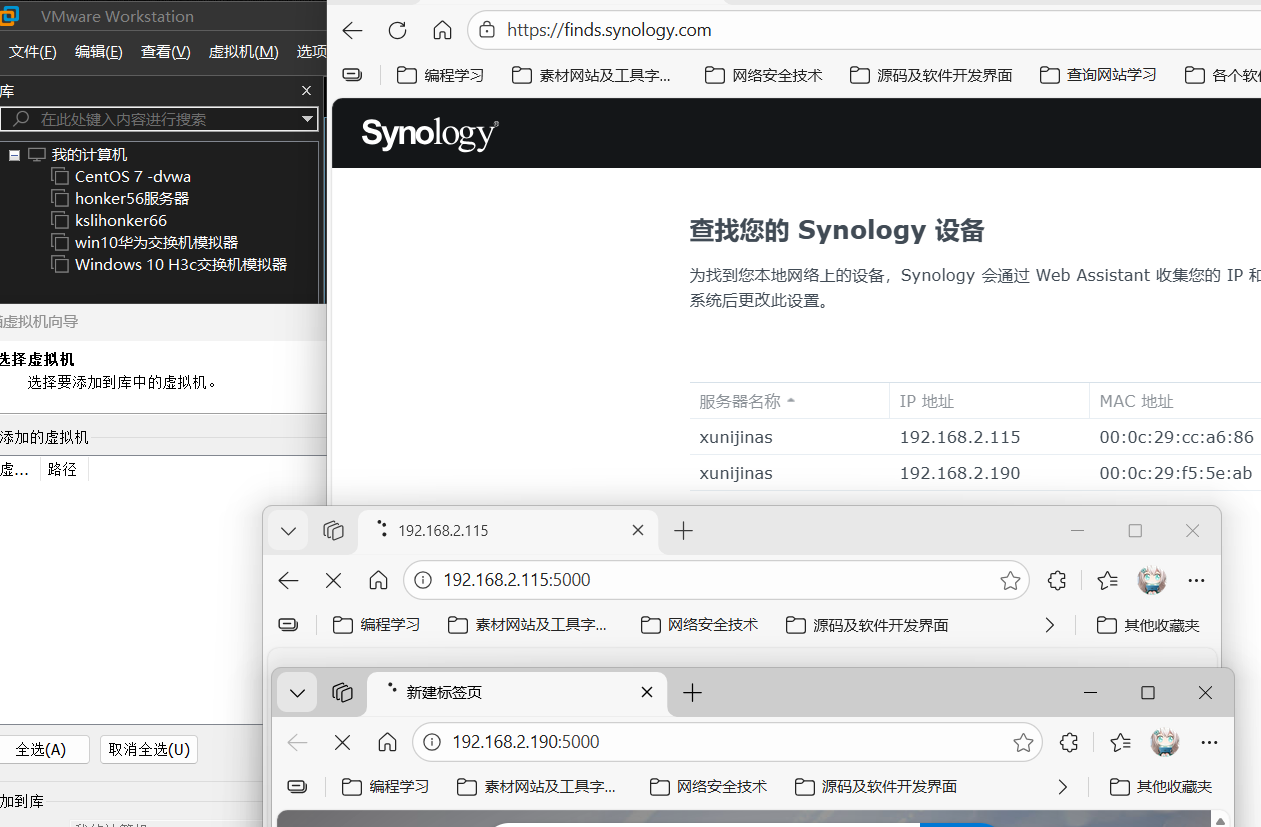
虚拟机nas已删除 、网络已重置、DNS已重置、虚拟机重新安装、依旧显示nas
有出现这中情况的码
有没有解决办法

 分享
分享
上午好☀️☀️☀️️
本答案参考通义千问
你提到的“虚拟机NAS已删除、网络已重置、DNS已重置、虚拟机重新安装,但依旧显示 nas_运维”这个问题,可能涉及到以下几个方面的原因:
残留配置文件
即使你删除了虚拟机或重装系统,某些配置文件可能仍然存在于宿主机或虚拟化平台中,导致系统在启动时加载旧配置。
DNS缓存问题
DNS解析可能仍然保留了之前的记录,导致访问错误的域名或IP地址。
虚拟机快照或克隆残留
如果你之前创建过快照或克隆,可能会有残留的配置影响当前运行的虚拟机。
虚拟机名称或主机名未更改
虚拟机的主机名(Hostname)可能没有被正确修改,导致显示为 nas_运维。
虚拟化平台配置问题
如 VMware、VirtualBox、Hyper-V 等平台可能有残留配置,导致虚拟机名称或网络设置不正确。
.vmdk、.vmx、.vbox 等)。.vmxf 文件、VirtualBox 的 .vdi 文件等)。重点提示: 某些虚拟化平台会将虚拟机信息保存在注册表或数据库中,需手动清除相关条目。
nas_运维。sudo hostnamectl set-hostname new_hostname
/etc/hostname 和 /etc/hosts 文件,确保主机名一致。重点提示: 主机名是系统识别自身的重要标识,更改后需重启生效。
sudo systemd-resolve --flush-caches
ipconfig /flushdns
重点提示: DNS 缓存可能导致你误以为虚拟机仍在使用旧配置,需彻底清除。
nas_运维)。重点提示: 有些虚拟化平台会根据名称自动关联配置,重复名称可能导致冲突。
.vmx 文件后,进入 VMware 的“虚拟机库”,右键选择“移除”而不是“删除”。重点提示: 仅删除虚拟机文件可能无法完全清除配置,需通过虚拟化平台界面彻底移除。
vm_name-01、dev-server-02。# 修改主机名
sudo hostnamectl set-hostname my_new_vm_name
# 修改 /etc/hostname
echo "my_new_vm_name" | sudo tee /etc/hostname
# 修改 /etc/hosts
sudo sed -i 's/old-hostname/my_new_vm_name/g' /etc/hosts
| 问题点 | 解决方案 | |--------|----------| | 残留配置文件 | 删除虚拟机文件及虚拟化平台注册信息 | | DNS 缓存 | 清除 DNS 缓存 | | 主机名未更改 | 修改虚拟机主机名 | | 虚拟机名称重复 | 重新创建虚拟机并使用新名称 | | 虚拟化平台配置 | 彻底删除虚拟机并清理配置 |
如果你能提供更具体的环境信息(如使用的虚拟化平台、操作系统类型、错误日志等),我可以进一步帮你定位问题。
分享 创建了问题
1月2日
创建了问题
1月2日

