晚上好🌙🌙🌙
本答案参考通义千问
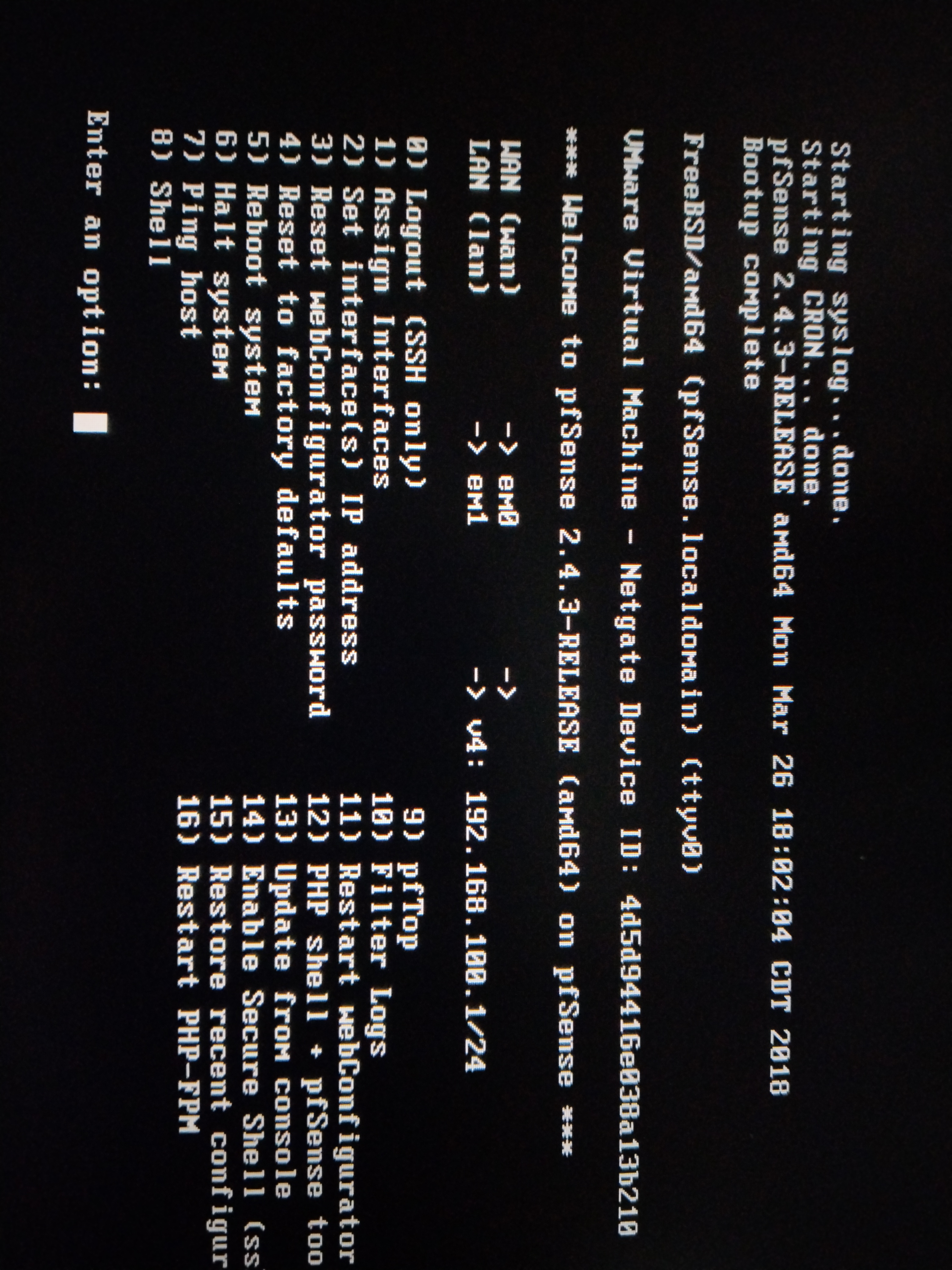
在使用 pfSense 时,如果发现 WAN 接口没有自动获取到 IP 地址,这通常意味着网络配置或连接存在问题。同时,LAN 接口的 IP 设置也可能会对整体网络功能产生影响。以下是详细的问题分析和解决方案。
🔍 问题分析
1. WAN 接口未自动获取 IP
- 可能原因:
- 网络线缆连接不正确(如网线松动、损坏)。
- 路由器/光猫(ONU)未分配 IP 地址。
- WAN 接口设置为静态 IP,但未正确填写。
- 未启用 DHCP 客户端(默认情况下 pfSense 的 WAN 接口应启用 DHCP)。
- 防火墙规则或路由表错误导致无法通信。
2. LAN 接口的 IP 是什么?
- LAN 接口是用于内部网络的接口,通常设置为 192.168.1.x 或 10.0.0.x。
- 如果 LAN 接口的 IP 设置不正确,可能导致本地设备无法访问路由器或无法连接到 Internet。
✅ 解决方案
第一步:检查物理连接
- 确保 WAN 接口连接到 ISP 提供的网络设备(如光猫、路由器)。
- 检查网线是否插好,是否有断裂或接触不良。
- 尝试更换网线测试。
第二步:检查 WAN 接口配置
-
登录 pfSense 控制台(通常是 http://192.168.1.1)。
-
进入 Interfaces > WAN 页面。
-
检查以下设置:
- Type: 应为
DHCP(默认),除非你使用的是静态 IP。 - IPv4 Address: 应为
DHCP。 - IPv6: 根据需要设置,一般可以保留默认。
- Description: 可以添加描述以便识别。
-
如果你是手动配置的静态 IP,请确保 IP 地址、子网掩码、网关、DNS 正确。
注意: 如果你不确定如何设置,建议使用 DHCP 模式让 pfSense 自动获取 IP。
第三步:检查 ISP 是否分配 IP
- 有些 ISP(如某些光纤服务)需要通过 PPPoE 连接,此时你需要在 pfSense 中设置 PPPoE。
- 如果你使用的是 PPPoE,请进入 Interfaces > WAN > Advanced Settings,选择
PPPoE 并填写用户名和密码。
重要提示: 如果你误将接口类型设置为 Static IP,而 ISP 实际上使用的是 DHCP 或 PPPoE,会导致无法获取 IP。
第四步:检查防火墙规则
- 进入 Firewall > Rules,检查 WAN 规则是否允许外部流量。
- 确保没有阻止 ICMP(ping)、DNS、HTTP/HTTPS 等基本协议。
第五步:查看系统日志
- 进入 System > Logs > System,查找与 WAN 相关的错误信息。
- 查看是否有“DHCP timeout”、“No response from server”等提示。
第六步:LAN 接口 IP 设置说明
- LAN 接口通常设置为
192.168.1.1,子网掩码为 255.255.255.0。 - 如果你修改了 LAN IP,确保:
- 不与你的内网 IP 冲突(例如:不要设置为
192.168.2.1,如果你的内网使用 192.168.2.x)。 - 所有设备的网关指向 LAN 接口的 IP(如
192.168.1.1)。
🧪 示例:修改 WAN 接口为 DHCP 模式
1. 登录 pfSense 控制台
2. 导航至 Interfaces > WAN
3. 在 "IPv4 Configuration" 下选择 "DHCP"
4. 保存并应用更改
5. 等待几秒后刷新页面,查看是否成功获取 IP
📌 总结
| 问题 | 解决方案 |
|------|----------|
| WAN 未获取 IP | 检查物理连接、确认接口模式(DHCP/PPPoE)、检查 ISP 配置 |
| LAN IP 设置 | 确保 IP 不冲突,网关正确,子网掩码正确 |
✅ 建议
- 如果你不确定网络结构,建议使用 DHCP 模式 让 pfSense 自动获取 IP。
- 对于企业用户,建议使用 PPPoE 或 Static IP,根据 ISP 提供的服务类型进行配置。
如需进一步帮助,请提供以下信息:
- 你使用的 ISP 类型(如:光纤、ADSL、PPPoE 等)
- 当前 WAN 接口配置截图
- 你尝试过的操作记录
我可以帮你更精准地定位问题!

 分享
分享
 创建了问题
1月2日
创建了问题
1月2日

