各位前行者,
下载vs2019社区版时,选择了下载win11sdk,为什么下载后Kits里没有10那个文件夹。
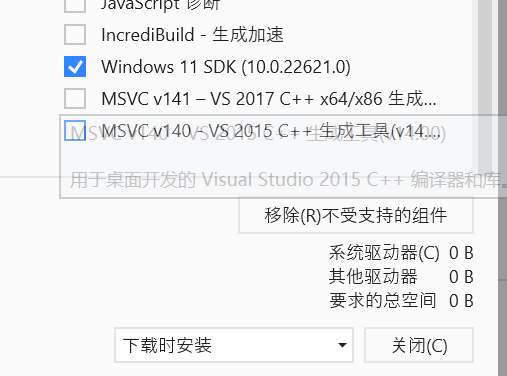
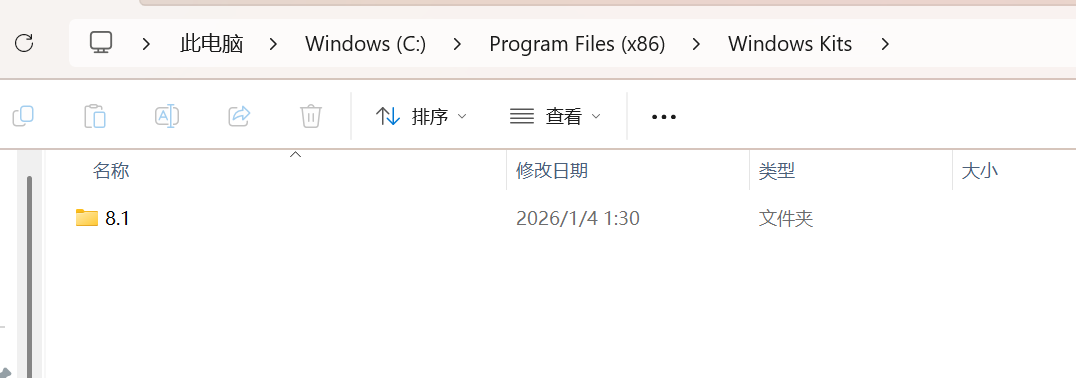
是我前面2026版没有删除干净的原因吗?但是现在也没有找到2026的残余文件啊
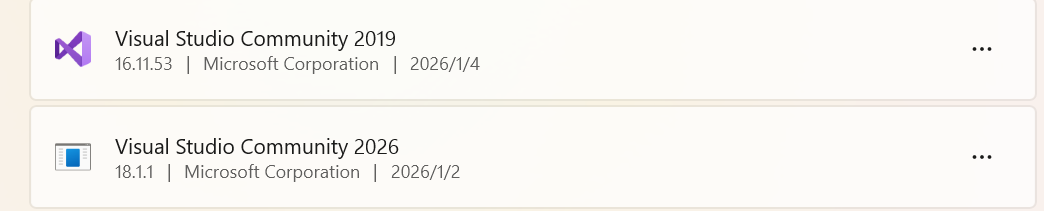
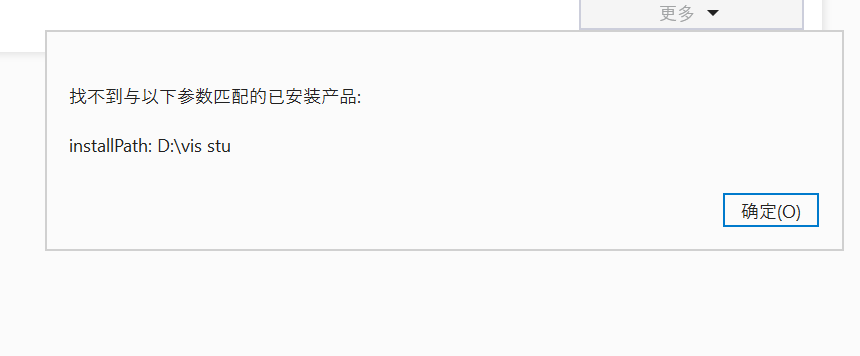
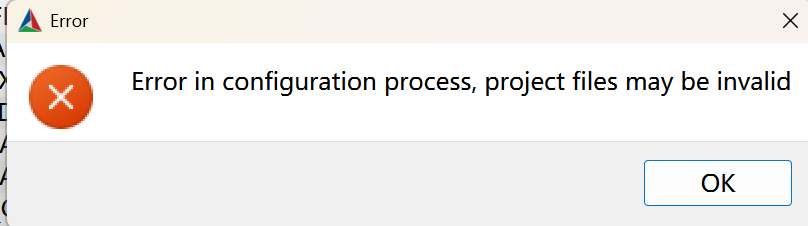
我的最终目的是安装geant4。跟着网上教程走的,现在卡在配置环境变量和cmake编译这一步了。由于没有10这个文件夹,vs的环境变量无法浏览编辑。我尝试自己建立文件夹,cmake又有如下报错。
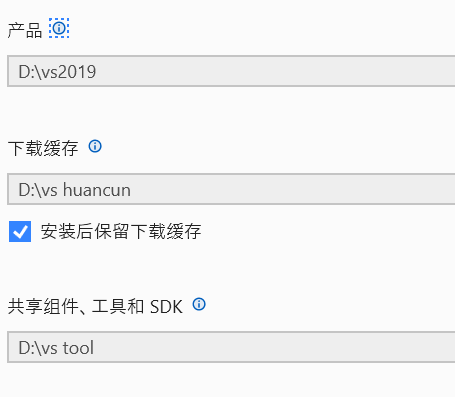
下面是我vs的安装路径,请各位前行者看看会是这里的问题吗?

各位前行者,
下载vs2019社区版时,选择了下载win11sdk,为什么下载后Kits里没有10那个文件夹。
是我前面2026版没有删除干净的原因吗?但是现在也没有找到2026的残余文件啊
我的最终目的是安装geant4。跟着网上教程走的,现在卡在配置环境变量和cmake编译这一步了。由于没有10这个文件夹,vs的环境变量无法浏览编辑。我尝试自己建立文件夹,cmake又有如下报错。
下面是我vs的安装路径,请各位前行者看看会是这里的问题吗?
 分享
分享
上午好☀️☀️☀️️
本答案参考通义千问
你提到在安装 Visual Studio 2019 Community 时选择了 Windows 11 SDK,但发现 Kits 文件夹下没有 10 这个文件夹。这可能是由于以下几个原因造成的:
10)缺失。10 文件夹并配置环境变量,CMake 会检测到路径错误,从而报错。注意: Visual Studio 2019 默认可能不会自动安装 Windows 11 SDK,你需要手动添加。
建议: 如果你只需要编译 Geant4,Windows 10 SDK 已足够,无需使用 Windows 11 SDK。
默认情况下,Kits 文件夹位于:
C:\Program Files (x86)\Microsoft SDKs\Windows\v10.0
如果你找不到 v10.0 或 10 文件夹,说明 SDK 安装不完整。
Kits 文件夹是否存在 v10.0 或 10 文件夹。如果你仍然无法找到 10 文件夹,可以尝试手动设置环境变量:
set INCLUDE=C:\Program Files (x86)\Microsoft SDKs\Windows\v10.0\Include\10.0.19041.0;%INCLUDE%
set LIB=C:\Program Files (x86)\Microsoft SDKs\Windows\v10.0\Lib\10.0.19041.0;%LIB%
注意:路径中的
10.0.19041.0是 SDK 版本号,需根据实际安装版本调整。
如果你在 CMake 配置阶段遇到错误,例如:
Could NOT find WindowsSDK
你可以尝试在 CMake 配置中手动指定 SDK 路径:
set(WINDOWS_SDK_DIR "C:/Program Files (x86)/Microsoft SDKs/Windows/v10.0")
或者通过 CMake GUI 设置:
cmake -DWINDOWSSDK_DIR="C:/Program Files (x86)/Microsoft SDKs/Windows/v10.0" ..
| 项目 | 建议 | |------|------| | SDK 选择 | 推荐使用 Windows 10 SDK,而非 Windows 11 SDK | | VS 版本 | 如果你必须使用 Windows 11 SDK,建议升级到 Visual Studio 2022 | | Geant4 配置 | 确保所有依赖库(如 Boost、CLHEP)已正确安装和配置 |
如果你愿意提供你的 Visual Studio 安装截图 或 CMake 报错信息,我可以进一步帮助你定位问题。
分享 创建了问题
1月4日
创建了问题
1月4日

