wrtqazwsx 2026-01-04 15:18 采纳率: 0%
浏览 1

sdk文件下载及环境变量问题

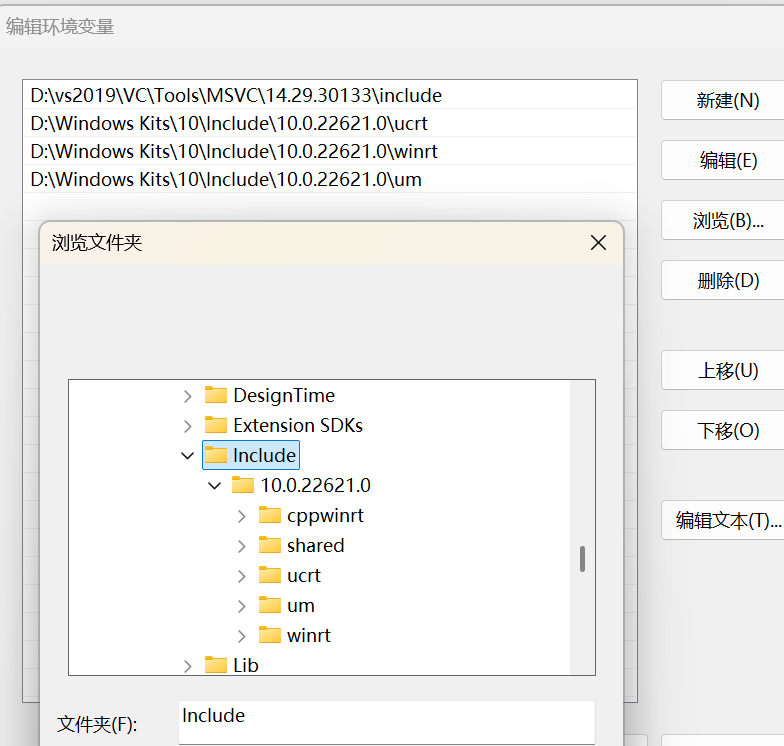
为什么我下载的是vs2019,路径这里存在的文件却是2022的,没有2019的?
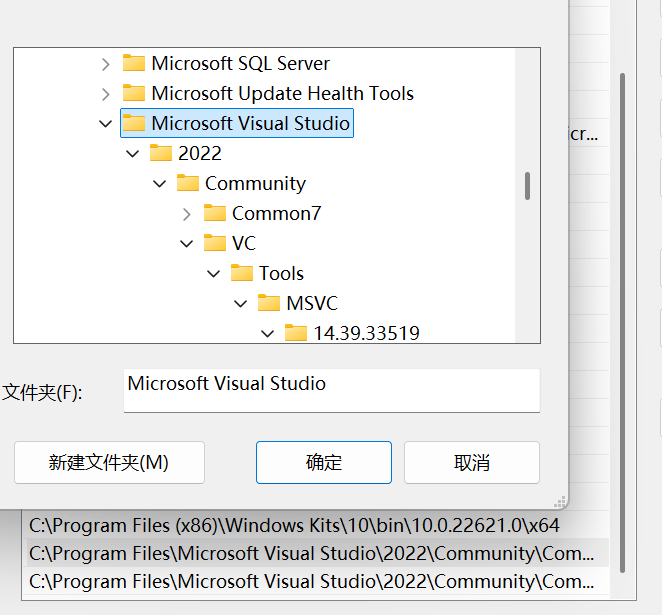
img

并且sdk的文件都存在了D盘而非C盘?

img

  • 写回答

2条回答 默认 最新

  • 紫雾凌寒 新星创作者: 人工智能技术领域 2026-01-04 15:18
    关注

    让 “紫雾凌寒” 来帮你回答,本回答结合 DeepSeek

    如果还有问题,请评论或点击头像私信,如果有帮助到您, 请关注、采纳、点赞

    1. 关键点分析:
      - 下载的是VS2019,但路径中显示的是VS2022的文件,没有VS2019的。
      - SDK文件存储在D盘而非默认的C盘。
    2. 解决方案:
      - 关于版本显示错误
      • 首先检查是否是误操作导致路径显示错误。有可能是在安装或后续配置过程中,不小心选择了与VS2022相关的路径。
      • 确认安装VS2019时的实际安装路径,一般在安装过程中可以看到安装路径选项。如果安装路径正确,而显示错误,可能是系统的路径缓存或相关配置文件出现问题。可以尝试通过重新打开VS安装程序,选择修改,查看路径是否正确显示。如果仍然错误,可以尝试卸载VS2019(注意备份重要数据),然后重新安装,安装时仔细确认路径。
      • 关于SDK文件存储在D盘
      • 在安装VS2019时,安装程序通常会提供自定义安装选项。在自定义安装界面中,可以找到SDK相关的安装选项,查看是否有路径设置选项。如果有,在这里可以将SDK的安装路径修改为C盘指定目录。
      • 另外,即使SDK安装在了D盘,也可以通过设置环境变量来让系统正确识别SDK。右键点击“此电脑”,选择“属性”,在弹出的窗口中点击“高级系统设置”。在“系统属性”窗口的“高级”选项卡中,点击“环境变量”按钮。在“系统变量”中找到“Path”变量,点击“编辑”。在变量值中添加SDK所在的D盘路径(例如D:\Program Files (x86)\Microsoft Visual Studio\2019\Community\SDK\ScopeCppSDK)。这样系统就能找到SDK文件了。
    3. 不同方案优缺点:
      - 重新安装VS2019
      • 优点:可以彻底解决路径显示错误以及可能存在的其他安装相关问题,确保安装环境的干净和正确。
      • 缺点:需要花费一定时间重新下载和安装VS2019,并且可能需要重新配置一些个性化设置。
      • 修改环境变量
      • 优点:相对简单快捷,不需要重新安装VS2019,能快速解决系统识别SDK路径的问题。
      • 缺点:如果后续需要重新安装或移动SDK文件,可能需要再次调整环境变量,并且对于一些对路径要求严格的工具或程序,可能仍然存在兼容性问题。
    4. 总结:
      - 对于下载VS2019后路径显示错误及SDK文件存储位置问题,重新安装VS2019能从根本上解决问题,但操作相对复杂;修改环境变量则较为简便快捷,但可能存在一些后续兼容性方面的小问题。可以根据实际情况选择合适的解决方案。

    希望以上解答对您有所帮助。如果您有任何疑问,欢迎在评论区提出。

    评论

报告相同问题?

问题事件

  • 创建了问题 1月4日