
使用22版本SSMS配合25版本SQL SERVER打开一个3.52G大小的serverdb.sql文件,提示我选择编码,无论我选择文件正确编码UTF-8还是自动都会发生文档的格式不受支持,或者文档包含二进制字符,使用其他应用程序打开报错。文件过大又无法用记事本打开。
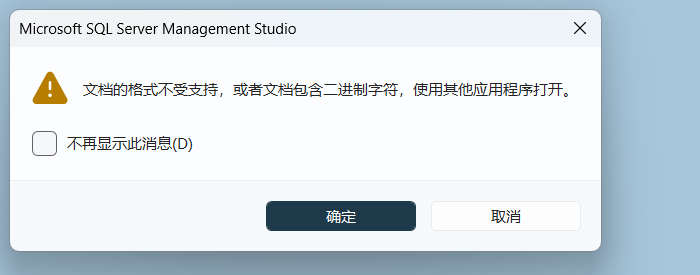
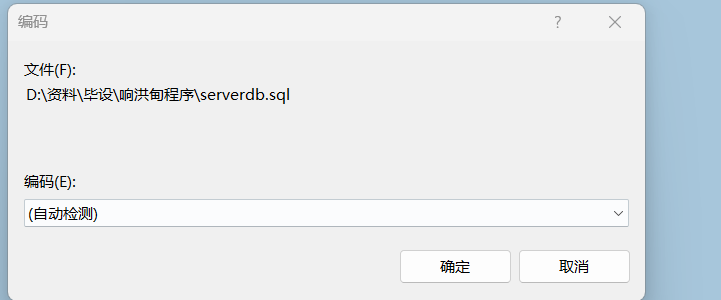

使用22版本SSMS配合25版本SQL SERVER打开一个3.52G大小的serverdb.sql文件,提示我选择编码,无论我选择文件正确编码UTF-8还是自动都会发生文档的格式不受支持,或者文档包含二进制字符,使用其他应用程序打开报错。文件过大又无法用记事本打开。
 分享
分享
下午好🌅🌅🌅
本答案参考通义千问
你遇到的问题是由于 SQL Server Management Studio (SSMS) 在处理大文件(如 3.52GB 的 .sql 文件)时,无法正确识别或加载该文件的编码格式,导致出现“文档的格式不受支持”或“文档包含二进制字符”的错误。这种情况在 SSMS 中非常常见,尤其是当文件过大、编码复杂或包含非文本内容时。
SSMS 对大文件的支持有限:
文件编码问题:
.sql 文件可能使用了特殊的编码(如 UTF-8 无 BOM、UTF-16 等),而 SSMS 无法自动识别。文件内容可能包含非文本内容:
.sql 文件可能包含了二进制数据(如 BLOB 或 IMAGE 类型的数据),这会导致 SSMS 无法正常解析。.sql 文件.sql 文件。UTF-8),选择“重新打开为...” > “UTF-8 无 BOM”或其他合适编码。.sql 文件。.sql 文件导入到 SQL Server 中。.sql 文件。serverdb)。# 读取 .sql 文件
$content = Get-Content "C:\path\to\serverdb.sql" -Raw
# 移除所有非 SQL 内容(如 BLOB)
$cleanedContent = $content -replace '\s*--.*', '' # 删除注释
$cleanedContent = $cleanedContent -replace '[\x00-\x1F]', '' # 移除控制字符
$cleanedContent = $cleanedContent -replace 'GO', '' # 可选:移除 GO 命令
# 保存为新的 SQL 文件
Set-Content -Path "C:\path\to\cleaned_serverdb.sql" -Value $cleanedContent
注意:此脚本仅适用于简单清理,不能保证完全安全地处理所有二进制内容。
sqlcmd 工具.sql 文件到 SQL Server。sqlcmd -S your_server_name -U your_username -P your_password -i "C:\path\to\serverdb.sql"
bcp 工具(针对 BULK INSERT).sql 文件包含 BULK INSERT 命令。bcp 命令,将文件导入到表中。.sql 文件拆分成多个小文件。.sql 文件是否是从数据库导出的,是否有特殊格式(如 pg_dump 导出的 PostgreSQL 文件)。| 方法 | 适用场景 | 优点 |
|------|----------|------|
| VS Code / Notepad++ | 大文件查看 | 支持编码转换、轻量级 |
| SQL Server Import Wizard | 数据导入 | 自动处理复杂结构 |
| PowerShell 脚本 | 清理二进制内容 | 自定义处理 |
| sqlcmd / bcp | 命令行导入 | 无需 GUI,适合自动化 |
推荐使用 VS Code 或 PowerShell 脚本处理大
.sql文件,避免直接用 SSMS 打开。
如果你需要我帮你写一个具体的 PowerShell 脚本来处理这个文件,请告诉我文件的具体内容结构(如是否有 INSERT、CREATE TABLE 等语句)。
分享 系统已结题
1月14日
系统已结题
1月14日 已采纳回答
1月6日
创建了问题
1月5日
已采纳回答
1月6日
创建了问题
1月5日

