刺客刘七八 2026-01-06 00:25 采纳率: 0%
浏览 7

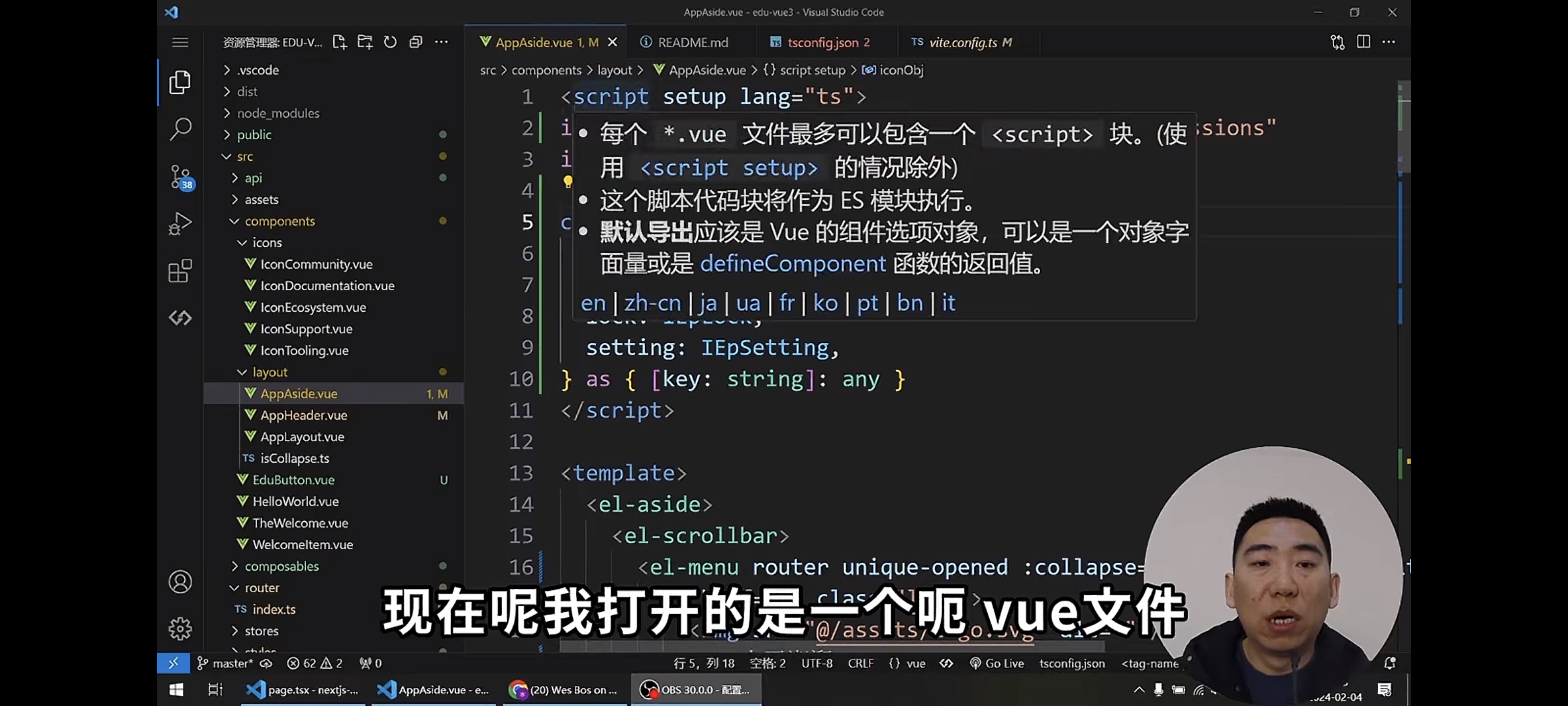
vscode里面悬停提示怎么操作,才显示中文呢?

img


我想像上面这个图里的悬停一样,这样显示就好了。但是,我的悬停在print上面,显示一堆英文,我想要简单点的提示,或者中文提示,要怎么操作呢?

  • 写回答

2条回答 默认 最新

  • 紫雾凌寒 新星创作者: 人工智能技术领域 2026-01-06 00:26
    关注

    让 “紫雾凌寒” 来帮你回答,本回答结合 DeepSeek

    如果还有问题,请评论或点击头像私信,如果有帮助到您, 请关注、采纳、点赞

    1. 关键点分析:
      - 主要问题是在VSCode中悬停在print等函数上显示英文提示,希望能得到中文或更简单的提示。这涉及到VSCode的语言配置和工具提示设置相关内容。
    2. 解决方案:
      - 安装中文语言包
      • 打开VSCode,按下Ctrl+Shift+X(Windows/Linux)或Command+Shift+X(Mac)打开扩展面板。
      • 在搜索框中输入“Chinese”,找到“Chinese (Simplified) Language Pack for Visual Studio Code”并点击安装。安装完成后重启VSCode。
      • 检查语言配置
      • 按下Ctrl+Shift+P(Windows/Linux)或Command+Shift+P(Mac)打开命令面板。
      • 输入“Configure Display Language”并回车。
      • 在打开的设置文件中,确保locale字段设置为zh-CN等中文语言代码。例如:
        json { "locale": "zh-CN" }
    3. 各种方案的优缺点:
      - 安装中文语言包
      • 优点:全面解决VSCode界面及各种提示等显示为中文的问题,操作相对简单直观。
      • 缺点:如果只是单纯想解决悬停提示中文问题,安装包可能会增加一些不必要的体积,不过影响不大。
      • 检查语言配置
      • 优点:针对性较强,直接从根源上解决语言显示设置问题,可能更符合一些对配置比较熟悉的用户需求。
      • 缺点:如果用户不熟悉VSCode的配置文件修改,可能会有一定难度,配置错误可能导致其他问题。
    4. 总结:
      一般来说,先安装中文语言包是比较推荐的简单方法,它能快速让VSCode整体界面和提示都变为中文。如果已经安装了语言包但悬停提示还是英文,再检查语言配置文件进行针对性设置。通过这两种方法基本能解决VSCode悬停提示显示中文的问题。

    希望以上解答对您有所帮助。如果您有任何疑问,欢迎在评论区提出。

    评论

报告相同问题?

问题事件

  • 修改了问题 1月6日
  • 创建了问题 1月6日