
我自己用的是5.11版本的dev c++ 学校机房用的5.16版本的 调试的时候给我整不会了。然后按调试之后有个输入的蓝框。我根本输入不了。这是怎么回事。
还有一个问题
1.断点是最好设置在输入哪一行,还是输入的上一行好。
请教教我怎么调试
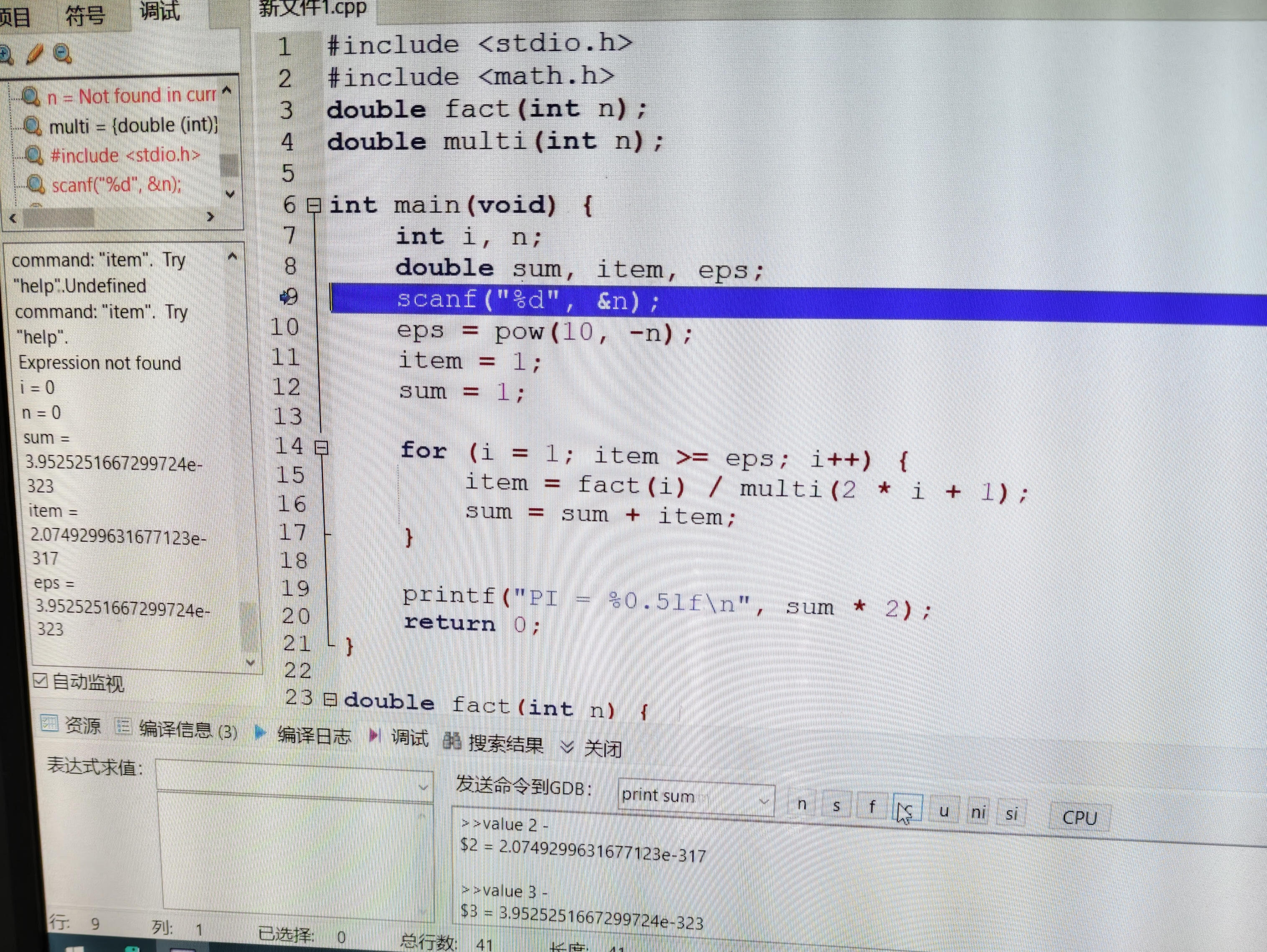

我自己用的是5.11版本的dev c++ 学校机房用的5.16版本的 调试的时候给我整不会了。然后按调试之后有个输入的蓝框。我根本输入不了。这是怎么回事。
还有一个问题
1.断点是最好设置在输入哪一行,还是输入的上一行好。
请教教我怎么调试
 分享
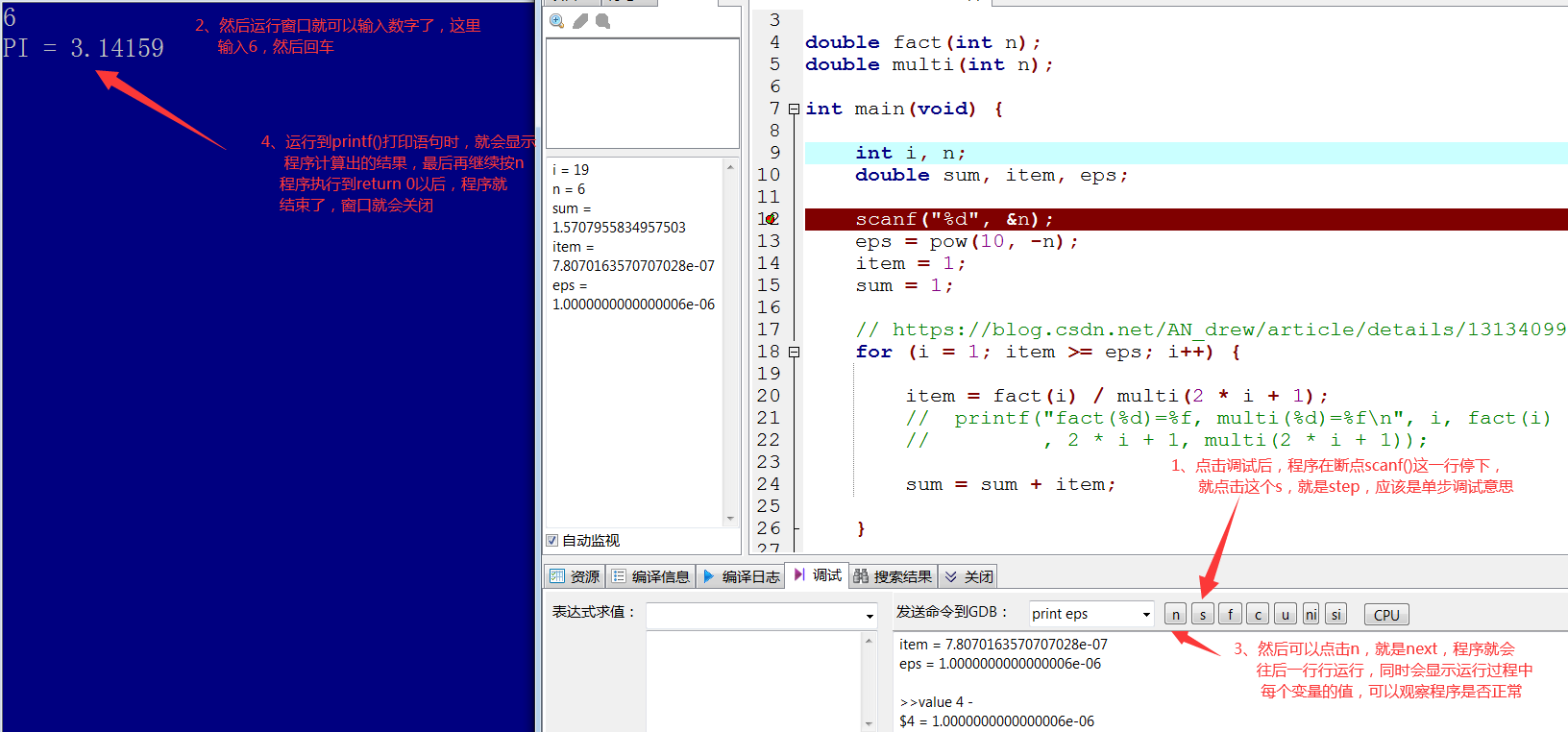
分享 断点设置在第15行和第16行好一点,因为程序的主要计算数值都是在这里运算的,所以在这两行设置可以更好的观察程序是否正确;
调试可以看下截图,里面简单的介绍了调试的办法,也可以点击调试窗口的几个字母按钮,鼠标停留在上面,会显示按钮的作用。
测试如下:
参考链接:
https://blog.csdn.net/AN_drew/article/details/131340999
#include <stdio.h>
#include <math.h>

double fact(int n);
double multi(int n);

int main(void) {

    int i, n;
    double sum, item, eps;

    scanf("%d", &n);
    eps = pow(10, -n);
    item = 1;
    sum = 1;

    // https://blog.csdn.net/AN_drew/article/details/131340999
    for (i = 1; item >= eps; i++) {

        item = fact(i) / multi(2 * i + 1);
        //    printf("fact(%d)=%f, multi(%d)=%f\n", i, fact(i)
        //           , 2 * i + 1, multi(2 * i + 1));

        sum = sum + item;

    }

    printf("PI = %.5lf\n", sum * 2);

    return 0;

}

double fact(int n) {

    double result = 1;
    int i;

    for (i = 1; i <= n; i++) {

        result *= i;

    }

    return result;
}

double multi(int n) {

    int i;
    double result = 1;

    for (i = 3; i <= n; i += 2) {

        result *= i;

    }

    return result;

}
分享 系统已结题
1月22日
系统已结题
1月22日 已采纳回答
1月14日
创建了问题
1月6日
已采纳回答
1月14日
创建了问题
1月6日


