uniapp打得安卓离线包 所以启动图需要自己配
我这边用的安卓studio的Create 9-Patch file
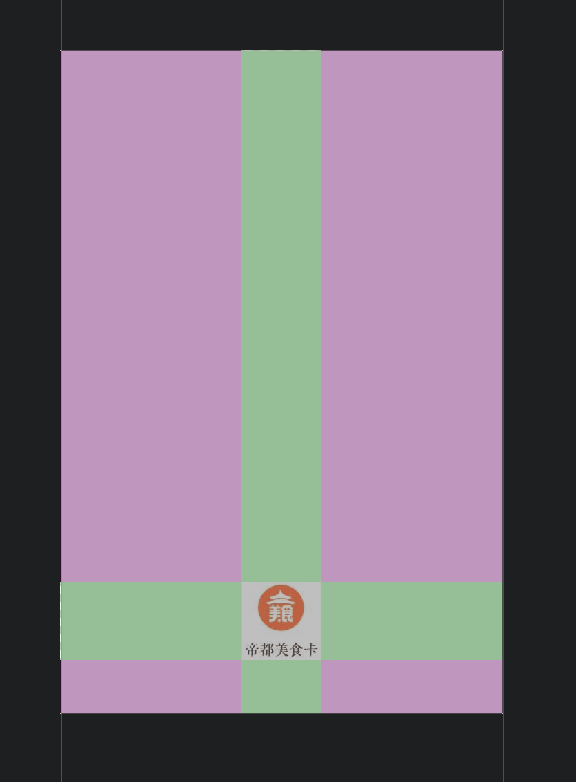
原启动图-图1
右、下 填满
左、上 根据需求来画的可拉伸区域
打包后效果直接被拉伸了
最新启动图-图2
同样右、下 填满
左、上尽量少的留白
打包效果未发生拉伸 但感觉logo等变大了一圈
于是 就把留白多了些 效果就是又发生了拉伸
到底是什么问题呢

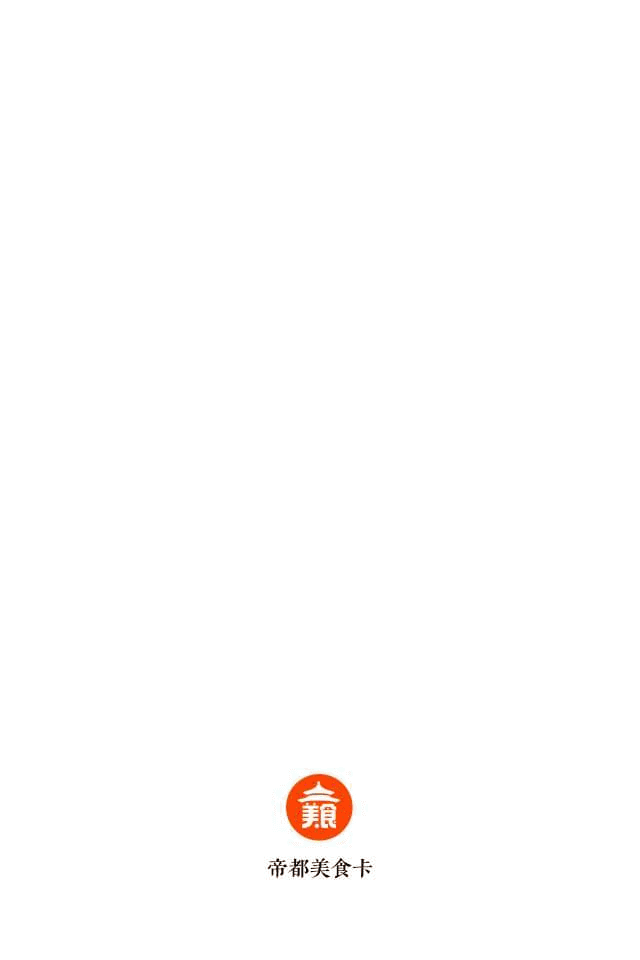
未拉伸时候配置
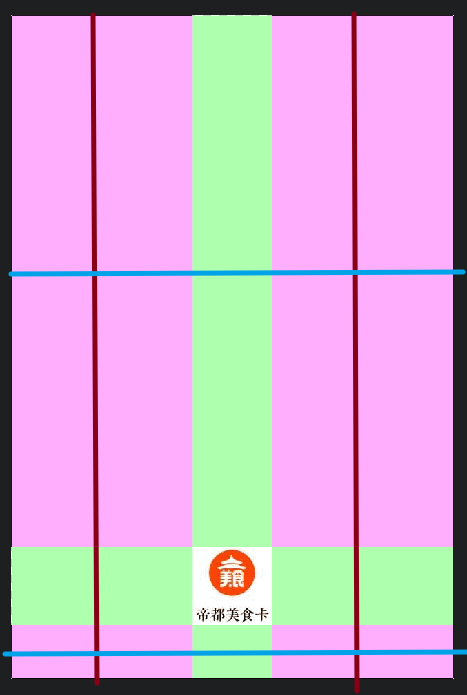
例:
红线位置是把横向拉伸留白变多的位置
蓝线位置是把纵向拉伸留白变多的位置
效果就是 又发生了拉伸

uniapp打得安卓离线包 所以启动图需要自己配
我这边用的安卓studio的Create 9-Patch file
原启动图-图1
右、下 填满
左、上 根据需求来画的可拉伸区域
打包后效果直接被拉伸了
最新启动图-图2
同样右、下 填满
左、上尽量少的留白
打包效果未发生拉伸 但感觉logo等变大了一圈
于是 就把留白多了些 效果就是又发生了拉伸
到底是什么问题呢
未拉伸时候配置
 分享
分享
下午好🌅🌅🌅
本答案参考通义千问
在使用 Android Studio 的 Create 9-Patch File 工具为 UniApp 打包安卓离线包时,启动图(Launch Screen)的配置确实非常关键。你提到的问题——启动图在打包后被拉伸或变大,本质上是 9-patch 图片的可拉伸区域配置不正确 导致的。
你描述了两种情况:
| 配置方式 | 效果 | 问题 | |----------|------|------| | 红线位置留白多(横向可拉伸区域大) | 拉伸 | 可拉伸区域过大,导致图片变形 | | 蓝线位置留白多(纵向可拉伸区域大) | 同样拉伸 | 纵向可拉伸区域也过大 | | 留白少(左上尽量少) | 不拉伸,但 Logo 变大 | 可能是因为内容区域未正确设置 | | 增加留白后又拉伸 | 再次拉伸 | 可拉伸区域重新扩大 |
512x512 或 1024x1024,确保清晰度。res/drawable 目录。.9.png 文件。.9.png 文件,使用工具栏进行如下设置:| 区域 | 设置说明 | 重要性 | |------|----------|--------| | 顶部和底部边框 | 用红色线条表示 可拉伸区域,避免在纵向拉伸时变形 | 必须正确设置 | | 左右边框 | 用红色线条表示 可拉伸区域,避免在横向拉伸时变形 | 必须正确设置 | | 内容区域 | 用蓝色线条表示 内容边界,防止图片内容被错误裁剪 | 推荐设置 |
注意:
- 不要把 Logo 或文字放在可拉伸区域内,否则会被拉伸变形。
- 可拉伸区域应尽可能小,只包含纯色或重复图案部分。
如果图片内容在拉伸后变大,可能是因为 内容区域没有正确设置,或者 可拉伸区域过小,导致系统自动缩放。
如果你使用的是 UniApp 的离线打包方案,需要在 manifest.json 中指定启动图:
{
  "distribute": {
    "android": {
      "launchImage": "static/logo.9.png"
    }
  }
}
确保
logo.9.png是通过 Android Studio 正确生成的 9-patch 文件。
manifest.json 中正确引用 9-patch 图片。.9.png 格式 → Android 不识别 9-patch。如果你愿意,可以提供你的原始图片或截图,我可以帮你进一步分析配置是否合理。
分享 创建了问题
1月6日
创建了问题
1月6日


