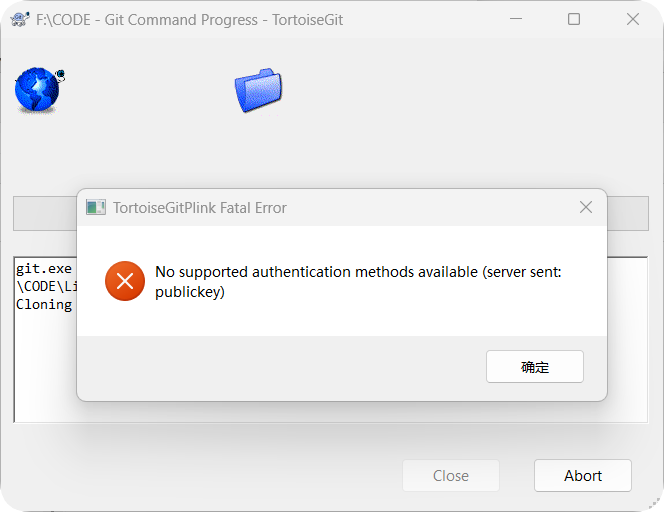
本人尝试了重装gitee和使用生成密钥的方式都无法解决,求支招

 分享
分享
上午好☀️☀️☀️️
本答案参考通义千问
你提到在使用 Gitee 时遇到“没有可支持的身份验证”的问题,这通常与 SSH 密钥配置 或 Git 配置 有关。以下是一些详细的解决方案和步骤,帮助你解决这个问题。
Gitee 支持两种主要的代码托管方式:
如果你使用的是 SSH 模式,但系统提示“没有可支持的身份验证”,可能是以下原因:
SSH_AUTH_SOCK(Linux/Mac)。打开终端(Windows 可以用 Git Bash),运行以下命令查看是否有 SSH 密钥:
ls ~/.ssh/id_rsa*
如果没有任何输出,说明你还没有生成 SSH 密钥。
如果没有密钥,可以使用以下命令生成:
ssh-keygen -t rsa -C "your_email@example.com"
-t rsa 表示使用 RSA 算法。-C 是注释,建议填写你的邮箱。生成后,会得到两个文件:
id_rsa:私钥(不要泄露)id_rsa.pub:公钥(需要上传到 Gitee)id_rsa.pub 的内容复制粘贴到文本框中。在终端运行以下命令测试连接:
ssh -T git@gitee.com
如果看到类似以下信息,说明配置成功:
Welcome to Gitee.com.
如果出现错误,如 Permission denied (publickey),请检查:
~/.ssh/config 文件)确保你的 Git 配置使用 SSH 而不是 HTTPS:
git remote set-url origin git@gitee.com:username/repo.git
你可以通过以下命令查看当前远程仓库地址:
git remote -v
确保你设置了正确的用户名和邮箱:
git config --global user.name "YourName"
git config --global user.email "your_email@example.com"
如果上述方法无效,可以尝试重置 Git 配置:
git config --global --unset-all
然后重新设置:
git config --global user.name "YourName"
git config --global user.email "your_email@example.com"
如果你不想配置 SSH,可以直接使用 HTTPS 方式克隆仓库:
git clone https://gitee.com/username/repo.git
首次推送时,系统会要求你输入 Gitee 的用户名和密码(或 Personal Access Token)。
Gitee 推荐使用 Personal Access Token 代替密码进行身份验证:
| 错误信息 | 解决办法 |
|----------|----------|
| Permission denied (publickey) | 检查 SSH 密钥是否正确添加到 Gitee |
| No such file or directory | 检查 ~/.ssh/id_rsa 是否存在 |
| Invalid key | 重新生成 SSH 密钥 |
| Host key verification failed | 删除 ~/.ssh/known_hosts 文件 |
重点步骤如下:
# 生成 SSH 密钥
ssh-keygen -t rsa -C "your_email@example.com"

# 查看公钥内容
cat ~/.ssh/id_rsa.pub

# 测试 SSH 连接
ssh -T git@gitee.com
如果你能提供具体的错误信息,我可以进一步帮你定位问题。希望这些步骤能帮你解决问题!
分享 创建了问题
1月7日
创建了问题
1月7日


