2401_87318938 2026-01-07 10:35 采纳率: 0%
浏览 18

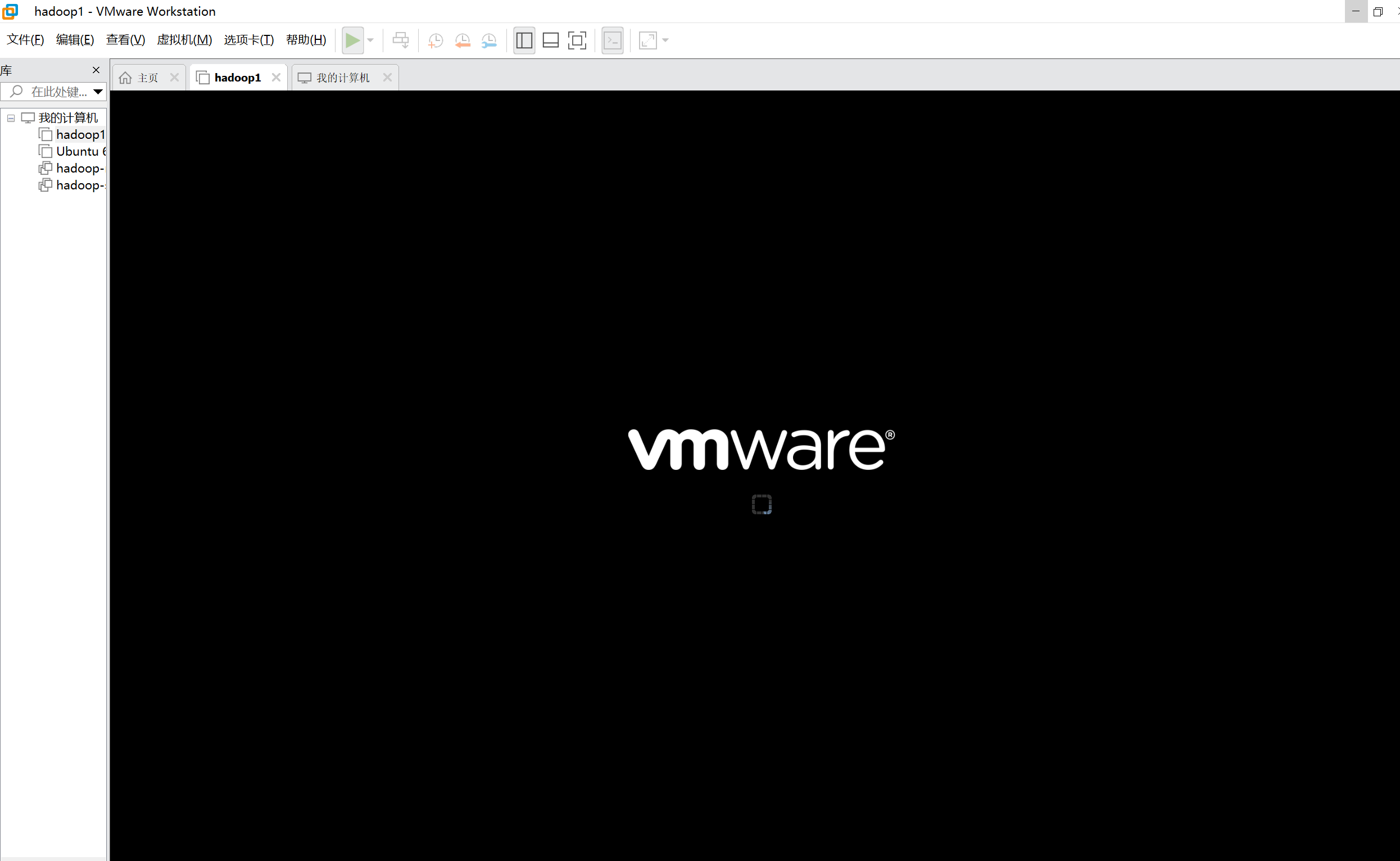
虚拟机一直转圈加载进不去

vmware打开虚拟机一直转圈加载进不去,一直等或者重新启动也没用,求解决办法
img

  • 写回答

4条回答 默认 最新

  • 檀越@新空间 2026-01-07 10:36
    关注

    上午好☀️☀️☀️️
    本答案参考通义千问

    当你在使用 VMware 打开虚拟机时,一直转圈加载进不去,这通常意味着虚拟机的启动过程遇到了问题。以下是可能的原因及详细的解决办法,重点部分已加粗,并以有序列表形式列出解决方案。


    一、常见原因分析

    1. 虚拟机配置文件损坏或不兼容
    2. 虚拟机磁盘文件(.vmdk)损坏或无法访问
    3. VMware 软件版本与虚拟机不兼容
    4. 虚拟机内存或CPU资源不足
    5. 虚拟机操作系统本身存在问题(如系统崩溃)

    二、详细解决方案

    1. 检查虚拟机配置文件(.vmx)是否损坏

    • 定位文件路径:找到你的虚拟机 .vmx 文件(通常位于你保存虚拟机的目录中)。
    • 打开文件:用记事本或文本编辑器打开该文件。
    • 检查内容
      • 确保没有乱码或缺失字段。
      • 检查 virtualHW.version 是否与当前 VMware 版本兼容。
      • 如果发现异常,可以尝试手动修改重新创建 .vmx 文件

    注意:操作前请备份原始文件!


    2. 检查虚拟机磁盘文件(.vmdk)是否损坏

    • 确认磁盘文件存在:确保 .vmdk 文件未被误删或移动。
    • 检查磁盘状态
      • 在 VMware 中选择“虚拟机” > “设置” > “硬盘”。
      • 查看是否显示为“正常”状态。
    • 使用工具修复磁盘
      • 可以使用 VMware 提供的 vmfs-fix 工具(适用于 ESXi 环境)。
      • 或者使用第三方工具如 DiskInternals Virtual Recovery 进行修复。

    3. 更新或重新安装 VMware 软件

    • 升级 VMware Workstation/Player
      • 前往 VMware 官网 下载最新版本。
      • 升级后重启电脑再尝试启动虚拟机。
    • 卸载并重装 VMware
      • 使用 Revo Uninstaller 彻底卸载旧版 VMware。
      • 重新下载并安装最新版 VMware。

    4. 调整虚拟机资源分配

    • 增加内存和 CPU 资源
      • 在 VMware 中打开虚拟机设置。
      • 增加内存(RAM)至至少 2GB(根据系统需求)。
      • 增加 CPU 核心数(例如从 1 核增加到 2 核)。
    • 关闭不必要的虚拟设备
      • 在“硬件”选项卡中,移除不需要的设备(如 USB 控制器、声卡等)。

    5. 尝试以安全模式启动虚拟机

    • Windows 虚拟机
      • 启动时按 F8 键进入高级启动选项。
      • 选择“安全模式”启动。
      • 如果能进入系统,说明可能是驱动或软件冲突导致的问题。
    • Linux 虚拟机
      • 在启动时按下 EscShift 键进入 GRUB 引导菜单。
      • 选择“Advanced options” > “Recovery mode”。

    6. 使用命令行工具强制关闭虚拟机

    如果你无法通过图形界面关闭虚拟机,可以尝试以下命令:

    # Windows 系统下(需管理员权限)
    "C:\Program Files (x86)\VMware\VMware Workstation\vmrun.exe" stop "C:\path\to\your.vmx"
    

    替换 C:\path\to\your.vmx 为你的虚拟机 .vmx 文件路径。


    7. 重建虚拟机配置文件(高级操作)

    如果上述方法无效,你可以尝试手动重建 .vmx 文件

    1. 创建一个新的虚拟机,选择“自定义”。
    2. 在创建过程中,选择“使用现有虚拟磁盘”。
    3. 将新虚拟机的 .vmx 文件替换为你原来的 .vmx 文件。
    4. 再次尝试启动虚拟机。

    三、代码示例(可选)

    如果你需要通过脚本方式管理虚拟机,可以使用 VMware 提供的 vmrun 工具进行操作:

    # 示例:停止虚拟机
    "C:\Program Files (x86)\VMware\VMware Workstation\vmrun.exe" stop "C:\VirtualMachines\MyVM\MyVM.vmx"
    
    # 示例:启动虚拟机
    "C:\Program Files (x86)\VMware\VMware Workstation\vmrun.exe" start "C:\VirtualMachines\MyVM\MyVM.vmx"
    

    四、总结

    | 步骤 | 操作 | |------|------| | 1 | 检查 .vmx 配置文件 | | 2 | 检查 .vmdk 磁盘文件 | | 3 | 更新或重装 VMware | | 4 | 调整虚拟机资源 | | 5 | 尝试安全模式启动 | | 6 | 使用 vmrun 命令行工具 | | 7 | 重建 .vmx 文件 |


    建议优先尝试步骤 1、2 和 3,因为这些是最常见的故障点。 如果仍然无法解决,建议提供更详细的错误信息(如日志文件或屏幕截图),以便进一步排查。

    评论

报告相同问题?

问题事件

  • 创建了问题 1月7日