爱吃小鱼煲 2026-01-07 17:15 采纳率: 0%
浏览 10

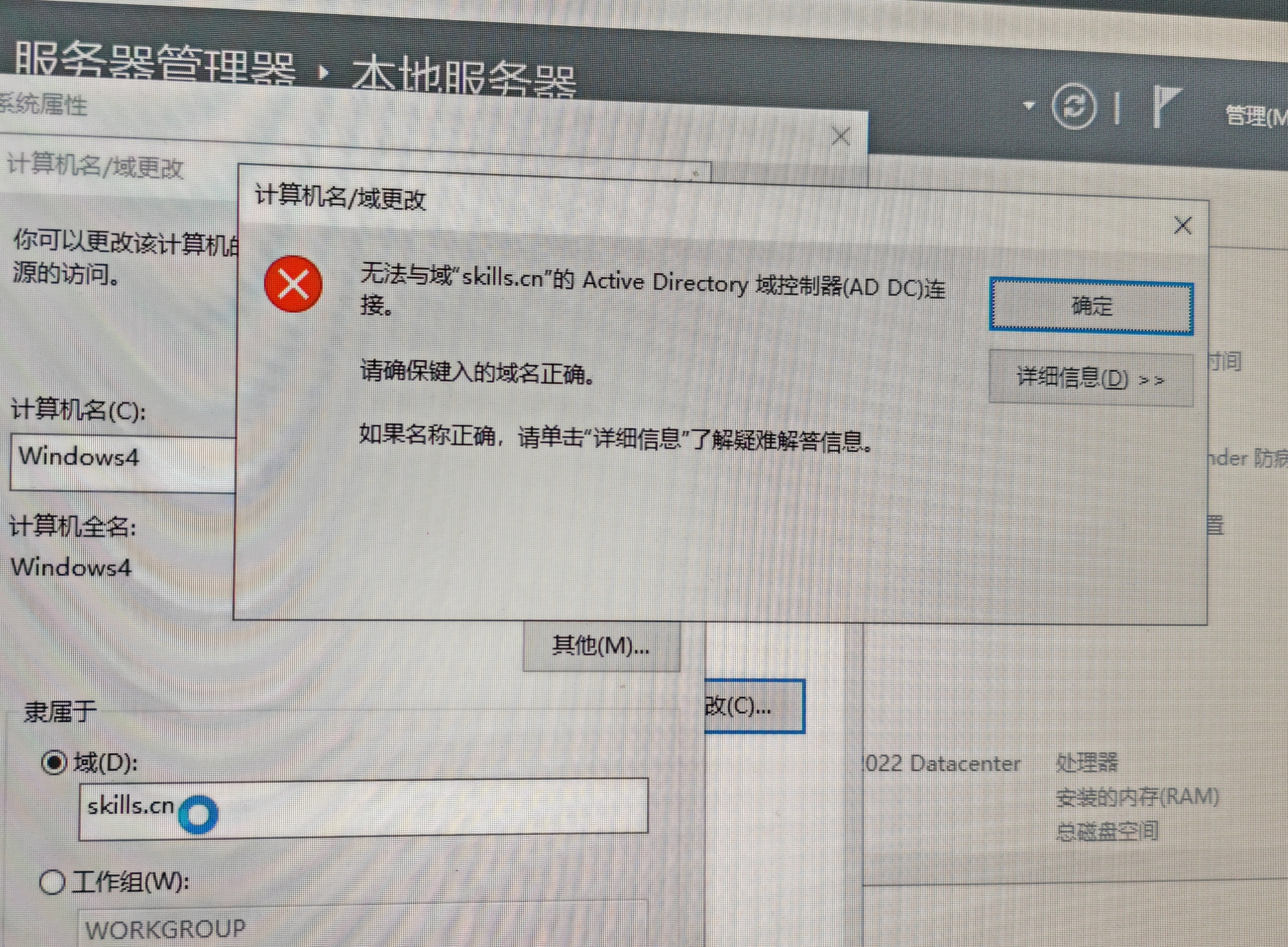
Windows域服务在加入域的时候一直加入不进去

img


题目要求要有两个ip地址但是一直加入不进去域
求解答!
#网络建设与运维

  • 写回答

2条回答 默认 最新

  • 檀越@新空间 2026-01-07 17:16
    关注

    下午好🌅🌅🌅
    本答案参考通义千问

    在Windows域服务中,加入域失败是一个常见的问题,尤其是在配置多个IP地址的情况下。你提到“服务器-CSDN问答 题目要求要有两个IP地址但是一直加入不进去域”,这说明你的服务器可能配置了多个IP地址(例如:一个内网IP和一个公网IP),但导致加入域失败。

    下面我将详细分析原因,并提供解决方案:


    一、可能的原因分析

    1. DNS配置错误

      • 域控制器(DC)的DNS记录没有正确解析。
      • 服务器的DNS设置指向了错误的DNS服务器(比如公共DNS而非域控制器的DNS)。
    2. 网络连接问题

      • 服务器与域控制器之间的网络不通或延迟高。
      • IP地址冲突或防火墙阻止了通信。
    3. 多IP地址干扰

      • 如果服务器有多个IP地址(如192.168.1.10010.0.0.100),系统可能尝试使用错误的IP进行通信。
      • 操作系统默认选择其中一个IP作为主网关,可能导致无法正确访问域控制器。
    4. 时间同步问题

      • 时间不同步会导致Kerberos认证失败,从而无法加入域。
    5. 权限或账户问题

      • 使用的账户没有权限加入域。
      • 密码错误或过期。

    二、解决步骤(有序列表)

    1. 检查网络连通性

    • 测试ping域控制器IP地址

      ping <DomainControllerIP>
      

      确保能正常ping通。

    • 检查端口是否开放

      • 域控制器通常使用以下端口:
        • 389(LDAP)
        • 636(LDAPS)
        • 88(Kerberos)
        • 53(DNS)
        • 445(SMB)
        • 135(RPC)
        • 3268/3269(全局编录)

      使用 telnetTest-NetConnection 检查端口是否开放:

      Test-NetConnection -ComputerName <DomainControllerIP> -Port 389
      

    2. 检查DNS配置

    • 确认DNS设置

      • 打开“网络和共享中心” -> “更改适配器设置” -> 右键当前网卡 -> “属性” -> “Internet协议版本4 (TCP/IPv4)” -> “高级” -> “DNS”选项卡。
      • 确保添加了域控制器的IP地址作为首选DNS,而不是公共DNS。
    • 刷新DNS缓存

      ipconfig /flushdns
      
    • 检查DNS记录

      • 在域控制器上打开“DNS管理器”,确保有正确的A记录和SRV记录(如 _ldap._tcp.dc._msdcs.example.com)。

    3. 处理多IP地址问题

    如果你的服务器有多个IP地址(例如:内网IP和公网IP),请按以下方式处理:

    • 设置主IP为内网IP

      • 在“网络适配器属性”中,将内网IP设为“首选”。
      • 确保默认网关是内网网关。
    • 禁用不必要的IP地址(可选):

      • 如果不需要公网IP,可以暂时禁用该IP地址,避免系统混淆。
    • 修改注册表(高级)

      • 如果必须保留多个IP,可以尝试通过注册表指定主网关:
        HKEY_LOCAL_MACHINE\SYSTEM\CurrentControlSet\Services\Tcpip\Parameters
        

        设置 DefaultGateway 为内网网关。


    4. 验证时间同步

    • 检查时间是否同步

      w32tm /query /status
      
      • 确保时间差不超过5分钟。
    • 手动同步时间

      w32tm /resync
      
    • 配置时间服务

      • 确保服务器时间与域控制器同步:
        w32tm /config /manualpeerlist:"<DomainControllerIP>" /syncfromflags:manual
        w32tm /config /update
        

    5. 使用正确账户加入域

    • 确保使用域管理员账户

      • 使用格式:DOMAIN\Administrator
      • 确认密码正确且未过期。
    • 在“系统属性”中加入域

      • 打开“系统属性” -> “计算机名” -> “更改” -> 选择“域”并输入域名。

    6. 查看事件日志排查错误

    • 打开“事件查看器” -> “Windows日志” -> “系统”或“安全”。
    • 查找与“Domain Join”相关的错误信息(如:Event ID 10000Event ID 4104)。

    三、示例代码(PowerShell)

    如果你需要通过脚本加入域,可以使用以下命令:

    Add-Computer -DomainName "yourdomain.com" -Credential (Get-Credential "Administrator") -Restart
    

    注意:运行此命令前,确保已正确配置DNS和网络。


    四、总结(重点部分加粗)

    ✅ 解决方案关键点如下:

    1. 确保DNS配置正确,优先使用域控制器的IP作为DNS。
    2. 检查网络连通性,确保与域控制器的端口开放。
    3. 处理多IP地址问题,避免系统使用错误IP进行通信。
    4. 同步时间,确保与域控制器时间一致。
    5. 使用正确账户加入域,确保权限和密码无误。
    6. 查看事件日志,定位具体错误原因。

    如你愿意提供具体的错误提示或日志内容,我可以进一步帮助你分析!

    评论

报告相同问题?

问题事件

  • 创建了问题 1月7日