关注
码龄
粉丝数
原力等级 --
被采纳
被点赞
采纳率
阿伟想去大伟家
2026-01-07 17:39
采纳率: 75.8%
浏览 6
首页
其他
已结题
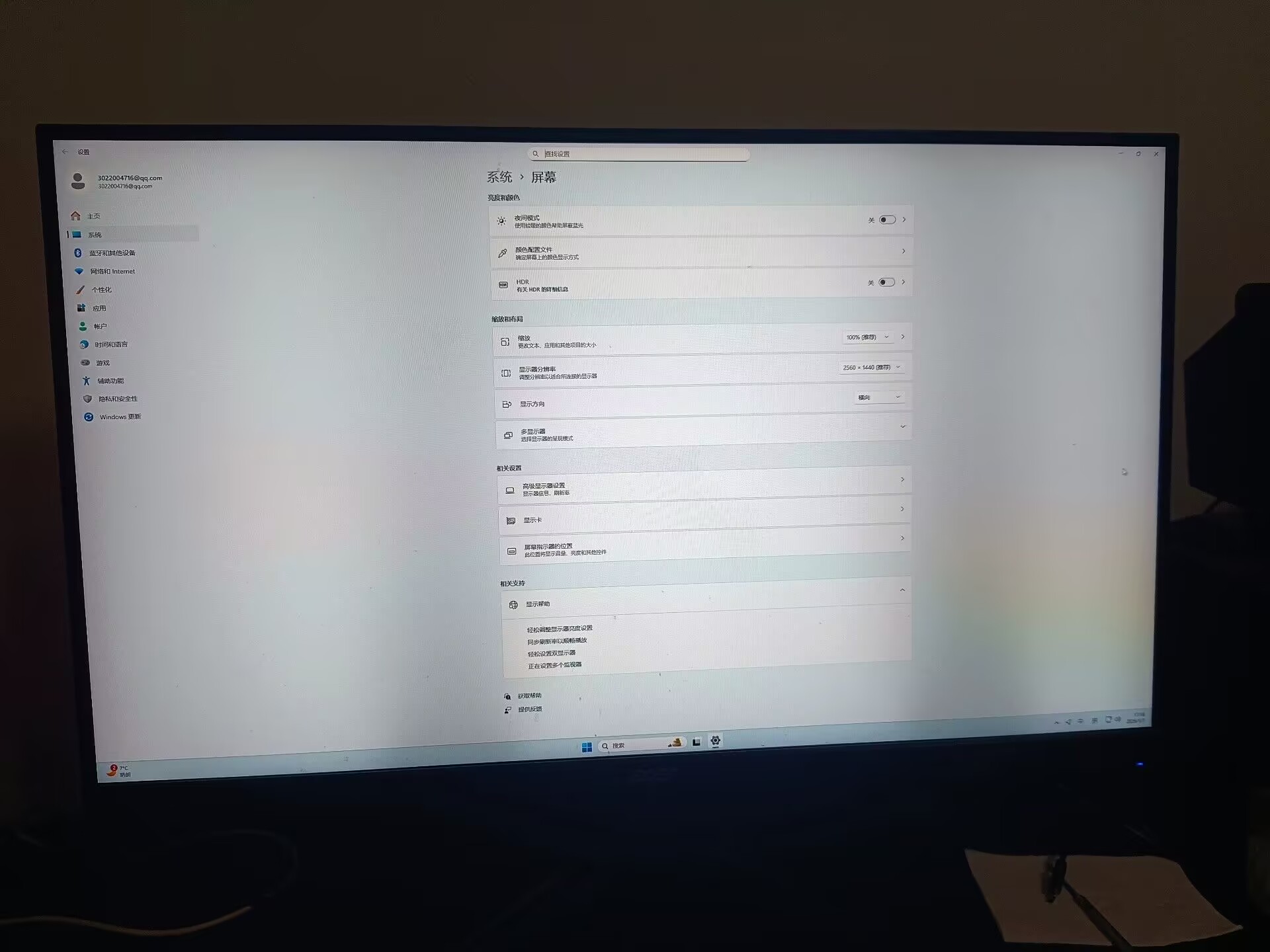
有谁知道这个显示器上的隐约的黑色柱子是什么情况
其他
TV
这两根柱子怎么解决,有谁知道这个显示器上的隐约的黑色柱子是什么情况啊?
收起
写回答
好问题
0
提建议
关注问题
微信扫一扫
点击复制链接
分享
邀请回答
编辑
收藏
删除
收藏
举报
3
条回答
默认
最新
关注
码龄
粉丝数
原力等级 --
被采纳
被点赞
采纳率
胡少侠爱编程
2026-01-07 19:53
关注
我猜是液晶屏漏光了,凑合着用吧。
或者有钱就去维修或者买新的。
本回答被题主选为最佳回答
, 对您是否有帮助呢?
本回答被专家选为最佳回答
, 对您是否有帮助呢?
本回答被题主和专家选为最佳回答
, 对您是否有帮助呢?
解决
无用
评论
打赏
微信扫一扫
点击复制链接
分享
举报
评论
按下Enter换行,Ctrl+Enter发表内容
查看更多回答(2条)
向“C知道”追问
报告相同问题?
提交
关注问题
matlab柱状图每个
柱子
不一样,柱形图的
柱子
竟然不一样宽,你
知道
怎么做吗
2021-04-24 10:40
weixin_39545805的博客
原标题:柱形图的
柱子
竟然不一样宽,你
知道
怎么做吗一天,老板拿了份表格过来,说:把这个数据做个图表出来... 回到办公桌,突然看到桌上不
知道
谁的饼干,有大有小的,突发奇想,可不可以做一个不等宽的柱形图出来呢...
echarts中多个
柱子
的柱状图_echarts-多
柱子
柱状图
2020-12-23 17:37
weixin_39992483的博客
1、问题背景利用ECharts制作一个多
柱子
柱状图,其中数据源模拟动态获取2、实现源码echarts-多
柱子
柱状图body,html{width:99%;height: 99%;font-family: "arial, helvetica, sans-serif";font-size: x-large;font-...
echarts中多个
柱子
的柱状图_Echarts柱状图每根
柱子
设置不同
柱子
颜色
2021-02-01 02:41
Kingston Chang的博客
上代码exportdefault{name:"Bar",data(){return{};},mounted(){this.drawBar();},methods:{drawBar:function(){//基于准备好的dom,初始化echart...
echarts自定义renderItem柱状图,每个系列
柱子
数不一样
2020-04-11 11:44
CurryChou777的博客
在echarts官方实例中,系列的数量是由 series 数组中的数量决定的,也就是说该数组中有几个数据项,就有几根
柱子
,但是每个系列项的
柱子
数是一样的。这样是不满足我的需求的。所以接下来就要开始寻找其他解决方式。 ...
Origin:柱状图单独修改每个
柱子
的颜色以及其他常见问题
2025-06-24 08:22
可乐不是渴了的博客
五个
柱子
只显示一个图例色块 如图所示,选中数据绘图之后,图例的色块只有一种,
柱子
的颜色也只有一类接着我们进行如下操作来解决此问题: (1)按住ctrl→双击你要更改的那个柱状图,全部颜色都重新设置一下:如图 ...
excel柱状图两个
柱子
总是叠加_EXCEL做柱状图,需要注意的问题
2020-12-23 20:40
链界游侠的博客
其实这是一个很简单,也是必不可少的一个技巧,那就是从0开始。为什么这么说呢?相同的数据,不同的起始点,不一样的感觉。右图会让人感觉桃子的数量是哈密瓜的两倍还要多,而实际上桃子200,哈密瓜137,连一倍都...
Echates timeline实现每一个
柱子
都有图例
2021-11-15 09:56
阳光的男夹克的博客
<div style="width:100%;height:300px" id="experChart2"></div> 具体方法如下 getLoadEchart(id){ let bar_data = [2,3];... let bar_data2 = [23,45];... let myChart = this.$echarts.init(document....
echart柱形图一根
柱子
显示两个数据_如何在Excel中制作分类堆积柱形图
2020-12-28 06:19
网域的博客
负责招聘的朋友Y,昨天发来了一个她实际...堆积柱形图,会将所有数据堆积在一根
柱子
上,无法做到入职和离职分成两个
柱子
。所以,我们要先整理一下原始数据的表格结构。现在的数据表结构是列多行少,不便于阅读。我们...
CAD中
黑色
实心
柱子
墙体画法步骤及方法
2021-06-19 10:57
她说那里是晒黑的的博客
4.设置矩形尺寸,实际尺寸根据你需要,我这里任意以200200的
柱子
为例。输入D然后回车 5、指定长为200—回车,宽200—回车,如下图所示 6、指定下一个角点 7、到这里
柱子
的轮廓就绘制完成了 8、点击图案填充工具...
一般
柱子
与
柱子
的距离_建筑内部布置
柱子
间距大概是多少?
2020-12-31 11:13
聊天吗的博客
展开全部建筑中
柱子
之间的距离在3.8米到8米左右为好。建筑中最佳柱间62616964757a686964616fe58685e5aeb931333431363633距:办公建筑的柱间距6米;商铺柱间距8米;别墅柱间距4-5米;一般砖混结构柱间距3-4米;一般...
有n个
柱子
,现在要给
柱子
染色,有k种颜色可以染,求有多少种染色方案
2018-07-10 17:49
Helix.的博客
这是 www.lintcode.com 上面的 ...题目要求说,不存在超过2个相邻的
柱子
颜色相同思路:::: 当 只有 1 个
柱子
的时候 k 种染色方案当 有2 个
柱子
的时候 k*k 中染色方案当 有 3 个
柱子
的时候 分析如下
情况
一:...
gcms基峰有什么用_GC-MS十二种个常见问题和解决办法
2021-01-15 10:46
泰錫哥的博客
GC-MS十二种个常见问题和解决办法浏览次数:9662发布日期:2017-03-281样品进样一段时间后,突然进样口中压力不上不去了,这是为什么呢?其实主要是因为我们进样次数过多,导致隔垫密封不好,压力上不去。2进样后,...
K线图怎么看?红绿
柱子
代表什么意思?
2025-05-08 11:49
彩虹易联-自媒体名片的博客
K线图是技术分析的基础,红绿
柱子
直观反映涨跌,影线揭示多空争夺。看懂K线,就能更好地判断市场情绪,辅助交易决策。但记住,K线只是工具,不能单靠它赚钱,还要结合基本面、市场环境等因素综合判断。(完)
一般
柱子
与
柱子
的距离_楼房承重的两根
柱子
的距离一般是多少
2020-12-23 04:14
CodeMaster的博客
楼房承重的两根
柱子
的距离一般是多少其实你这个问题很有意思,你的最终意思是
柱子
间的框架梁的跨度一般是多少,呵呵也没有具体的尺寸,4----8米的常见6米以内其实你这个问题很有意思,你的最终意思是
柱子
间的框架梁...
框架楼是什么意思_什么是框架结构的房子?
2020-12-30 11:31
weixin_39635459的博客
特点:水平方向仍然是楼板,然后楼板应该搭在这个梁上,梁支撑在两边的
柱子
上,这就把重量递给了
柱子
,沿着高度方向传到基础的部分,即梁、板、柱构成的承重体系。框架结构的特点非常突出:所有的墙都不承重跟厂房...
Echarts柱状图多个
柱子
的阴影配置
2019-09-03 11:11
Fighting宁的博客
文章目录1.效果2.代码 1.效果 2.代码 option = { tooltip: { show: "true", trigger: 'item', backgroundColor: '#235EAE', // 背景 borderWidth: 1, borderColor: '#6C99FF', ...
Echarts柱状图-每个
柱子
都是不同的渐变色
2021-01-19 10:42
Callback_heaven的博客
非常简单,直接上代码,修改option->series->bar的配置 { type: 'bar', data: [100, 200, 800, 100], barWidth: 30, showBackground: true, backgroundStyle: { color: '#0F173F' },
什么是递归,通过这篇文章,让你彻底搞懂递归
2020-08-10 10:40
数据结构和算法的博客
想了解更多数据结构以及算法题,可以关注微信公众号“数据结构和算法”,每天一题为你精彩解答。也可以扫描下面的二维码关注 啥叫递归 聊递归之前先看一下什么叫递归...“从前有座山,山里有座庙,庙里有个老和尚,正
前端开发程序员的理想
显示器
:高素质屏幕与人性化设计的完美结合
2024-11-10 11:41
几何心凉的博客
本人从事前端开发工作多年,每天工作时间都是坐在电脑面前进行办公,一直对
显示器
的要求都有,再在此之前也使用过多款不同品牌、不同型号的
显示器
,但几乎使用感觉没有那么好,每天在工作后眼睛都会感到干涩会忍不住...
没有解决我的问题,
去提问
向专家提问
向AI提问
付费问答(悬赏)服务下线公告
◇ 用户帮助中心
◇ 新手如何提问
◇ 奖惩公告
问题事件
关注
码龄
粉丝数
原力等级 --
被采纳
被点赞
采纳率
系统已结题
1月22日
关注
码龄
粉丝数
原力等级 --
被采纳
被点赞
采纳率
已采纳回答
1月14日
关注
码龄
粉丝数
原力等级 --
被采纳
被点赞
采纳率
创建了问题
1月7日

 分享 分享
分享 分享 系统已结题
1月22日
系统已结题
1月22日 已采纳回答
1月14日
创建了问题
1月7日
已采纳回答
1月14日
创建了问题
1月7日

