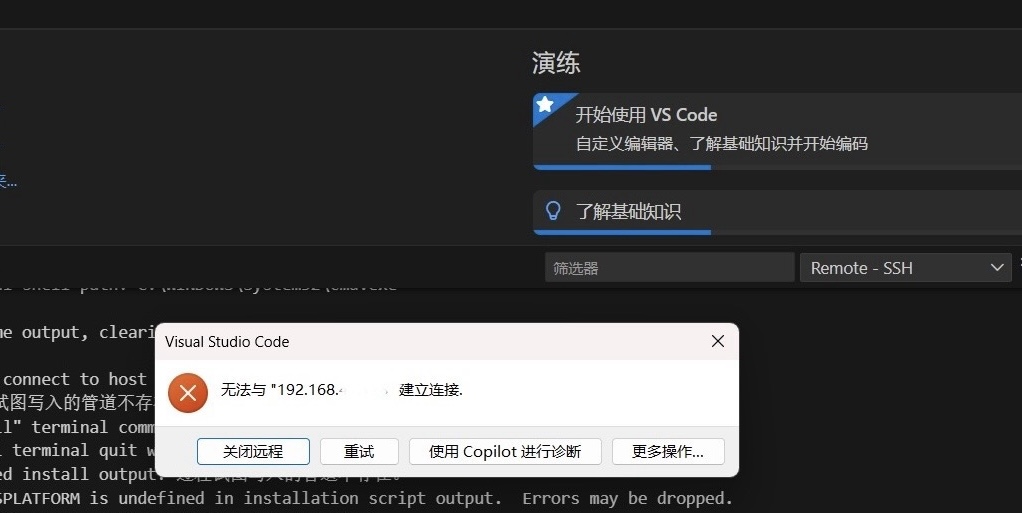

vs code无法与ssh主机链接

- 写回答
- 好问题 0 提建议
- 关注问题
 分享
分享- 邀请回答
-

3条回答 默认 最新
 檀越@新空间 2026-01-08 09:07关注
上午好☀️☀️☀️️
本答案参考通义千问你提到的问题是 VS Code 无法与 SSH 主机连接,并且在关机开机后出现了这种情况。你之前通过在 Ubuntu 中重新生成新的 IP 解决了问题,但不想每次都这么做。这说明问题可能与 SSH 连接配置、IP 地址分配或 SSH 端口转发 有关。
✅ 问题分析
-
SSH 连接失败的原因
- 服务器 IP 地址发生变化(如动态 IP)。
- SSH 配置文件中指定了错误的 IP 或端口。
- SSH 客户端(如 VS Code 的 Remote-SSH 插件)缓存了旧的连接信息。
- 防火墙或网络策略限制了 SSH 连接。
- SSH 服务未运行或配置错误。
-
“每次生成新 IP” 的原因
- 你的服务器可能是 动态 IP(如家庭宽带),每次重启后 IP 变化。
- 你使用的是 内网 IP,而 VS Code 无法直接访问该 IP(如没有公网 IP 或路由设置错误)。
🔧 解决方案
1. 检查 SSH 服务器状态
确保 SSH 服务正在运行:
sudo systemctl status ssh如果未运行,启动它:
sudo systemctl start ssh重点: SSH 服务必须正常运行才能连接。
2. 确认 SSH 配置文件是否正确
查看 VS Code 的 SSH 配置文件(通常位于
~/.ssh/config):cat ~/.ssh/config如果配置中指定了固定 IP,而服务器 IP 动态变化,建议改为使用 域名或 DNS 名称,而不是 IP。
例如:
Host myserver
    HostName your-domain.com
    User username
    Port 22
重点: 使用域名比 IP 更稳定,避免 IP 变化导致连接失败。
3. 清除 VS Code 的 SSH 缓存
VS Code 的 Remote-SSH 插件会缓存连接信息,有时会导致连接异常。
- 打开 VS Code。
- 在左侧活动栏点击 “Remote Explorer”(远程资源管理器)。
- 删除已有的 SSH 连接条目。
- 重新尝试连接。
重点: 清除缓存后重新配置可以解决很多连接问题。
4. 使用 SSH 端口转发(推荐)
如果你的服务器是动态 IP,可以使用 SSH 端口转发 或 内网穿透工具(如
ngrok、frp、花生壳)将内网 IP 映射为公网地址。示例:使用
ngrok(免费版)- 下载并安装 ngrok
- 启动 SSH 服务(如
sshd) - 运行以下命令:
ngrok tcp 22- 获取公网地址(如
tcp://0.tcp.ngrok.io:12345) - 在 VS Code 中使用该地址连接:
ssh username@0.tcp.ngrok.io -p 12345重点: 使用
ngrok或其他内网穿透工具可以绕过动态 IP 的限制。
5. 修改 SSH 配置,使用动态 DNS(DDNS)
如果你有固定的域名,可以绑定一个动态 DNS 服务(如
DuckDNS、NoIP、Cloudflare的 DDNS 功能),将服务器 IP 绑定到一个域名上。然后在 SSH 配置中使用这个域名:
Host myserver
    HostName your-ddns-domain.ddns.net
    User username
    Port 22
重点: DDNS 能让你始终用同一个域名访问服务器,避免 IP 变化影响连接。
6. 编写脚本自动更新 SSH 配置(高级)
你可以写一个脚本,在每次系统启动时自动获取当前 IP,并更新 SSH 配置文件。
示例脚本(Bash):
#!/bin/bash
ip=$(hostname -I | awk '{print $1}')
sed -i "s/HostIP:.*/HostIP: $ip/" ~/.ssh/config
然后在
/etc/rc.local中添加此脚本,让它开机自启。重点: 自动更新配置可避免手动操作,适合长期运行的服务器。
🛠️ 最终建议
| 建议 | 说明 | |------|------| | ✅ 使用域名或 DDNS | 避免 IP 变化导致连接失败 | | ✅ 使用 ngrok 或 frp | 实现内网穿透,方便远程访问 | | ✅ 清除 VS Code 缓存 | 避免因缓存导致的连接问题 | | ✅ 检查 SSH 服务状态 | 确保服务正常运行 | | ✅ 配置 SSH 配置文件 | 使用更稳定的连接方式 |
📝 代码示例:修改 SSH 配置文件
如果你的
.ssh/config文件内容如下:Host myserver HostName 192.168.1.100 User user Port 22请改为:
Host myserver
    HostName your-ddns-domain.ddns.net
    User user
    Port 22
如果你能提供具体的错误信息(如 VS Code 报错内容),我可以进一步帮你定位问题。希望这些方法能帮助你解决问题!
解决 无用评论 打赏举报 分享-
- 2024-05-06 17:17Grayson Zheng的博客 VS Code 远程连接 Linux 系统来解决编程效率的问题,VS Code 本身也是个优秀的代码编辑器,可以安装很多插件来扩展功能,其中就有 SSH 工具,远程连接到 Linux 系统,可以说就是在 VS Code 上编辑代码、编译代码、...
- 2024-06-14 13:52奇奇怪怪888的博客 遇到vscodessh远程连接ubuntu的时候反复显示“设置SSH主机xxx:正在本地下载VS Code服务器”,连接不到ubuntu。
- 2025-07-21 22:51巨仔66的博客 然后重新连接服务器,会弹出一个窗口显示登录过程,可能会看到具体的错误提示(比如 “找不到某个程序”)。然后一步步根据错误调试。查看别人的文章,说是删除服务器上的vscode-server文件夹,再重启vscode远程连接...
- 2024-06-03 21:18SongJiahao1996的博客 因为密钥本身就是文本,所以我们也可以直接手动创建文件,然后直接将内容粘贴复制到windows主机上对应的文件上。安装好扩展插件之后,左侧菜单栏会出现远程连接的图标,点击图标可以看到当前的远程选项,点击齿轮...
- 2025-05-28 09:48SongYuLong的博客的博客 摘要 VSCode连接远程主机失败,提示"远程主机不满足运行VSCode服务器先决条件",原因是服务器端glibc版本过低。解决方法: 完全卸载VSCode(包括插件、用户数据); 删除Ubuntu服务器上的.vscode-server...
- 2025-03-19 17:37Meter孙的博客 vscode在使用“remote-ssh”插件连接服务器时,会持续显示“SSH主机正在初始化服务器”的问题。
- 2025-07-16 22:16只是有点小怂的博客 如你有服务器信息(IP、端口等)我也可以帮你写一段完整的。确认是否可以正常连接。
- 2024-06-23 16:53指针从不空的博客 Linux服务器重装了一下,IP没有变化,结果VS Code再重连的时候就各种问题,导致把整个流程全部走了一遍,留个经验帖以备查看。
- 2025-09-14 10:46我的狗狗叫辛巴的博客 【代码】用VS Code 的 Remote - SSH 插件连接实验室服务器。
- 2024-07-04 18:38冒冒喵的博客 因为要连实验室服务器跑实验,所以这两天在尝试将Github上项目下载到服务器上以及用vs code连接远程服务器,期间遇到了各种各样的问题,顺手记录下来参考文章:1、2、3、
- 没有解决我的问题, 去提问

问题事件
 创建了问题
1月8日
创建了问题
1月8日