datouCSDN 2026-01-08 10:44 采纳率: 0%
浏览 3

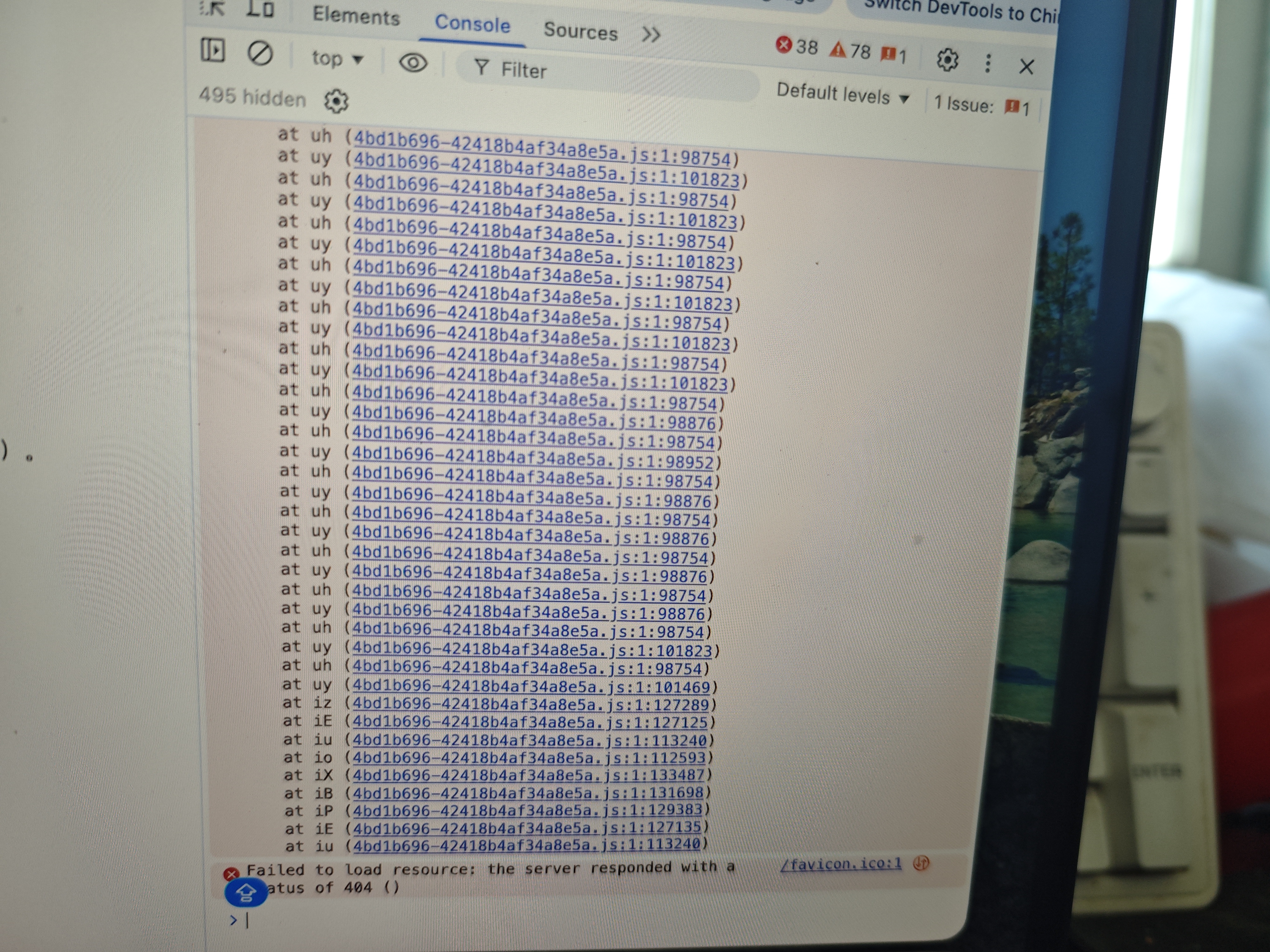
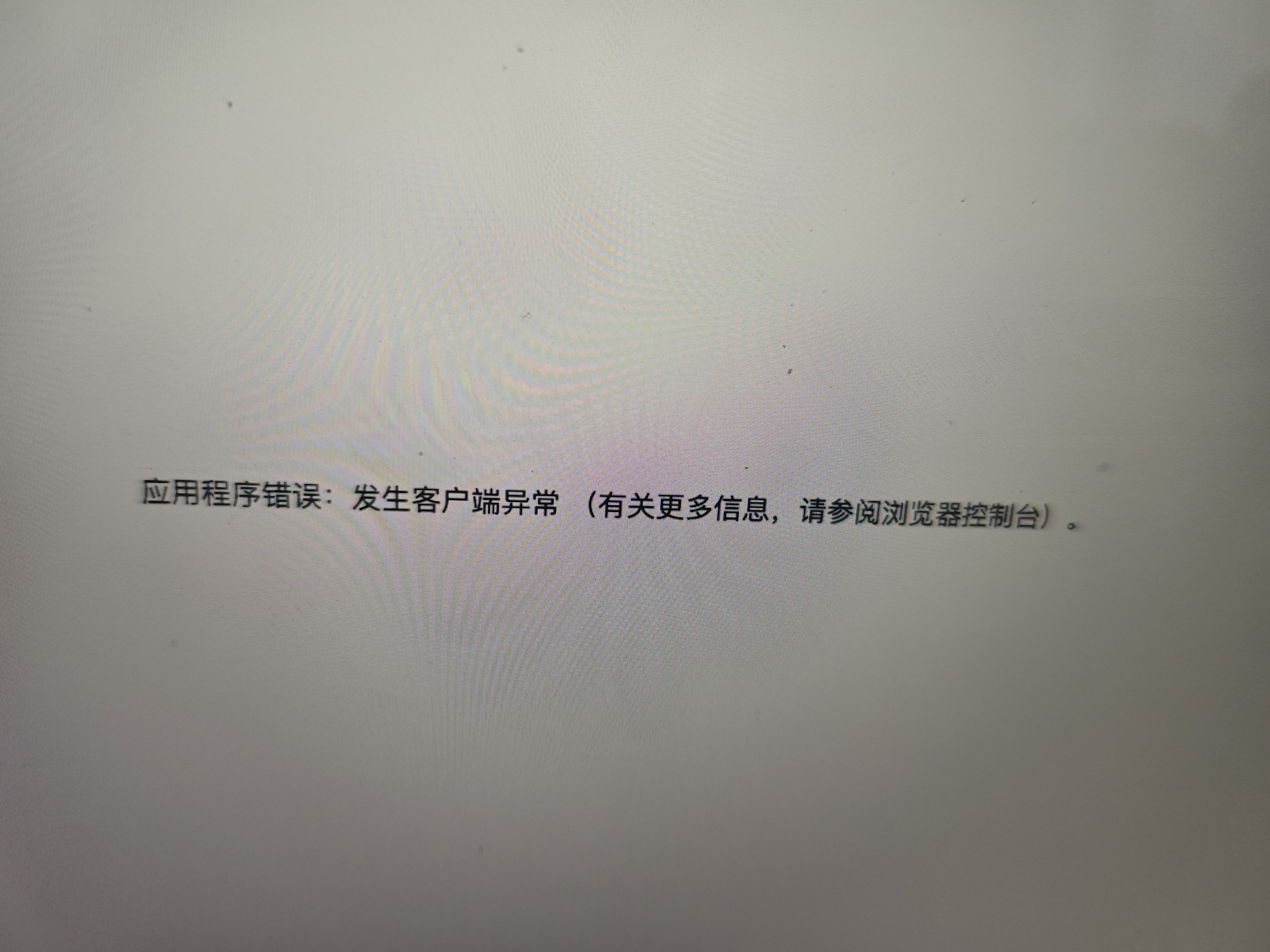
请问 macbook 用谷歌浏览器出现应用程序错误

img

img


这种怎么解决呢
试过重新安装 没有用 除此之外 不知道该怎么办了
试过重置设置 但是只管用一会

  • 写回答

2条回答 默认 最新

  • 檀越@新空间 2026-01-08 10:45
    关注

    上午好☀️☀️☀️️
    本答案参考通义千问

    你遇到的问题是 MacBook 上使用 Google Chrome 浏览器时出现“应用程序错误”,并且尝试过 重新安装、重置设置 等方法,但问题依旧存在。这可能是由多个因素引起的,包括但不限于浏览器配置文件损坏、系统权限问题、扩展冲突、或与 macOS 的兼容性问题。


    ✅ 重点解决思路:

    1. 检查并修复 Chrome 配置文件

    • Chrome 的配置文件可能已损坏,导致运行异常。
    • 解决方案:
      • 关闭 Chrome
      • 删除或重命名 Chrome 的配置文件目录:
        mv ~/Library/Application\ Support/Google/Chrome ~/Library/Application\ Support/Google/Chrome_backup
        
      • 重新启动 Chrome,它会自动创建新的配置文件

    2. 检查系统权限和磁盘空间

    • 如果系统权限不正确或磁盘空间不足,可能导致 Chrome 无法正常运行。
    • 解决方案:
      • 打开“关于本机” > “存储” > 检查是否有足够的可用空间(建议至少 5GB)
      • 打开“系统偏好设置” > “隐私与安全性” > 检查是否允许 Chrome 访问必要的资源

    3. 禁用所有扩展程序

    • 某些扩展可能与 Chrome 不兼容,导致崩溃。
    • 解决方案:
      • 在 Chrome 地址栏输入:
        chrome://extensions/
        
      • 将所有扩展程序关闭(或卸载)

    4. 以安全模式启动 Chrome

    • 安全模式可以排除扩展和其他插件的影响。
    • 解决方案:
      • 打开终端(Terminal)并输入以下命令:
        open -a "Google Chrome" --args --disable-extensions --no-sandbox
        
      • 如果此时 Chrome 正常运行,说明是扩展或沙箱机制导致的问题

    5. 检查系统更新和 Chrome 更新

    • 有时系统或 Chrome 的版本不匹配会导致错误。
    • 解决方案:
      • 更新 macOS:打开“系统偏好设置” > “软件更新”
      • 更新 Chrome:打开 Chrome > 点击右上角三个点 > “帮助” > “关于 Google Chrome”

    6. 重新安装 Chrome(彻底方式)

    • 有时候简单的重新安装并不能完全清除旧数据。
    • 解决方案:
      • 卸载 Chrome:
        • 打开 Finder > 进入 Applications 文件夹 > 右键点击 Chrome > “移到废纸篓”
        • 清空废纸篓
      • 删除残留文件:
        rm -rf ~/Library/Application\ Support/Google/Chrome
        rm -rf ~/Library/Caches/Google/Chrome
        rm -rf ~/Library/Preferences/com.google.Chrome.plist
        
      • Chrome 官网 下载最新版本并重新安装

    🧩 其他可能的解决方案:

    • 检查杀毒软件或防火墙:某些安全软件可能会阻止 Chrome 正常运行。
    • 检查系统日志:查看是否有相关错误信息:
      • 打开“控制台”(Console.app),搜索 chrome 查看错误日志
    • 尝试使用其他浏览器:如 Safari 或 Firefox,确认是否为 Chrome 特有问题

    ✅ 总结(有序列表):

    1. 删除或重命名 Chrome 配置文件,让 Chrome 自动重建
    2. 检查系统权限和磁盘空间,确保 Chrome 能正常运行
    3. 禁用所有扩展程序,排查扩展冲突
    4. 以安全模式启动 Chrome,排除插件影响
    5. 更新 macOS 和 Chrome,确保版本兼容
    6. 彻底卸载并重新安装 Chrome,清除所有残留数据

    如果你能提供具体的错误提示(如“应用程序错误: 0x80070005”等),我可以进一步分析具体原因。希望以上方法能帮你解决问题!

    评论

报告相同问题?

问题事件

  • 创建了问题 1月8日