晚上好🌙🌙🌙
本答案参考通义千问
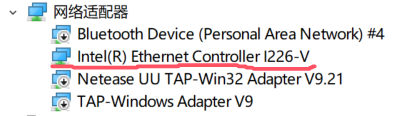
关于 Intel(R) Ethernet Controller I226-V 网卡驱动不稳定加载的问题,这是一个较为复杂的系统性问题,可能涉及硬件、驱动兼容性、系统配置或BIOS设置等多个方面。以下是详细的分析和解决方案。
一、问题现象总结
-
网卡驱动加载不稳定:
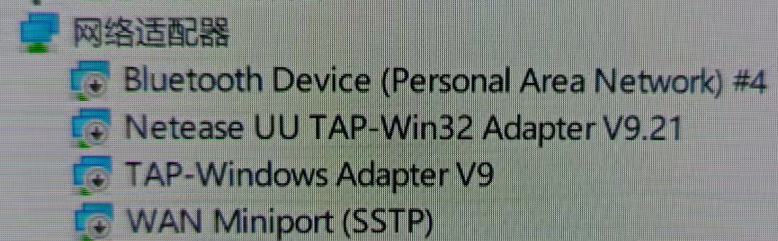
- 开机时概率性加载成功,多数情况下不显示在网络适配器中(即驱动加载失败)。
- 即使插入网线也无法联网,说明网卡未被识别或未正常初始化。
-
驱动安装异常:
- 使用华硕官网提供的 1.1.4.43 版本驱动时,双击
.exe 安装程序后无反应,或仅一闪而过。 - 使用 1.1.4.45 版本驱动安装后能临时稳定,但第二天又失效。
-
其他尝试方法无效:
- 禁用其他网络适配器
- 插拔网线
- 重置 BIOS 电池
- 换硅脂后出现该问题
二、可能原因分析
1. 驱动版本与系统兼容性问题
- Windows 10 22H2 是较新的版本,某些旧版驱动可能存在兼容性问题。
- I226-V 网卡是较新型号,部分驱动可能未完全适配 Win10 22H2。
2. BIOS/UEFI 设置问题
- BIOS 中的网络相关设置(如 PCIe 配置、电源管理等)可能导致网卡无法正确识别。
- 主板固件(BIOS)版本过旧,可能影响网卡的稳定性。
3. 硬件问题
- 网卡芯片或主板接口接触不良:在更换硅脂过程中可能误触了主板上的网卡插槽,导致接触不良。
- 主板供电不稳定:可能是由于主板老化或供电模块故障导致网卡无法稳定工作。
4. 系统文件损坏或注册表错误
- 如果系统文件损坏或注册表中有残留的网卡配置,可能导致驱动加载失败。
三、详细解决方案
1. 更新 BIOS 固件
重点建议:这是最优先处理的步骤之一。
- 操作步骤:
- 访问 华硕官网,根据主板型号(B850-A WIFI S大吹雪)查找最新 BIOS 版本。
- 下载并按照官方指南升级 BIOS。
- 在升级前确保电脑连接电源,避免断电。
- 升级完成后重启电脑,测试网卡是否正常。
BIOS 更新后可能会修复网卡相关的硬件兼容性问题。
2. 使用 Intel 官方驱动工具安装驱动
重点建议:使用 Intel 的官方驱动安装工具,而不是第三方软件。
- 操作步骤:
- 访问 Intel 官方驱动下载页面
- 输入你的网卡型号 Intel(R) Ethernet Controller I226-V。
- 选择操作系统为 Windows 10 64-bit (22H2)。
- 下载并运行 Intel Driver & Support Assistant 工具,自动检测并安装最新驱动。
- 安装完成后重启电脑,观察网卡是否正常加载。
注意:不要使用第三方驱动管理软件,如“驱动总裁”等,它们可能提供不稳定的驱动版本。
3. 检查设备管理器中的网卡状态
重点建议:通过设备管理器查看网卡的具体错误信息。
- 操作步骤:
- 右键点击 开始菜单 > 设备管理器。
- 展开 网络适配器,找到 Intel(R) Ethernet Controller I226-V。
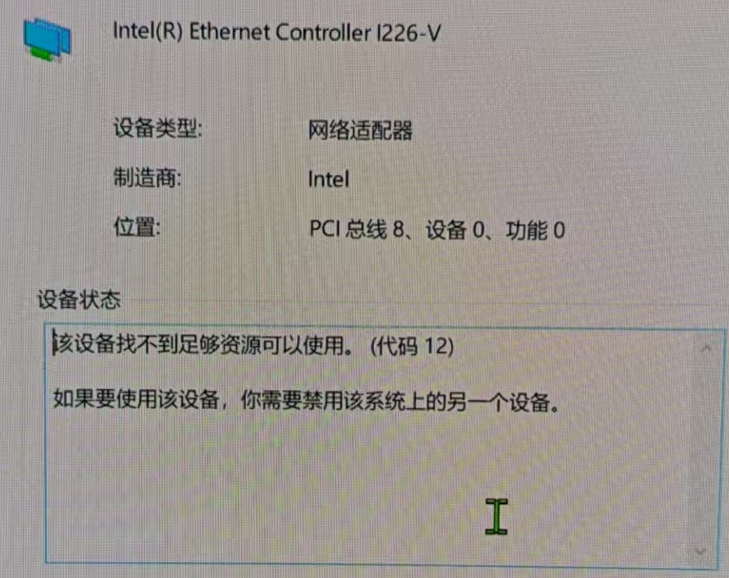
- 如果网卡显示为灰色或有感叹号,右键点击它,选择 属性 > 事件 查看具体错误代码。
- 根据错误代码进一步排查问题(如资源冲突、驱动错误等)。
4. 禁用其他网络适配器并清理注册表
重点建议:排除其他网络适配器对 I226-V 的干扰。
- 操作步骤:
- 打开 设备管理器,禁用所有非 I226-V 的网络适配器。
- 打开 注册表编辑器(
regedit),导航到以下路径:
HKEY_LOCAL_MACHINE\SYSTEM\CurrentControlSet\Services
- 查找所有与网络适配器相关的条目,删除或备份。
- 重启电脑后重新安装驱动。
注意:修改注册表前请备份,防止误操作导致系统不稳定。
5. 手动安装驱动(推荐方式)
重点建议:手动安装驱动以避免自动安装过程中的潜在问题。
- 操作步骤:
- 从 Intel 官方网站下载最新驱动包(如 1.1.4.45 或更高版本)。
- 解压驱动包到本地目录(如
C:\IntelDriver)。 - 打开 设备管理器,右键点击 Intel(R) Ethernet Controller I226-V,选择 更新驱动程序。
- 选择 浏览我的计算机以查找驱动程序软件,指向解压后的目录。
- 完成安装后重启电脑。
6. 检查硬件连接和主板状态
重点建议:如果以上方法均无效,可能是硬件问题。
- 操作步骤:
- 检查主板上的 PCIe 接口 是否松动或氧化。
- 尝试将网卡插入另一块 PCIe 插槽(如果有多个可用)。
- 使用 外接 USB 网卡 测试是否可以正常联网,以确认是否为主板网卡问题。
- 如果 USB 网卡正常,说明主板网卡可能损坏,需联系售后维修或更换主板。
四、代码示例(可选)
如果你希望通过命令行方式手动安装驱动,可以使用如下 PowerShell 脚本:
# 手动安装驱动脚本示例
$driverPath = "C:\IntelDriver"  # 替换为实际驱动路径
$deviceName = "Intel(R) Ethernet Controller I226-V"

# 获取设备对象
$device = Get-WmiObject -Class Win32_PnPEntity | Where-Object { $_.Name -like $deviceName }

if ($device) {
    Write-Host "Found device: $($device.Name)"
    $device.InvokeMethod("InstallFromInf", $driverPath + "\*.inf")
    Write-Host "Driver installation initiated."
} else {
    Write-Host "Device not found!"
}
注意:此脚本需要管理员权限运行,并且需要确保驱动包中包含 .inf 文件。
五、总结建议
| 步骤 | 内容 |
|------|------|
| 1 | 更新 BIOS 固件 |
| 2 | 使用 Intel 官方驱动工具 安装驱动 |
| 3 | 检查 设备管理器 中的错误信息 |
| 4 | 禁用其他网络适配器并清理注册表 |
| 5 | 手动安装驱动,避免自动安装 |
| 6 | 检查 硬件连接和主板状态 |
如果你已经尝试了上述所有方法仍然无法解决,建议联系 华硕客服 或 Intel 技术支持 进一步诊断。也可能是主板本身存在硬件缺陷,需考虑更换主板或网卡。