晚上好🌙🌙🌙
本答案参考通义千问
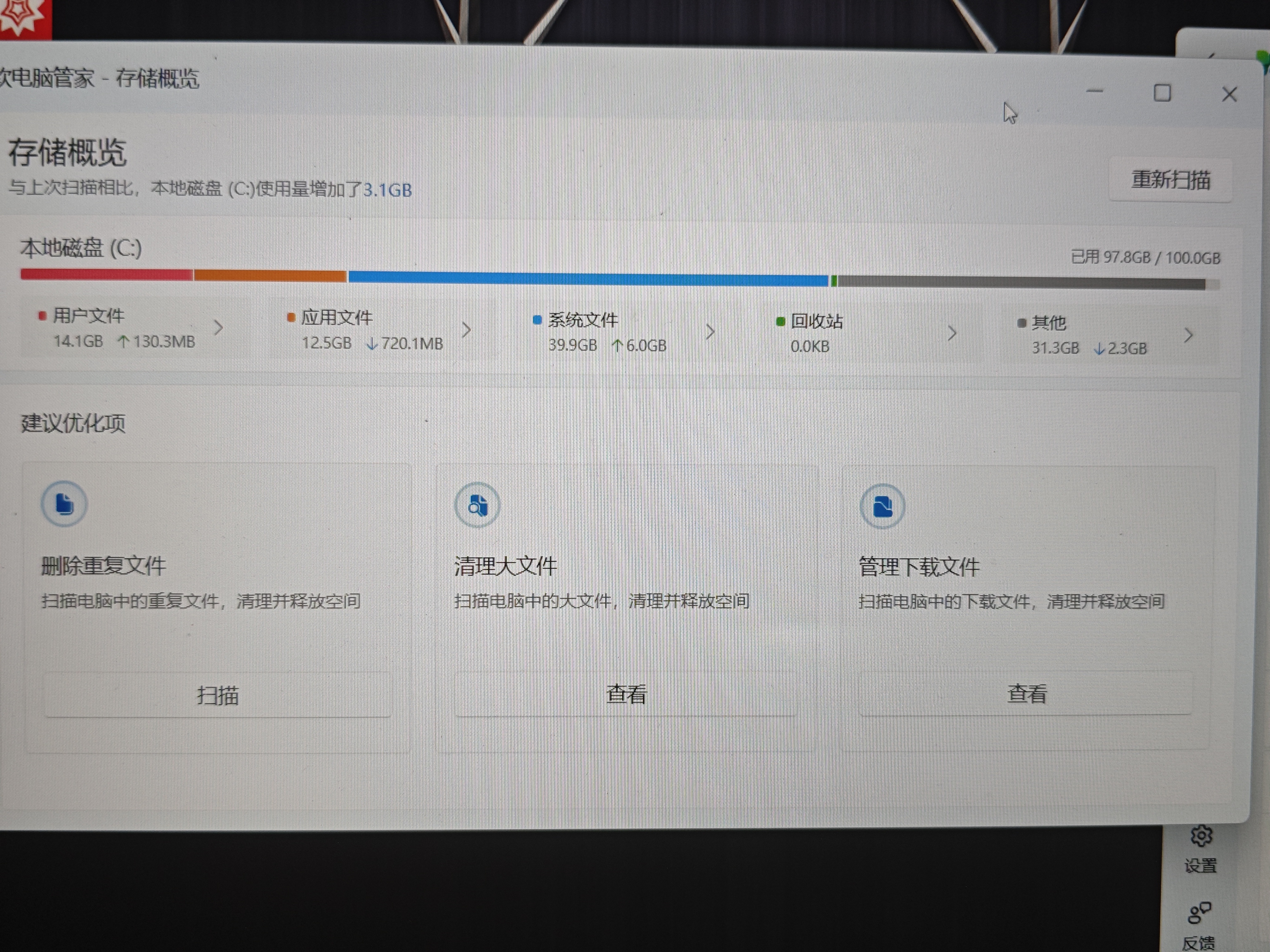
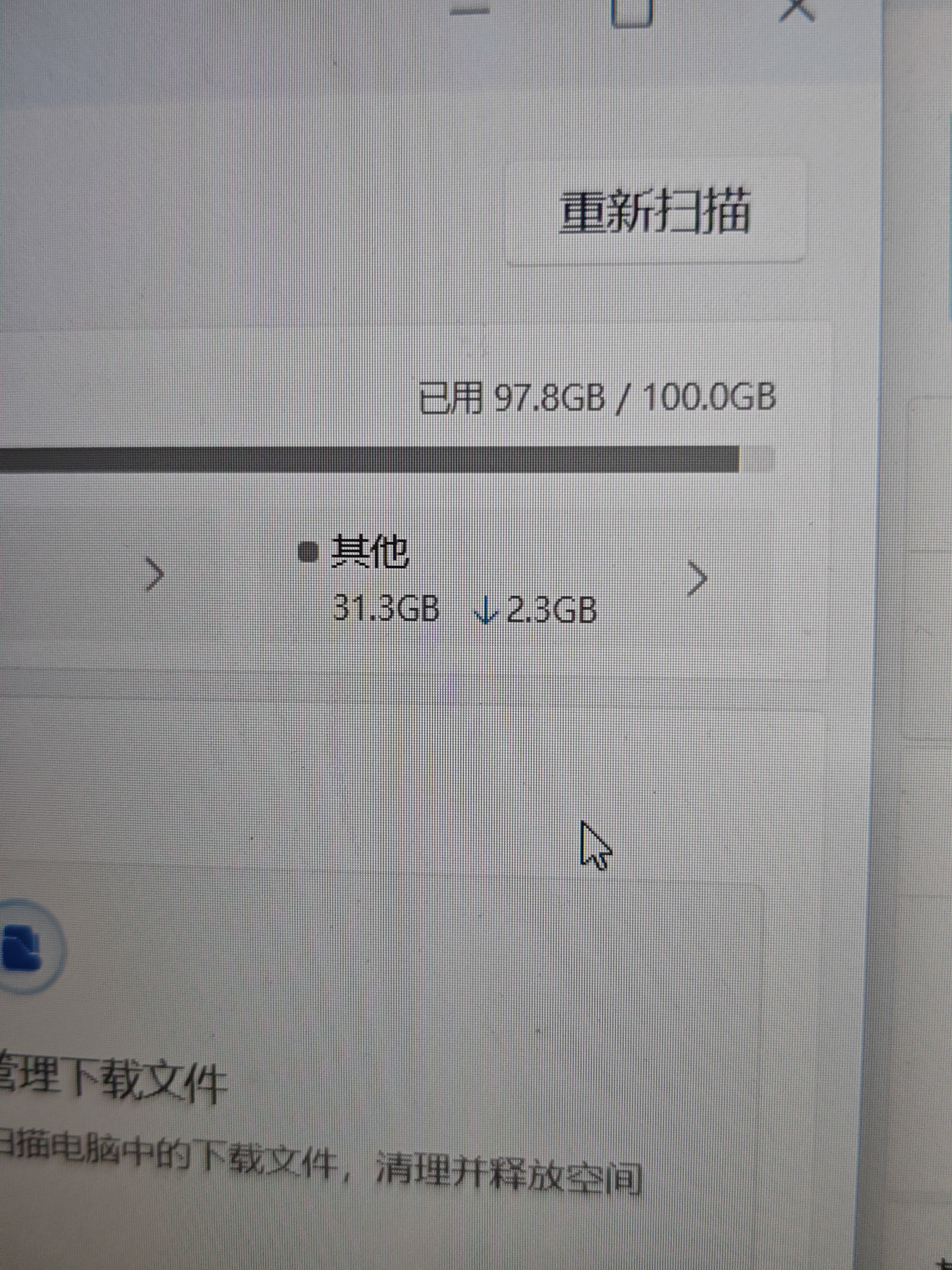
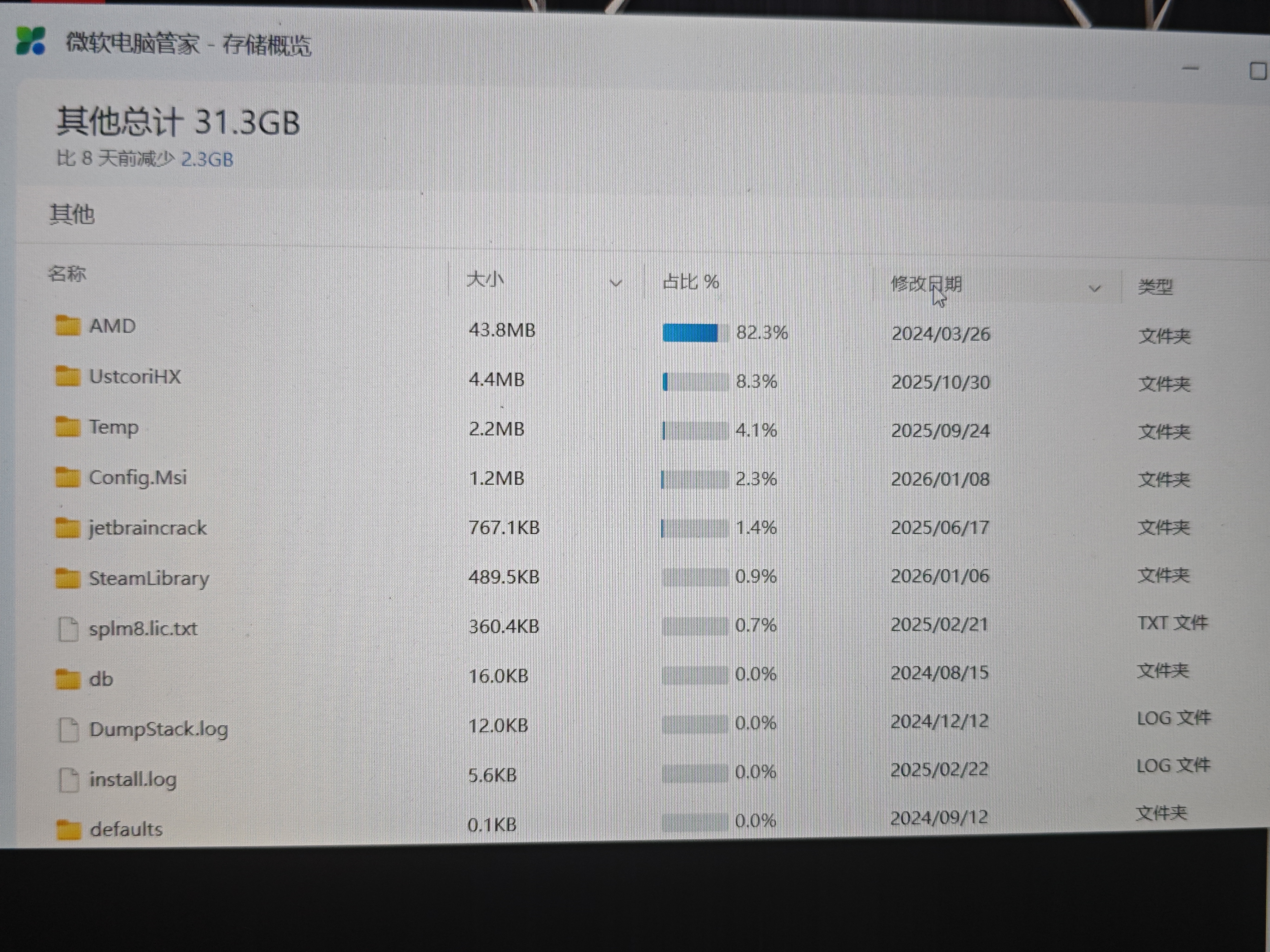
你提到的“外部显示内存为30GB,点进去却发现只有500MB”,并且已经因为**内存溢出(Memory Overflow)**被卡退,这种情况在Windows系统中较为常见。以下是详细的原因分析和解决方案:
一、可能原因分析
1. 文件系统错误或损坏
- 原因: 文件系统(如NTFS、FAT32等)出现错误或损坏,导致系统显示的磁盘空间与实际不符。
- 影响: 系统可能会误报磁盘使用情况,尤其是当有大量隐藏文件、系统文件或损坏的索引时。
2. 隐藏文件/系统文件占用空间
- 原因: 某些隐藏文件、系统文件或虚拟内存文件(如pagefile.sys)可能占用了大量空间,但未被用户直接看到。
- 影响: 用户看到的是“500MB”的内容,但系统内部仍显示为30GB,可能是由于这些隐藏文件造成的。
3. 磁盘配额或权限问题
- 原因: 如果你没有管理员权限,某些文件或文件夹可能无法查看,导致显示不一致。
- 影响: 系统显示总容量为30GB,但你只能看到部分数据。
4. 内存溢出(Memory Overflow)
- 原因: 在访问大文件或目录时,系统或应用程序因内存不足而崩溃。
- 影响: 例如,当你尝试打开一个包含大量小文件的目录时,系统可能无法处理,导致内存溢出并卡死。
二、解决方案
1. 检查磁盘空间和文件结构
步骤:
- 打开 资源管理器,右键点击该磁盘(如 D: 或 E:),选择 “属性”。
- 查看 “常规” 标签页中的 “已用空间” 和 “可用空间”。
- 如果显示为30GB,但进入后只有500MB,说明存在文件系统错误。
修复方法:
- 右键点击磁盘 → 选择 “属性” → “工具” → “检查”。
- 选择 “扫描并修复驱动器”,等待系统自动修复。
2. 显示隐藏文件和系统文件
步骤:
- 打开 资源管理器。
- 点击顶部菜单栏的 “查看”。
- 勾选 “隐藏的项目” 和 “系统文件”。
- 查看是否发现大量隐藏文件或系统文件。
注意事项:
- 不要随意删除系统文件(如 pagefile.sys、hiberfil.sys),否则可能导致系统不稳定。
3. 使用命令行查看磁盘使用情况
代码示例:
dir /s /a /p
- 这个命令会列出当前目录下所有文件和子目录的大小,并按文件名排序。
- 如果发现某个文件或目录占用异常大的空间,可以进一步调查。
更详细的磁盘分析:
fsutil volume diskfree <盘符>
- 例如:
fsutil volume diskfree D:
4. 释放虚拟内存(Pagefile)
原因:
- Windows默认将一部分内存作为虚拟内存(pagefile.sys),如果该文件过大,会导致磁盘空间显示异常。
解决方法:
- 右键点击 “此电脑” → “属性” → “高级系统设置” → “性能选项” → “高级” → “虚拟内存”。
- 点击 “更改”,取消勾选 “自动管理所有驱动器的分页文件大小”。
- 选择你的系统盘(通常是C:),设置为 “自定义大小”,建议设为 1GB - 2GB。
- 点击 “设置” → “确定”,重启计算机。
**5. 修复内存溢出问题(针对程序)
如果你是通过程序访问这个文件夹时出现内存溢出,可能是程序本身对大数据量处理不当。
代码示例(C#):
// 避免一次性加载所有文件到内存中
public void ProcessLargeFolder(string folderPath)
{
    foreach (string file in Directory.EnumerateFiles(folderPath))
    {
        // 处理每个文件,避免内存溢出
        ProcessFile(file);
    }
}
优化建议:
- 使用流式处理(streaming)而非一次性加载整个文件。
- 分批处理文件,减少内存占用。
三、总结(重点)
重点总结:
- 检查磁盘文件系统错误,使用“扫描并修复驱动器”功能。
- 显示隐藏文件和系统文件,查看是否有异常占用。
- 使用命令行工具(如
dir /s /a)分析磁盘使用情况。 - 调整虚拟内存设置,避免系统因内存不足而崩溃。
- 优化程序逻辑,防止内存溢出(特别是处理大文件时)。
如有更多具体信息(如操作系统版本、使用的程序类型等),我可以提供更精确的解决方案。

 分享
分享
 创建了问题
1月8日
创建了问题
1月8日

