让 “紫雾凌寒” 来帮你回答,本回答结合 DeepSeek
如果还有问题,请评论或点击头像私信,如果有帮助到您, 请关注、采纳、点赞
- 关键点分析:
- 用户初次下载Python,不确定当前所处页面是否为Python页面以及是否是正版。
- 想知道进入页面后如何开始写代码,以及后续代码导出的方法。 - 解决方案:
- 确认是否为Python环境:- 如果是通过官方网站(python.org)下载的Python,安装成功后,在开始菜单(Windows系统)或应用程序文件夹(Mac系统)中应该能找到Python的相关程序。常见的有“Python IDLE”,这是Python自带的一个简单的集成开发环境(IDE),打开它就可以开始写代码。
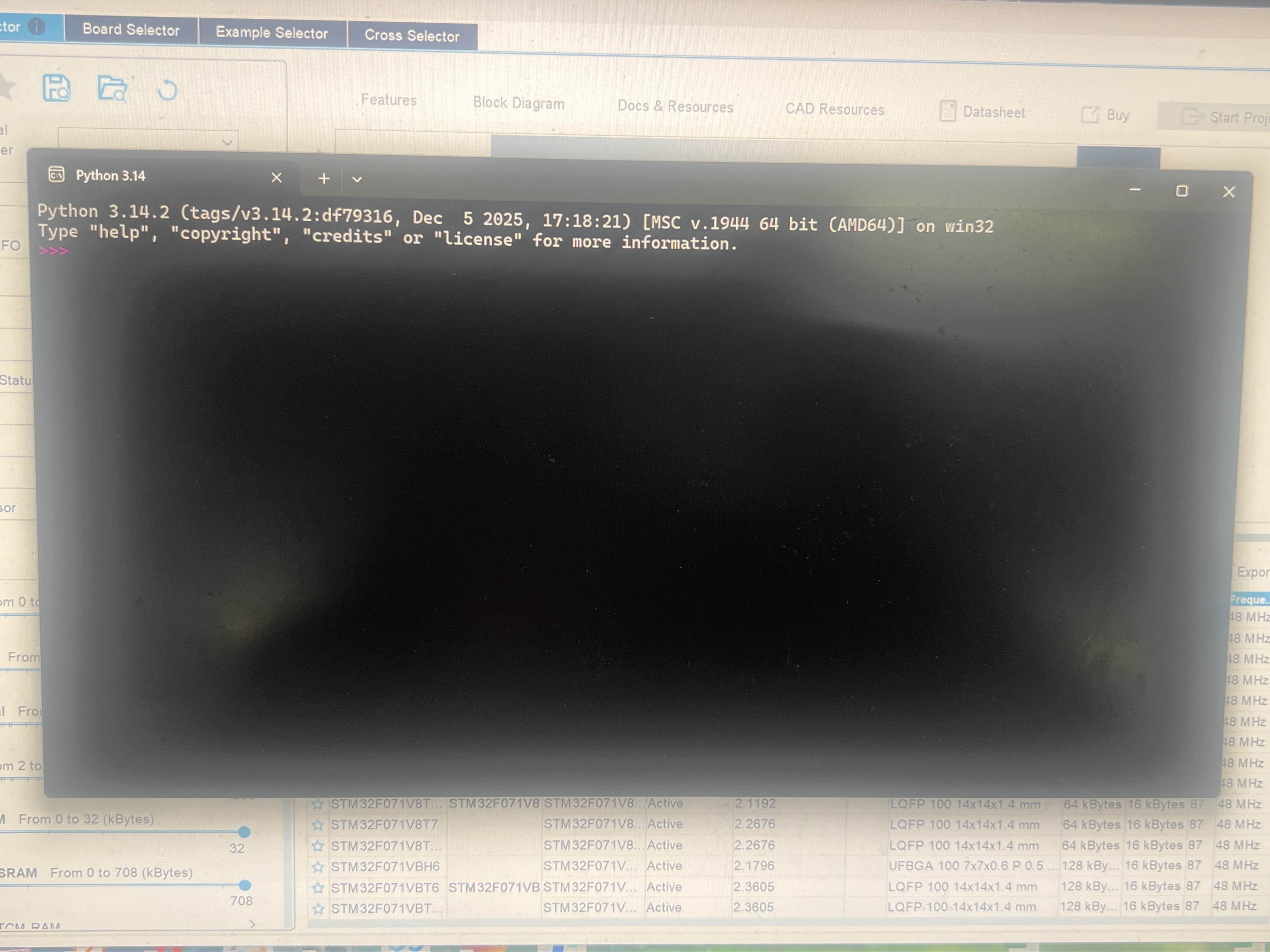
- 打开命令提示符(Windows)或终端(Mac/Linux),输入
python --version命令,如果能正确显示Python的版本号,说明Python安装成功且环境配置正确,此时可以在命令行中直接输入Python代码并运行。例如输入print("Hello, Python!"),然后回车就能看到输出结果。 - 开始写代码:
- 使用IDLE:打开IDLE后,点击“File” -> “New File”,会弹出一个新的文本编辑窗口,在这里就可以编写Python代码。编写完成后,点击“Run” -> “Run Module”来运行代码。
- 使用文本编辑器:比如Visual Studio Code、PyCharm等。以Visual Studio Code为例,安装好后打开软件,点击“File” -> “New File”,保存文件时文件名后缀为
.py(例如test.py),然后在文件中编写代码。运行时,在菜单栏中点击“Terminal(如果没有看到Terminal,可以通过快捷键Ctrl+` 打开)”,在终端中输入python test.py来运行代码。 - 代码导出:
- 如果使用IDLE,编写好的代码本身就是以
.py文件形式存在的,可以直接复制该文件到其他地方保存。 - 如果使用其他编辑器,比如Visual Studio Code,代码文件保存在你指定的文件夹中,直接找到该文件夹中的
.py文件复制即可。如果想将代码打包成一个可执行文件(在Windows系统下),可以使用第三方工具如pyinstaller。安装好pyinstaller后,在命令行进入包含你的代码文件(如test.py)的目录,然后输入pyinstaller test.py,之后会在当前目录下生成一个dist文件夹(如果是复杂项目可能还有其他相关文件),里面的test.exe就是打包后的可执行文件。
- 不同方案优缺点:
- 使用Python IDLE:- 优点:简单易用,适合初学者入门,不需要额外安装其他软件,自带的环境方便快速测试代码。
- 缺点:功能相对简单,对于大型项目或复杂开发场景不太适用,例如代码调试功能不如专业IDE强大。
- 使用文本编辑器(如Visual Studio Code):
- 优点:功能强大,支持丰富的插件扩展,可以满足各种开发需求,代码编辑体验好,适合不同规模的项目开发。
- 缺点:对于初学者来说,安装和配置相对复杂一些,需要额外安装Python扩展等。
- 总结:
- 首先确认你是否正确安装了Python环境。然后可以选择使用Python自带的IDLE或者如Visual Studio Code这样的第三方编辑器来编写代码。编写好代码后,根据你使用的工具不同,采用相应的方式保存和导出代码文件。如果想将代码打包成可执行文件,可借助pyinstaller等工具。
需要注意的是,CSDN是一个技术交流平台,不是Python的下载页面哦。你可以从官方的Python网站(python.org)下载正版的Python。
希望以上解答对您有所帮助。如果您有任何疑问,欢迎在评论区提出。