下午好🌅🌅🌅
本答案参考通义千问
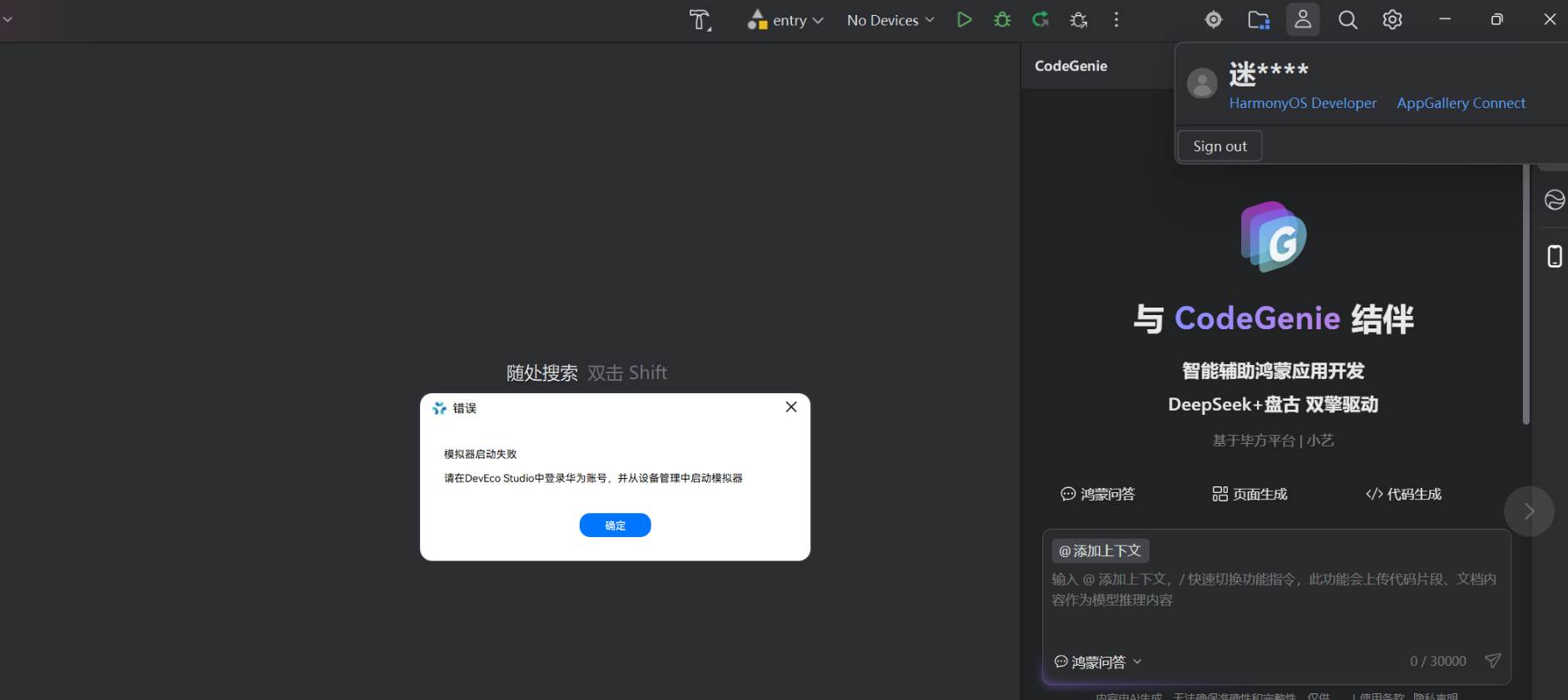
你的模拟器无法启动的问题可能由多种原因引起,尤其是在你已经尝试了重装、清除缓存等基本操作后仍无法解决的情况下。以下是详细分析和解决方案,帮助你排查并解决问题。
一、可能的原因分析
- 系统权限问题
- 模拟器需要一定的系统权限才能正常运行,尤其是某些系统级别的功能(如网络、硬件加速)。
- API 服务未连接或配置错误
- 如果你使用的是 HarmonyOS 的模拟器,可能与 API 服务(如 HUAWEI DevEco Studio)的连接存在问题。
- 虚拟化技术未启用
- 在 Windows 系统中,如果未启用 Intel VT-x / AMD-V 虚拟化支持,模拟器将无法正常启动。
- 资源占用过高
- 模拟器对 CPU、内存等资源需求较高,若系统资源不足,也会导致无法启动。
- 防火墙或杀毒软件拦截
- SDK 或模拟器版本不兼容
- 使用的 SDK 版本与模拟器版本不匹配,也可能导致无法启动。
二、详细解决方案
1. 检查并启用虚拟化技术
-
Windows 系统:
- 打开 BIOS/UEFI 设置(重启电脑,按 F2/F10/Del 等进入)。
- 找到 Intel Virtualization Technology (VT-x) 或 AMD-V,将其设置为 Enabled。
- 保存并重启电脑。
-
Mac 系统:
- macOS 一般默认支持虚拟化,但可以检查是否启用了 Apple Silicon 的虚拟机支持(如 Rosetta 2)。
2. 检查系统权限和管理员权限
- 以管理员身份运行 DevEco Studio 或模拟器:
- 右键点击 DevEco Studio 图标 → 选择 “以管理员身份运行”。
- 确保用户账户有足够权限,避免因权限不足导致模拟器无法启动。
3. 检查网络连接和 API 服务
- 确认网络连接正常,尤其是访问华为服务器时。
- 检查 DevEco Studio 中的 API 服务是否可用:
- 打开 DevEco Studio → 进入 Settings > Appearance & Behavior > System Settings。
- 确保 Use API Server 和 Use Huawei Cloud 选项已勾选。
- 如果有问题,尝试重新登录华为账号。
4. 关闭防火墙或杀毒软件
- 临时关闭防火墙或杀毒软件(如 360、Windows Defender):
- 前往 控制面板 > 系统和安全 > Windows Defender 防火墙,暂时关闭。
- 同样地,关闭第三方杀毒软件,测试是否能启动模拟器。
5. 清理和重建模拟器配置文件
- 删除模拟器配置文件:
- 找到以下路径(根据你的系统不同):
- Windows:
C:\Users\用户名\.hms - macOS:
~/Library/HMS
- 删除其中的 emulator 相关文件夹。
- 重新创建模拟器配置:
- 在 DevEco Studio 中重新添加或创建新的模拟器设备。
6. 更新或降级 SDK 和模拟器版本
- 更新 DevEco Studio 和 SDK:
- 打开 DevEco Studio → Help → Check for Updates。
- 如果更新后仍然不行,尝试回退到稳定版本:
- 下载旧版 SDK 并手动安装,再创建对应的模拟器。
7. 查看日志文件排查错误
- 查找 DevEco Studio 日志:
- Windows:
C:\Users\用户名\AppData\Local\Huawei\DevEcoStudio\log - macOS:
~/Library/Logs/Huawei/DevEcoStudio
- 查看是否有报错信息,例如:
Failed to start emulatorAPI server connection failedNo available devices
三、代码示例(如需修改配置)
如果你需要手动修改模拟器配置文件,以下是一个示例:
<!-- 模拟器配置文件示例 -->
<device>
    <name>HarmonyOS Emulator</name>
    <apiLevel>12</apiLevel>
    <abi>armeabi-v7a</abi>
    <ram>2048</ram>
    <sdcard>1024</sdcard>
    <hwAccelerated>true</hwAccelerated>
</device>
你可以将上述内容保存为 .xml 文件,并在 DevEco Studio 中加载该配置。
四、总结
| 问题类型 | 解决方案 |
|----------|----------|
| 虚拟化未启用 | 启用 BIOS 中的 VT-x/AMD-V |
| 权限不足 | 以管理员身份运行 |
| 网络或 API 问题 | 检查网络和 API 服务 |
| 防火墙/杀毒软件 | 临时关闭 |
| 配置文件损坏 | 清理并重建 |
| SDK 版本不兼容 | 更新或降级 |
五、建议
- 如果以上方法无效,建议联系华为官方技术支持,提供你使用的 DevEco Studio 版本、操作系统、模拟器型号等信息。
- 也可以在 HarmonyOS 官方论坛 或 CSDN 上发帖求助。
如果你能提供更多细节(如系统版本、DevEco Studio 版本、报错信息),我可以进一步帮你定位问题。

 分享
分享
 创建了问题
1月11日
创建了问题
1月11日


