水无崖 2026-01-11 16:42 采纳率: 0%
浏览 5

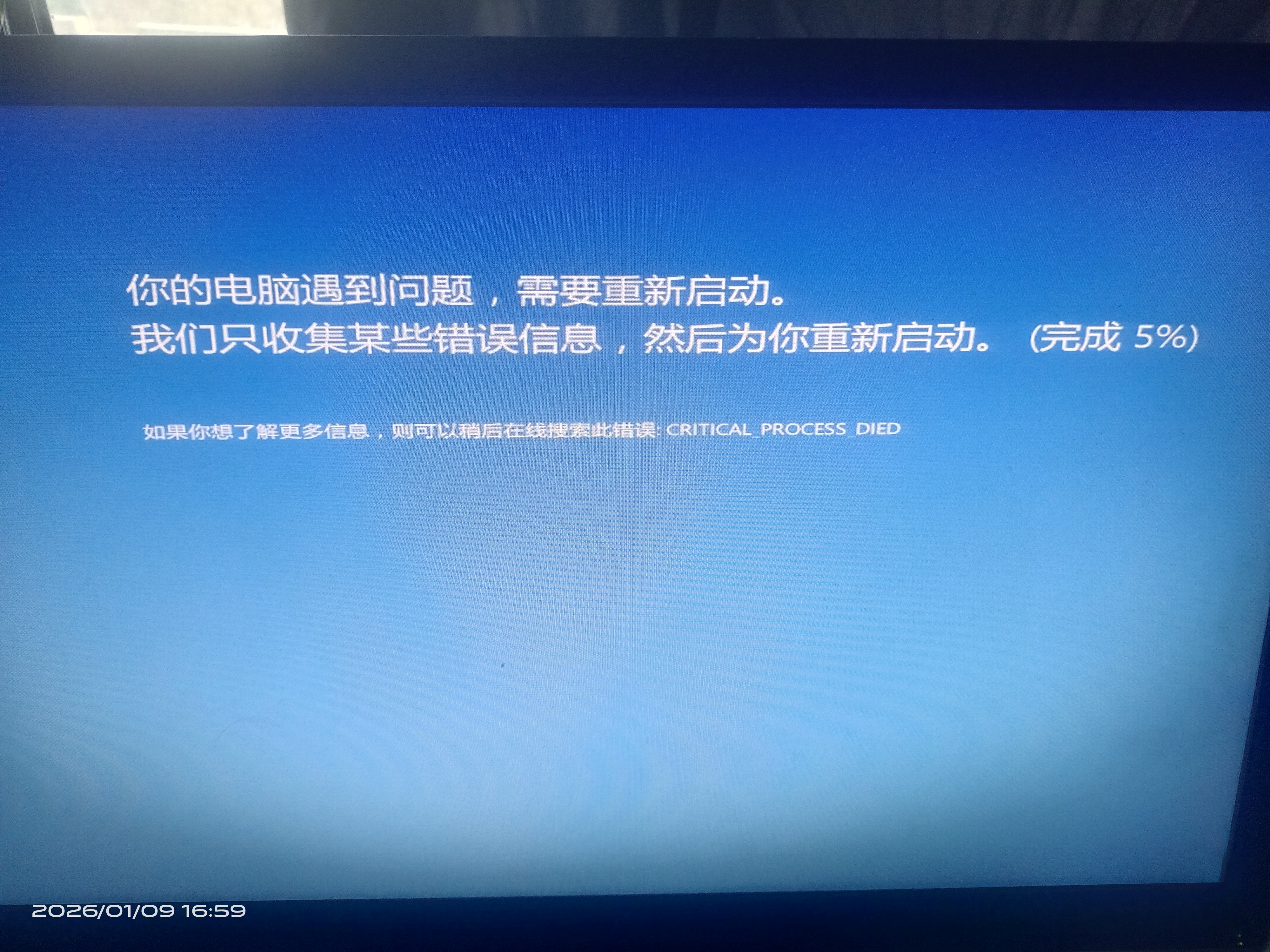
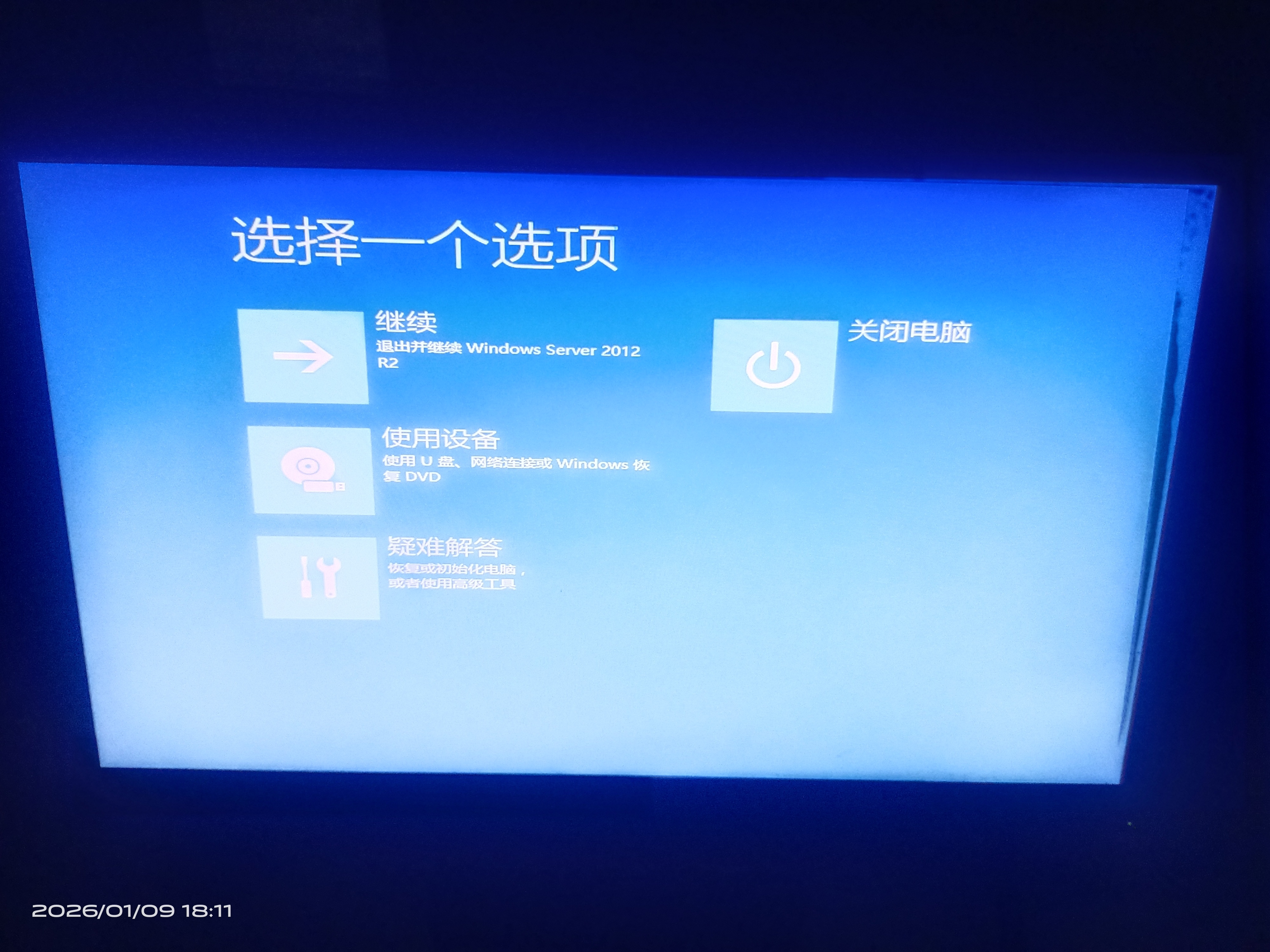
Windows server 2012 R2服务器不能进入系统

Windows server 2012 R2服务器不能进入系统,具体情况看附件图片
img

img

  • 写回答

3条回答 默认 最新

  • 檀越@新空间 2026-01-11 16:43
    关注

    下午好🌅🌅🌅
    本答案参考通义千问

    根据您的描述,Windows Server 2012 R2 无法进入系统,这种情况通常是由多种原因导致的,例如:

    • 系统文件损坏
    • 引导配置错误(BCD)
    • 硬盘故障或分区问题
    • 操作系统更新失败
    • BIOS/UEFI 设置不正确

    由于您提到“具体情况看附件图片”,但由于目前无法查看附件,我将基于常见情况为您提供详细的排查与解决方案。


    一、常见原因分析

    1. 系统引导损坏

      • BCD(Boot Configuration Data)文件损坏或丢失。
      • 启动分区未被识别或标记为活动分区。
    2. 硬件问题

      • 硬盘出现坏道或连接不稳定。
      • 内存条故障。
    3. 系统文件损坏

      • Windows Update 或其他操作导致系统文件损坏。
    4. BIOS/UEFI 设置问题

      • 启动模式设置错误(如 Legacy vs UEFI)。
      • 安全启动(Secure Boot)配置不当。
    5. 驱动程序冲突

      • 最近安装了不兼容的驱动程序。

    二、详细解决方案步骤

    1. 检查硬件状态

    • 检查硬盘连接:
      进入服务器机箱,确认硬盘数据线和电源线连接牢固。

    • 检查内存:
      使用内存诊断工具(如 Windows Memory Diagnostic)进行检测。

    • 使用备用硬盘测试:
      如果有备用硬盘,尝试更换后启动,以排除硬盘故障。


    2. 尝试进入安全模式

    • 重启服务器,按 F8 键进入高级启动选项:

      • 选择 “安全模式”“带网络的安全模式”
      • 如果能进入,说明可能是驱动或软件冲突导致的问题。
    • 在安全模式中执行以下操作:

      • 卸载最近安装的驱动程序或更新。
      • 使用系统还原点恢复到之前的状态。
      • 执行磁盘检查(chkdsk /f /r)。

    3. 修复引导配置(BCD)

    • 使用 Windows 安装介质启动:

      • 插入 Windows Server 2012 R2 安装 USB/DVD。
      • 选择语言、时区等,点击 “下一步”
      • 点击 “修复计算机”“疑难解答”“命令提示符”
    • 执行以下命令修复引导:

    bootrec /fixmbr
    bootrec /fixboot
    bootrec /scanos
    bootrec /rebuildbcd
    

    注意: 这些命令会重写引导扇区和重建 BCD 文件。请确保你了解这些操作的影响。


    4. 检查并修复系统文件

    • 在命令提示符中运行以下命令:
    sfc /scannow
    
    • 如果仍然报错,可以尝试:
    DISM /Online /Cleanup-Image /ScanHealth
    DISM /Online /Cleanup-Image /RestoreHealth
    

    5. 检查 BIOS/UEFI 设置

    • 进入 BIOS/UEFI 设置:

      • 重启服务器,按 Del 或 F2 键进入 BIOS。
    • 检查以下设置:

      • 启动模式: 确保与操作系统兼容(如 Legacy 或 UEFI)。
      • 安全启动(Secure Boot): 如果是 UEFI 模式,关闭 Secure Boot 可能有助于启动。
      • 硬盘模式: 确认为 AHCI 模式(不是 RAID 或 IDE)。

    6. 使用 PowerShell 修复启动

    • 在命令提示符中运行:
    Get-WindowsStartupConfig
    Set-WindowsStartupConfig -BootDevice "C:"
    

    注意:此命令需谨慎使用,建议在熟悉 PowerShell 命令的前提下操作。


    7. 数据备份与系统重装(最后手段)

    如果以上方法均无效,建议备份重要数据后重新安装系统

    • 备份数据:
      • 使用外部存储设备或网络共享备份关键数据。
    • 重新安装系统:
      • 使用 Windows Server 2012 R2 安装介质进行全新安装。

    三、代码示例(修复引导)

    如果你已经通过安装介质进入命令提示符,可以执行以下命令来修复引导:

    bootrec /fixmbr
    bootrec /fixboot
    bootrec /scanos
    bootrec /rebuildbcd
    

    警告: 这些命令会修改引导记录,请确保你已备份重要数据。


    四、总结

    | 问题 | 解决方案 | |------|----------| | 引导损坏 | 使用 bootrec 命令修复 | | 系统文件损坏 | 使用 sfc /scannowDISM 工具修复 | | 硬件问题 | 检查硬盘、内存、BIOS 设置 | | 安全启动冲突 | 关闭 Secure Boot 或调整启动模式 | | 驱动或更新冲突 | 进入安全模式卸载或回滚 |


    如果您能提供更具体的错误信息(如蓝屏代码、启动日志等),我可以进一步帮助您定位问题。希望以上内容对您有所帮助!

    评论

报告相同问题?

问题事件

  • 创建了问题 1月11日