Quancs-93 2026-01-12 22:52 采纳率: 0%
浏览 3

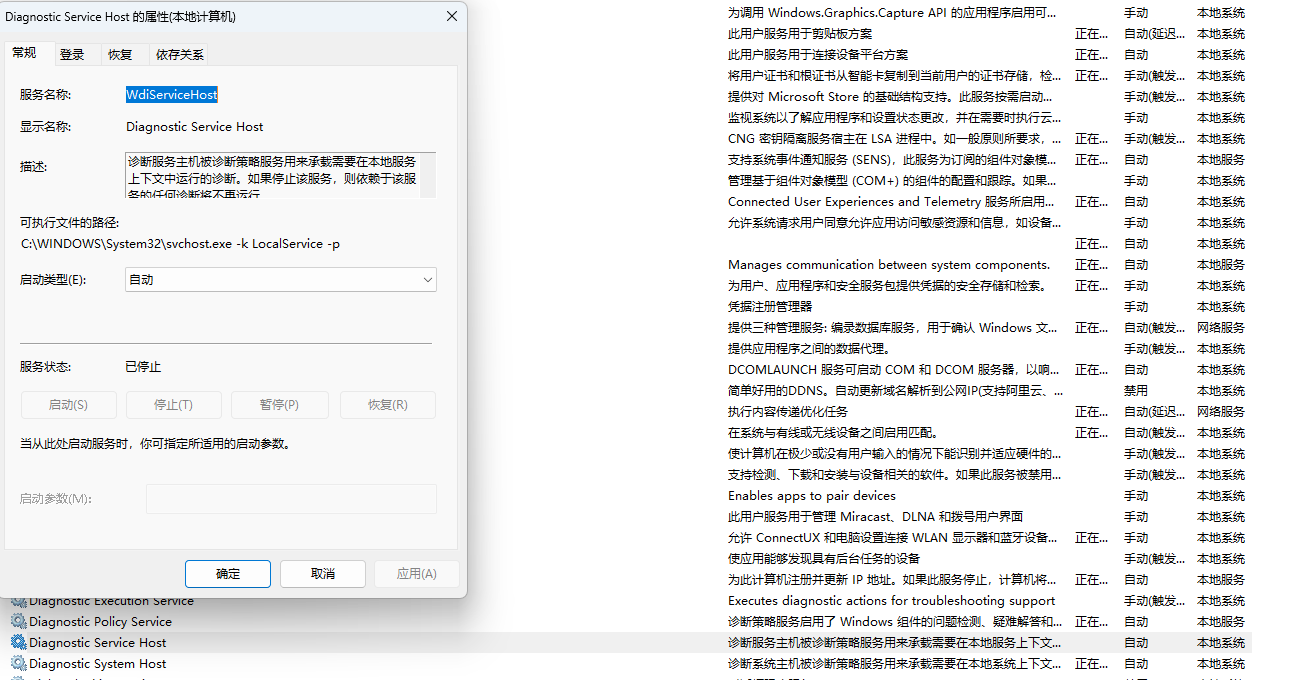
Diagnostic Service Host无法启动,服务选项全为灰色?

img

试过各种办法都无法启动,请问谁遇见过这个问题,又是如何解决的呢,系统是windows11专业工作站版 23H2,同时更新系统,在安装到71%左右就会报错,用U盘介质,或者微软的工具升级都不行,不知道是不是和这个有关系

  • 写回答

3条回答 默认 最新

  • 檀越@新空间 2026-01-12 22:53
    关注

    晚上好🌙🌙🌙
    本答案参考通义千问

    你提到的 “Diagnostic Service Host 无法启动,服务选项全为灰色” 是一个比较常见的 Windows 服务问题,尤其是在使用较新版本的 Windows(如 Windows 10/11)时。这个问题通常与系统权限、服务配置错误或系统文件损坏有关。


    🔍 一、问题分析

    ✅ 什么是 "Diagnostic Service Host"?

    Diagnostics-ServiceHost 是 Windows 中用于运行诊断工具和性能分析工具的服务,例如:

    • Performance Monitor
    • Windows Performance Toolkit (WPT)
    • Windows Debugging Tools

    该服务在某些开发或调试场景中非常重要,如果无法启动,可能导致相关工具无法正常工作。

    ❗ 为什么服务选项是灰色的?

    当服务选项(如“启动”、“停止”、“重启”)显示为灰色时,通常意味着以下几种情况之一:

    1. 服务被禁用(通过组策略或注册表设置)。
    2. 服务依赖项未满足
    3. 系统权限不足(管理员权限不足)。
    4. 系统文件损坏(如 svchost.exe 或相关组件损坏)。
    5. Windows Defender 或第三方安全软件阻止了服务启动

    🛠 二、解决方案(详细步骤)

    1. 检查服务是否被禁用

    步骤:

    1. Win + R 打开运行窗口,输入 services.msc,打开服务管理器。
    2. 在服务列表中找到 Diagnostics-ServiceHost
    3. 右键点击该服务,选择 属性
    4. 在“常规”选项卡中,检查 启动类型 是否为 手动自动
      • 如果是 已禁用,则需要修改为 手动自动
      • 如果服务状态是 已停止,可以尝试手动启动。

    注意: 如果服务选项是灰色的,说明你没有权限修改它,或者服务被其他方式锁定。


    2. 使用管理员权限运行命令提示符

    步骤:

    1. Win + S 搜索 cmd
    2. 右键点击 命令提示符,选择 以管理员身份运行
    3. 输入以下命令并回车:
    sc config Diagnostics-ServiceHost start= auto
    
    1. 再次尝试启动服务:
    net start Diagnostics-ServiceHost
    

    3. 检查服务依赖项

    步骤:

    1. 打开服务管理器(services.msc)。
    2. 右键点击 Diagnostics-ServiceHost,选择 属性
    3. 切换到 依赖项 选项卡。
    4. 确保所有依赖的服务(如 LocalSystemEventLog 等)都处于 运行中 状态。
    5. 如果有缺失的依赖项,尝试手动启动它们。

    4. 修复系统文件

    如果上述方法无效,可能是系统文件损坏导致服务无法启动。

    步骤:

    1. 以管理员身份打开命令提示符。
    2. 运行以下命令进行系统文件检查和修复:
    sfc /scannow
    
    1. 然后运行:
    DISM /Online /Cleanup-Image /ScanHealth
    DISM /Online /Cleanup-Image /RestoreHealth
    

    注意: 这些操作可能需要较长时间,建议在 Wi-Fi 连接下执行。


    5. 检查组策略设置

    有些情况下,组策略会禁用特定服务。

    步骤:

    1. Win + R,输入 gpedit.msc,打开本地组策略编辑器。
    2. 导航到:
      计算机配置 > 管理模板 > 系统 > 服务
      
    3. 查找 “允许用户控制服务”“关闭诊断服务” 相关策略。
    4. 确保这些策略未被启用或设置为 不配置

    注意: 仅适用于 Windows 专业版及以上版本,家庭版不支持组策略编辑器。


    6. 修改注册表(谨慎操作)

    步骤:

    1. Win + R,输入 regedit,打开注册表编辑器。
    2. 定位到以下路径:
      HKEY_LOCAL_MACHINE\SYSTEM\CurrentControlSet\Services\Diagnostics-ServiceHost
      
    3. 检查 Start 键值,确保其值为:
      • 3 表示 手动
      • 2 表示 自动
      • 4 表示 禁用
    4. 如果是 4,将其改为 32
    5. 重启电脑后再次尝试启动服务。

    警告: 修改注册表前,请备份注册表或创建系统还原点。


    7. 检查安全软件限制

    某些杀毒软件或防火墙可能会阻止服务启动。

    步骤:

    1. 临时关闭所有安全软件(如 Windows Defender、360 安全卫士等)。
    2. 尝试重新启动服务。
    3. 如果成功,则需在安全软件中添加白名单。

    ✅ 三、总结(重点部分)

    如果你遇到“Diagnostics-ServiceHost 无法启动,服务选项全为灰色”,请按以下顺序排查:

    1. 以管理员身份运行命令提示符,尝试通过命令启动服务。
    2. 检查服务是否被禁用,并修改为“手动”或“自动”。
    3. 修复系统文件(使用 sfc /scannowDISM 命令)。
    4. 检查服务依赖项,确保所有依赖服务正在运行。
    5. 检查组策略设置,确保没有禁用该服务。
    6. 修改注册表(谨慎操作)。
    7. 排除安全软件干扰

    💡 四、参考代码(命令提示符)

    :: 设置服务为自动启动
    sc config Diagnostics-ServiceHost start= auto
    
    :: 启动服务
    net start Diagnostics-ServiceHost
    

    如果你仍然无法解决,建议提供以下信息以便进一步诊断:

    • Windows 版本(如:Windows 10 21H2)
    • 是否为专业版/家庭版
    • 是否最近安装过新软件或更新

    欢迎继续提问!

    评论

报告相同问题?

问题事件

  • 修改了问题 1月12日
  • 创建了问题 1月12日