打包完的exe在桌面的logo不对,开发环境是好的 logo是ico格式的网站生成的
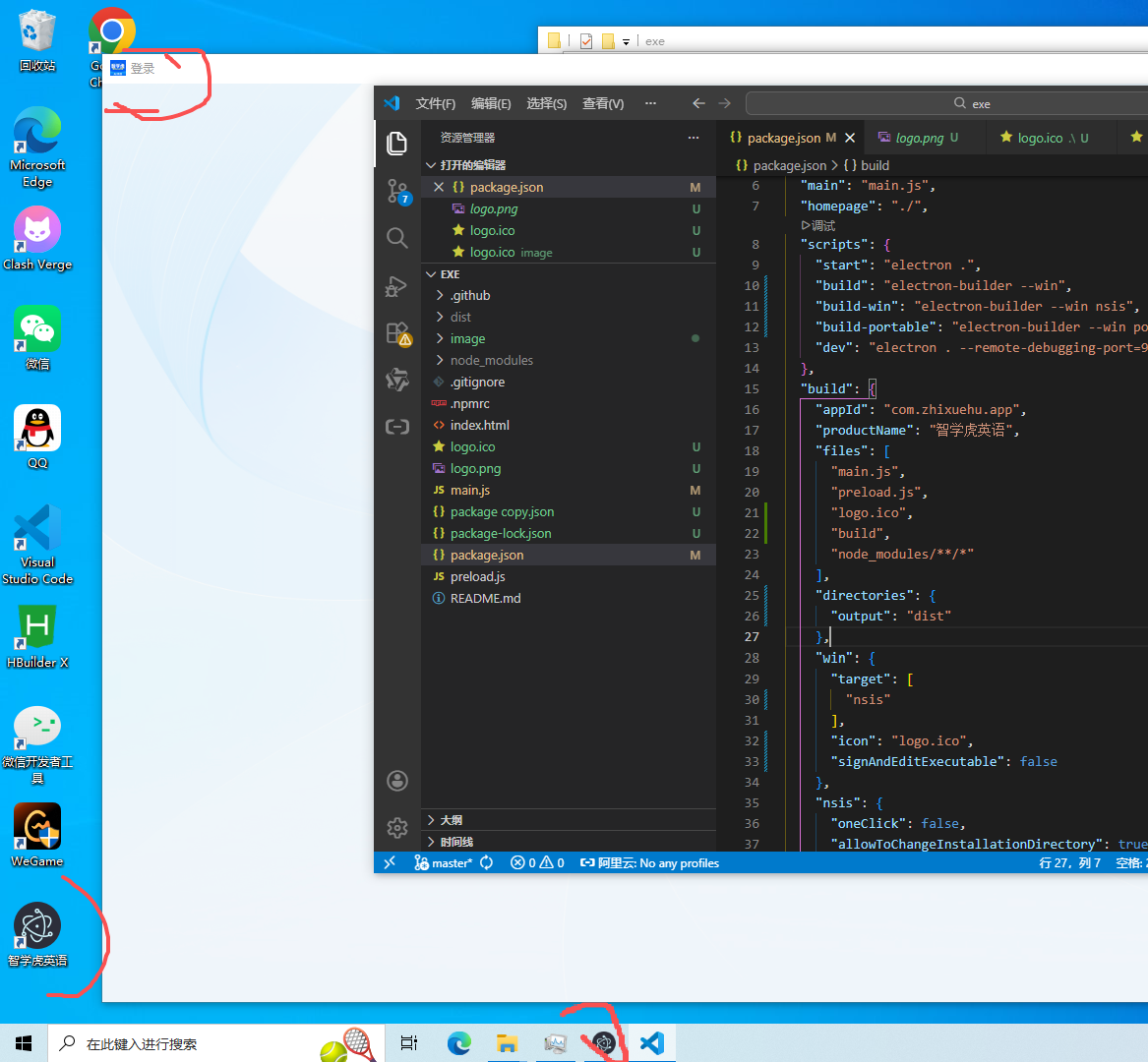

打包完的exe在桌面的logo不对,开发环境是好的 logo是ico格式的网站生成的
 分享
分享
上午好☀️☀️☀️️
本答案参考通义千问
在使用 Electron 打包应用时,如果发现打包后的 .exe 文件在桌面上显示的图标(Logo)与开发环境中不一致,通常是由于 图标资源路径配置错误 或 打包工具未正确引用图标文件 导致的。以下是详细分析和解决方案:
图标路径配置错误
在 package.json 或 electron-builder 配置中,可能没有正确指定 .ico 图标文件的路径。
图标未被包含在打包过程中
如果图标文件没有被正确添加到构建目录中,打包工具会默认使用系统默认图标或无法识别的图标。
图标格式问题
虽然你使用的是 .ico 格式,但某些工具可能对 .ico 的版本或结构有特定要求,需确保生成的 .ico 是兼容的。
Electron Builder/Packager 配置问题
不同的打包工具(如 electron-builder 和 electron-packager)需要不同的配置方式。
确保你的 .ico 图标文件放在项目根目录下,例如:
your-project/
├── package.json
├── icon.ico
└── main.js
package.json 配置在 package.json 中添加以下字段,确保图标被正确引用:
{
  "name": "your-app",
  "version": "1.0.0",
  "description": "Your App Description",
  "main": "main.js",
  "scripts": {
    "start": "electron .",
    "build": "electron-builder"
  },
  "build": {
    "appId": "com.yourcompany.yourapp",
    "icon": "icon.ico",  // 确保路径正确
    "productName": "YourApp",
    "directories": {
      "build": "build"
    }
  }
}
注意:
icon字段必须指向正确的.ico文件路径。
使用 electron-builder 时,它会自动将图标文件打包进安装包。如果你使用的是 electron-packager,请确保图标文件被复制到输出目录。
使用 Online ICO Converter 或其他工具重新生成 .ico 文件,确保其兼容性。
如果你使用了 BrowserWindow,可以显式设置窗口图标:
const { app, BrowserWindow } = require('electron');

function createWindow() {
  const win = new BrowserWindow({
    width: 800,
    height: 600,
    icon: 'icon.ico',  // 显式设置窗口图标
    webPreferences: {
      nodeIntegration: true
    }
  });

  win.loadFile('index.html');
}

app.whenReady().then(createWindow);
npm run build 后查看控制台是否有图标加载错误提示。build/ 和 dist/ 目录后重新构建。.ico 文件。electron-builder 进行打包,它是目前最推荐的 Electron 构建工具。| 问题 | 解决方案 |
|------|----------|
| 图标路径错误 | 修改 package.json 中的 icon 字段 |
| 图标未打包 | 确保图标文件被包含在构建流程中 |
| 图标格式问题 | 使用在线工具重新生成 .ico 文件 |
| 窗口图标未设置 | 在 BrowserWindow 中显式设置 icon |
如有更多关于图标路径、构建配置的问题,欢迎继续提问!
分享 创建了问题
1月13日
创建了问题
1月13日

