2401_87159033 2026-01-13 11:48 采纳率: 0%
浏览 2

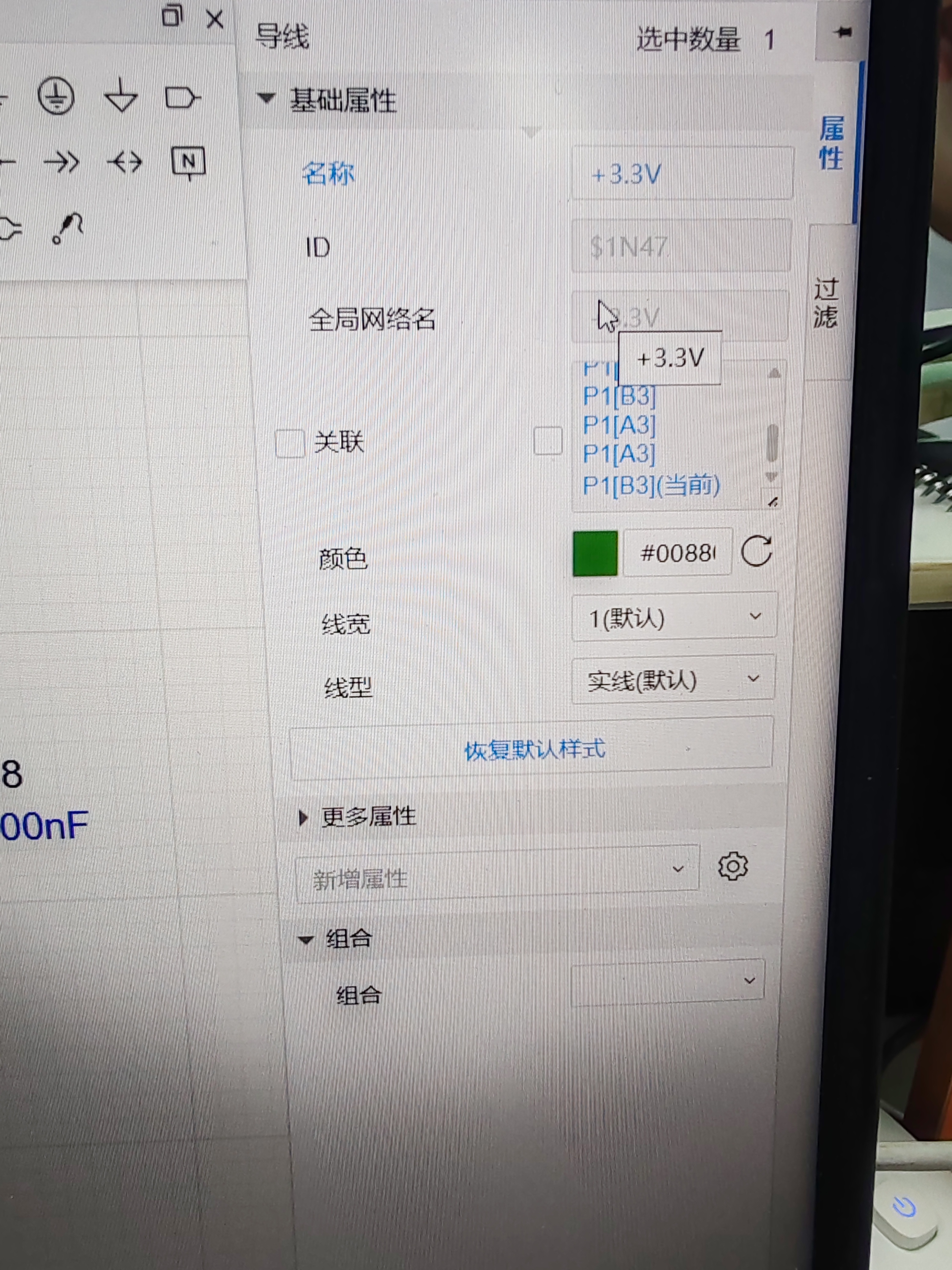
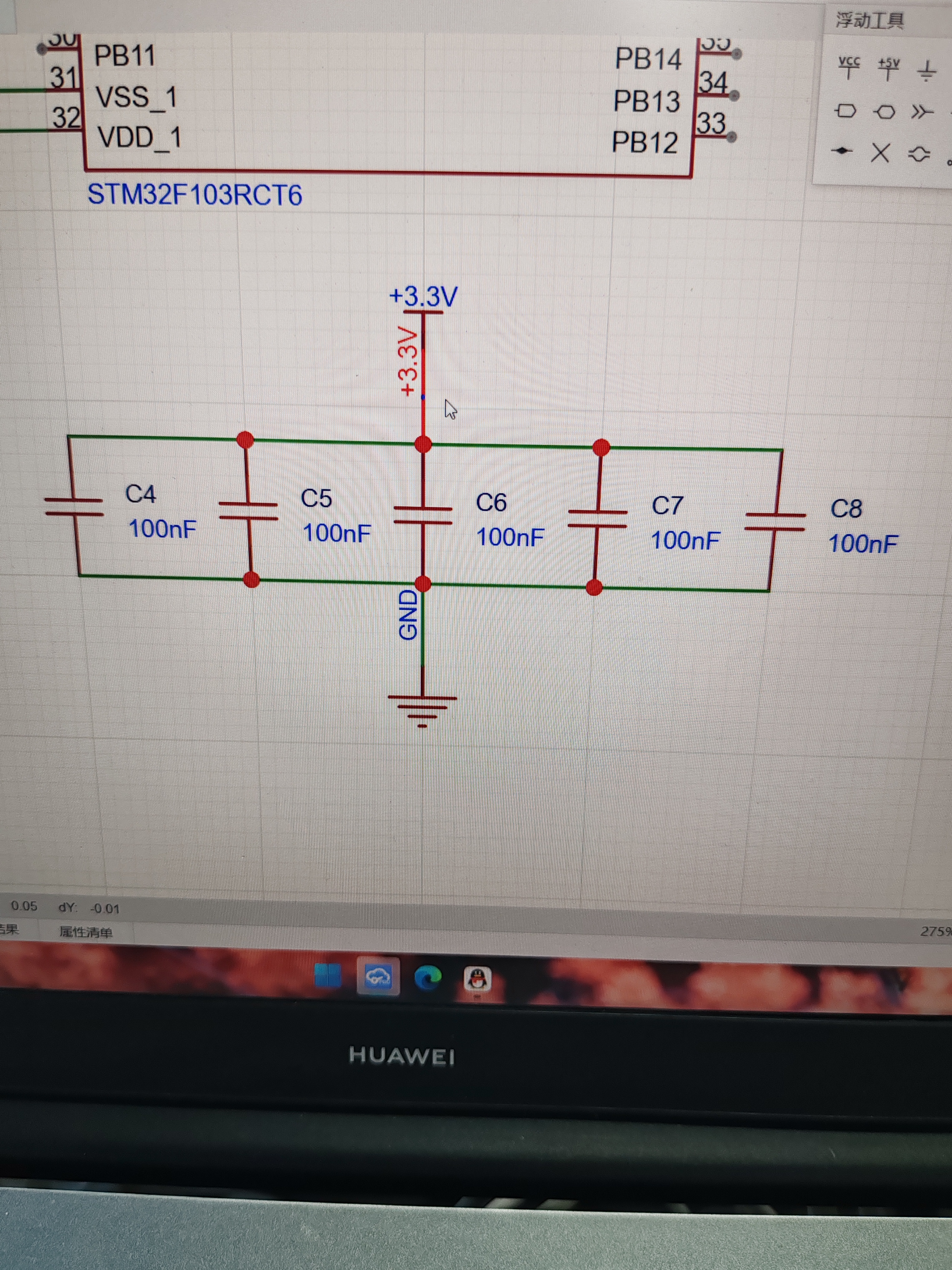
画图的时候,导线总是带名称,怎么关掉?

连接导线的时候,导线会自动添加一个名称,转pcb的时候,会有DRC警告,给名称删了再转就没了,请问怎么关掉这个导线自动添加名称
img

img

  • 写回答

2条回答 默认 最新

  • 檀越@新空间 2026-01-13 11:49
    关注

    上午好☀️☀️☀️️
    本答案参考通义千问

    在使用 Altium Designer 进行电路图设计时,导线(Wires)默认会显示名称(Name),这可能会导致在转PCB时出现DRC(Design Rule Check)警告。如果你希望关闭导线自动添加名称的功能,可以按照以下步骤操作:


    一、问题原因

    • Altium Designer 中的导线(Wires)默认会显示其名称(如“Net Name”),尤其是在没有放置网络标签(Net Label)或总线(Bus)的情况下。
    • 当你将原理图转换为PCB时,这些未命名的导线可能被识别为“未连接的网络”,从而引发DRC警告。

    二、解决方法(详细步骤)

    1. 关闭导线名称显示

    你可以通过修改图纸设置来关闭导线名称的显示

    1. 打开你的原理图文件。
    2. 点击菜单栏中的 View > Document Options
    3. 在弹出的窗口中,找到 "Display" 选项卡。
    4. 查找并取消勾选 "Show Wire Names"(显示导线名称)。
    5. 点击 OK 保存设置。

    加粗重点:
    取消勾选 "Show Wire Names" 是关闭导线名称显示的关键步骤。


    2. 避免导线自动命名(更彻底的方法)

    如果你希望彻底避免导线自动命名,可以考虑以下方式:

    方法一:使用网络标签(Net Label)
    • 在需要连接的导线之间放置 Net Label,而不是直接用导线连接。
    • 这样可以避免系统自动给导线分配名称。
    方法二:使用总线(Bus)
    • 如果是多根导线连接,建议使用 总线(Bus) 而不是单独的导线。
    • 总线可以避免自动命名问题。
    方法三:修改导线属性(不推荐)
    • 选中导线后,右键点击选择 Properties
    • Name 字段中,将其设为空("")。
    • 但这种方式需要手动操作,不适合大量导线。

    三、代码/配置修改(可选)

    如果你使用的是 Altium 的脚本语言(如 PascalScript 或 VBScript),可以通过脚本批量关闭导线名称显示:

    // 示例:PascalScript 代码,用于关闭所有导线名称显示
    procedure DisableWireNames;
    var
      Doc: TDocument;
      Wire: TWire;
    begin
      Doc := ActiveDocument;
      if Doc is TSheet then
      begin
        for Wire in TSheet(Doc).Wires do
        begin
          Wire.ShowName := False;
        end;
      end;
    end;
    
    // 注册到快捷键或按钮上执行
    

    加粗重点:
    使用脚本可以批量处理导线名称显示,适用于大规模项目。


    四、总结

    以下是关闭导线自动添加名称的解决方案列表

    1. 关闭导线名称显示

      • 打开 Document Options
      • 取消勾选 "Show Wire Names"
    2. 避免自动命名

      • 使用 Net Label 替代导线连接
      • 使用 Bus 替代多导线连接
    3. 脚本自动化处理(高级用户):

      • 编写 PascalScript 或 VBScript 自动设置导线属性

    五、注意事项

    • 如果你已经存在大量带有名称的导线,建议先备份项目再进行修改。
    • 修改后建议重新运行 DRC 检查,确保没有其他潜在问题。

    如有更多关于 Altium Designer 的问题,欢迎继续提问!

    评论

报告相同问题?

问题事件

  • 创建了问题 1月13日