尘世壹俗人 2026-01-15 13:03 采纳率: 79.6%
浏览 1

axure9 如何让显示出来的元素做成css隐藏的效果

img

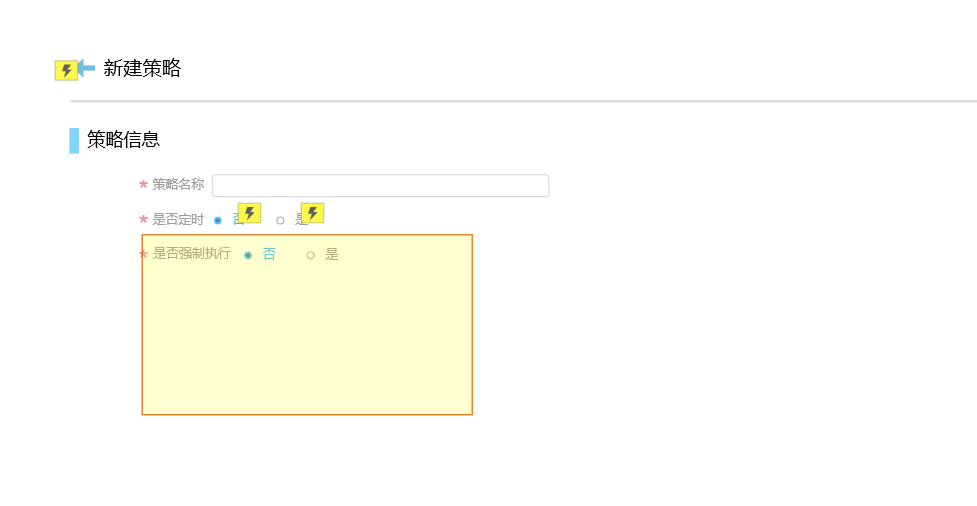
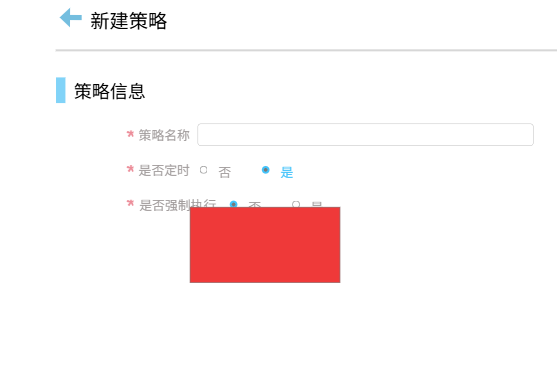
目的是动态面板出现的时候,把下面强制执行的单选框组顶下去,也就是CSS的visibility或display,现在显示的层级不同感觉
img

  • 写回答

2条回答 默认 最新

  • 檀越@新空间 2026-01-15 13:04
    关注

    下午好🌅🌅🌅
    本答案参考通义千问

    Axure 9 中,虽然它本身是用于原型设计的工具,并不直接支持 CSS 样式(如 visibilitydisplay),但你可以通过 动态面板(Dynamic Panel) 的交互设置来模拟类似 CSS 隐藏/显示 的效果。

    你提到的问题是:当一个动态面板出现时,下面的单选框组被“顶下去”,这说明它们的 层级关系(z-index)或可见性 不正确。你希望的是:动态面板出现时,下面的元素被“隐藏”或“不可见”,从而让动态面板“浮在上面”


    ✅ 解决方案:

    1. 使用“显示/隐藏”交互控制元素

    • 在 Axure 中,可以通过 交互事件 来控制某个元素的 显示/隐藏
    • 例如:当你点击按钮时,显示一个动态面板,同时隐藏下方的单选框组。
    操作步骤:
    1. 选中你的动态面板(比如名为 Panel1)。
    2. 点击右侧的 “交互” 面板。
    3. 添加一个 “点击” 事件,触发显示该面板。
    4. 在“显示”动作中,选择你要显示的面板(即 Panel1)。
    5. 同时,在“显示”动作后,添加一个 “显示/隐藏” 动作,将下方的单选框组(比如 RadioGroup1)设置为 隐藏

    注意: Axure 中没有“隐藏”选项,而是通过 “设置可见性” 来实现。

    • 选择要隐藏的元素(如 RadioGroup1)。
    • 在交互中添加 “设置可见性” → 选择 “隐藏”

    2. 调整元素的层级(Z-Index)

    • 如果你只是想让动态面板“浮在上面”,而不是真正隐藏,可以手动调整元素的 层级顺序
    • 在 Axure 中,元素的显示顺序由其在画布中的 堆叠顺序 决定。
    操作步骤:
    1. 选中动态面板(如 Panel1)。
    2. 右键点击,选择 “置于顶层”“上移一层”
    3. 这样即使不隐藏,动态面板也会出现在其他元素之上。

    3. 使用“条件显示”控制元素可见性

    • 你可以通过 变量或状态 控制元素是否显示。
    • 例如:设置一个变量 isPanelVisible = true,然后根据这个变量决定是否显示面板和隐藏单选框组。
    示例操作:
    • 创建一个变量 isPanelVisible
    • 设置动态面板的显示条件为:如果 isPanelVisible == true,则显示。
    • 设置单选框组的显示条件为:如果 isPanelVisible == false,则隐藏。

    4. 使用“动态面板状态”控制内容切换

    • 如果你有多个内容需要切换,可以使用 动态面板的状态
    • 每个状态可以包含不同的元素可见性设置。
    操作步骤:
    1. 创建一个动态面板并添加多个状态。
    2. 在每个状态下设置不同元素的可见性。
    3. 通过交互切换状态,实现“显示/隐藏”的效果。

    ✅ 总结:推荐方案

    | 步骤 | 操作 | 说明 | |------|------|------| | 1 | 添加交互 | 当点击按钮时,显示动态面板 | | 2 | 设置可见性 | 在显示动态面板的同时,隐藏下方的单选框组 | | 3 | 调整层级 | 确保动态面板位于其他元素之上 | | 4 | 使用变量(可选) | 更灵活地控制显示逻辑 |


    📌 示例代码(Axure 中不支持直接写 CSS,但你可以通过以下方式模拟)

    // 假设你有一个按钮,点击后显示 Panel1 并隐藏 RadioGroup1
    On Click:
      Show Panel1
      Set Visibility of RadioGroup1 to Hidden
    

    ✅ 最终效果:

    • 当动态面板出现时,单选框组被隐藏,不会“顶上去”。
    • 动态面板浮在最上层,视觉效果更符合预期。

    如果你需要进一步帮助配置具体交互或动态面板状态,请提供更详细的界面结构图或描述。

    评论

报告相同问题?

问题事件

  • 创建了问题 1月15日