Win11系统是有声音的,ubuntu24.04 就没有声音,插耳机会有声音,求帮忙看看,万分感谢
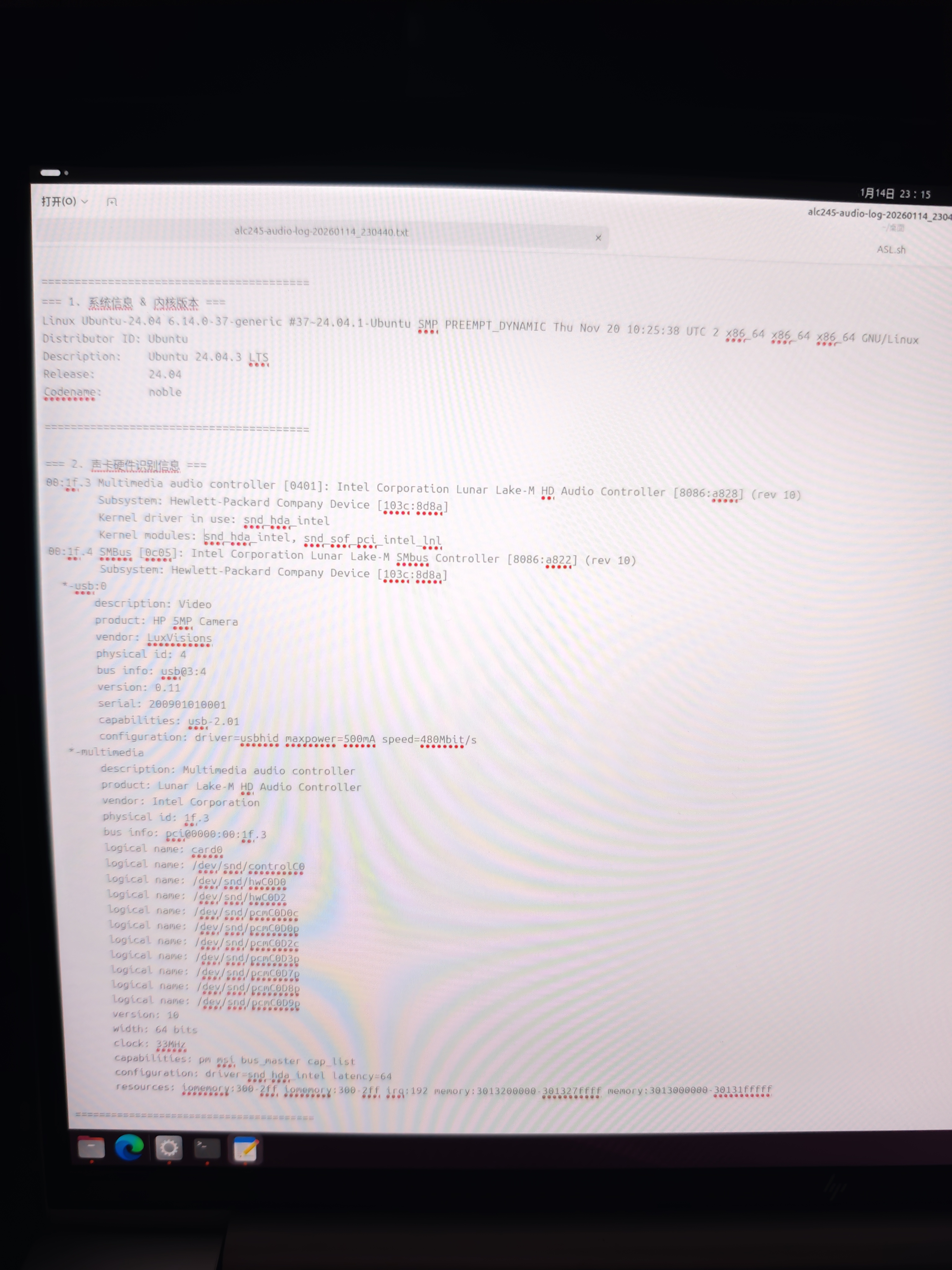
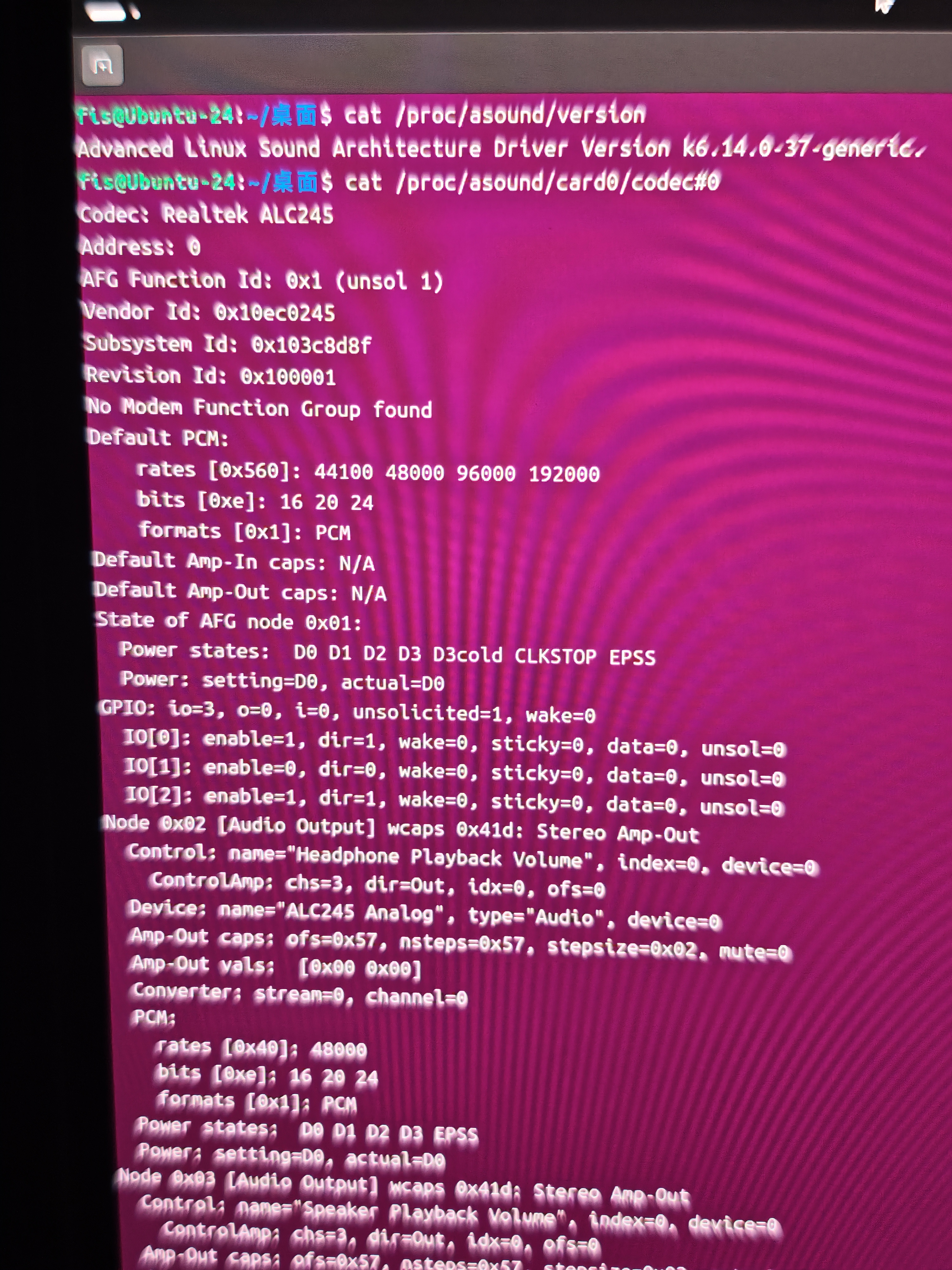

Win11系统是有声音的,ubuntu24.04 就没有声音,插耳机会有声音,求帮忙看看,万分感谢
 分享
分享
晚上好🌙🌙🌙
本答案参考通义千问
你遇到的问题是 Ubuntu 24.04 桌面系统没有声音,但 Windows 11 系统有声音,这通常表明问题与 Ubuntu 的音频驱动或配置有关,而不是硬件本身的问题。以下是详细的排查和解决方案。
Super + S。重点:确保输出设备被正确识别并激活。
Ubuntu 24.04 默认使用 PipeWire 替代 PulseAudio,你可以尝试重启它:
sudo systemctl restart pipewire
或者如果使用的是旧版 PulseAudio:
sudo systemctl restart pulseaudio
重点:重启音频服务可以解决许多临时性问题。
运行以下命令查看音频设备是否被识别:
aplay -l
你应该看到类似如下输出(具体取决于你的硬件):
card 0: PCH [Intel PCH], device 0: Generic Digital Output [Generic Digital Output]
  Subdevices: 1/1
  Subdevice #0: subdevice #0
如果没有设备列出,可能是驱动未加载。
重点:确保音频设备被正确识别,否则需要安装或更新驱动。
如果你的声卡是 Realtek 或 Intel,可以尝试安装对应的驱动包:
sudo apt update
sudo apt install linux-firmware
某些情况下,还需要安装额外的音频驱动:
sudo apt install alsa-driver
重点:确保系统已安装最新音频固件和驱动。
有时候,ALSA 配置文件(/etc/asound.conf 或 /usr/share/alsa/ 下的文件)可能被错误修改。你可以尝试重置或备份配置文件:
sudo cp /etc/asound.conf /etc/asound.conf.bak
sudo rm /etc/asound.conf
然后重启音频服务:
sudo systemctl restart pipewire
重点:重置 ALSA 配置可修复一些配置错误。
pavucontrol 工具调整音量和输出设备安装 pavucontrol(PulseAudio 控制面板)来更详细地管理音频:
sudo apt install pavucontrol
运行后,进入 播放器 和 输出设备 标签页,确认:
重点:
pavucontrol是调试音频问题的利器。
Ubuntu 24.04 使用的是较新的内核(如 6.2),某些老旧硬件可能不兼容。你可以尝试切换到较旧的内核版本(如 5.15)试试看:
安装 linux-image-generic 或特定版本的内核:
sudo apt install linux-image-5.15.0-78-generic
重启后选择新内核启动。
重点:内核兼容性问题可能导致音频无法工作。
某些笔记本的 UEFI 设置中可能会启用音频相关安全功能,导致 Linux 无法正常使用音频。你可以尝试:
重点:UEFI 设置有时会影响 Linux 的音频功能。
pavucontrol 调整音量和输出如果你使用的是 虚拟机(如 VirtualBox、VMware),请确保启用了音频支持,并且安装了相应的扩展包(如 VBoxGuestAdditions)。
如有需要,我可以提供具体的音频配置文件模板或帮助你生成一个适合你硬件的配置。欢迎继续提问!
分享 创建了问题
1月15日
创建了问题
1月15日

