梧桐树下梧桐叶 2026-01-15 19:14 采纳率: 0%
浏览 4

磁盘被写保护怎么解除

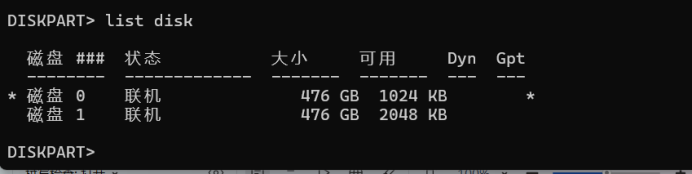
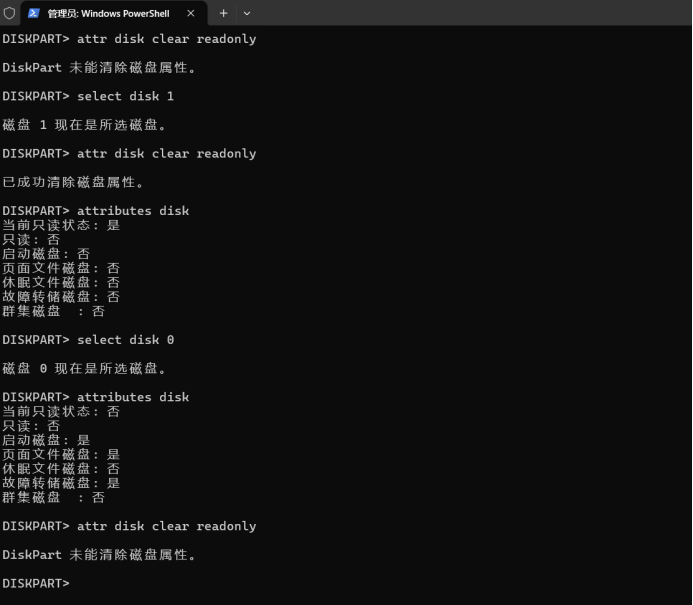

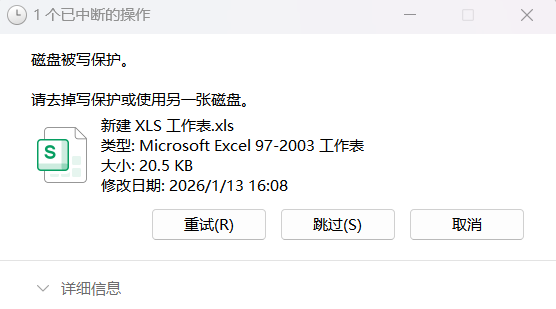
我在使用笔记本电脑过程中,电脑突然自己自动重启了,然后E盘F盘消失了,然后我手动关机重启了,E盘和F盘又恢复可以看到了,之后我想将文件拖到E盘里但显示磁盘被写保护,在网上搜了一些解决方法,还是没用,请问怎么解决,求解
img

img

img

img

  • 写回答

2条回答 默认 最新

  • 檀越@新空间 2026-01-15 19:15
    关注

    晚上好🌙🌙🌙
    本答案参考通义千问

    你遇到的问题是磁盘被写保护,这通常意味着系统或硬件限制了对磁盘的写入操作。根据你的描述,E盘和F盘在重启后恢复可见,但无法写入,说明可能出现了文件系统错误、权限问题、驱动器锁定或硬件问题

    下面我将从原因分析解决方案两方面详细说明,并提供具体的操作步骤,帮助你解除磁盘写保护。


    一、可能的原因

    1. 文件系统损坏:系统异常重启可能导致文件系统出错。
    2. 磁盘被设置为只读模式:可能是通过命令行或注册表设置了只读属性。
    3. 驱动器被锁定:某些系统设置或软件会锁定磁盘。
    4. 物理写保护开关:部分U盘或硬盘有物理写保护开关(如USB闪存盘)。
    5. 病毒或恶意软件:某些恶意程序会锁死磁盘。
    6. 权限不足:用户账户没有管理员权限,导致无法写入。

    二、解决方案(详细步骤)

    1. 检查物理写保护开关

    • 如果你使用的是U盘或外置硬盘,请检查是否有物理写保护开关(通常是一个小滑块),将其关闭。
    • 如果找不到物理开关,则跳过此步

    2. 以管理员身份运行命令提示符

    重点操作:
    以管理员身份运行命令提示符是解决写保护问题的关键步骤之一。

    操作步骤:

    1. 点击开始菜单,搜索 cmd
    2. 右键点击 “命令提示符”,选择 “以管理员身份运行”
    3. 在命令提示符中输入以下命令并回车:
    diskpart
    
    1. 输入以下命令查看所有磁盘:
    list disk
    
    1. 找到你的E盘或F盘(例如 Disk 1),输入:
    select disk 1
    
    1. 输入以下命令查看磁盘状态:
    detail disk
    
    1. 如果看到 Read-only: Yes,则表示该磁盘被设置为只读。

    2. 使用以下命令取消只读:

    attributes disk clear readonly
    
    1. 输入 exit 退出 DiskPart。

    注意: 如果上述命令无效,可能需要进一步检查磁盘是否被系统锁定。


    3. 修改注册表解锁磁盘

    重点操作:
    修改注册表可以解除一些系统级别的写保护限制。

    操作步骤:

    1. 按下 Win + R,输入 regedit,打开注册表编辑器。
    2. 定位到以下路径:
    HKEY_LOCAL_MACHINE\SYSTEM\CurrentControlSet\Control\StorageDevicePolicies
    
    1. 如果没有 StorageDevicePolicies 文件夹,右键点击 Control,选择 新建 > 项,命名为 StorageDevicePolicies
    2. StorageDevicePolicies 下,右键点击空白处,选择 新建 > DWORD (32位) 值,命名为 WriteProtect
    3. 双击 WriteProtect,将值设为 0,然后点击确定。
    4. 重启电脑。

    4. 检查磁盘错误并修复

    重点操作:
    使用 chkdsk 命令可以修复磁盘错误,从而解除写保护。

    操作步骤:

    1. 以管理员身份打开命令提示符。
    2. 输入以下命令并回车:
    chkdsk E: /f /r
    
    • E: 替换为你实际的磁盘分区(如 F:)。
    • /f 表示修复错误,/r 表示修复坏扇区。
    1. 系统会提示你需要在下次启动时进行扫描,输入 Y 确认。

    2. 重启电脑,系统会自动执行磁盘扫描和修复。


    5. 更改磁盘属性

    重点操作:
    确保磁盘没有被设置为只读属性。

    操作步骤:

    1. 右键点击 此电脑 > 管理 > 磁盘管理
    2. 找到你的E盘或F盘,右键点击,选择 “属性”
    3. “常规” 选项卡中,确保 “只读” 未被勾选。
    4. 如果被勾选,取消勾选,点击确定。

    6. 检查病毒或恶意软件

    重点操作:
    病毒或恶意软件可能导致磁盘被锁定。

    操作步骤:

    1. 使用杀毒软件(如 Windows Defender、火绒、360安全卫士等)进行全盘扫描。
    2. 清除发现的病毒或恶意软件。
    3. 重启电脑,再次尝试写入磁盘。

    7. 重置磁盘格式(谨慎操作)

    重点操作:
    如果以上方法均无效,可考虑重新格式化磁盘,但这会导致数据丢失。

    操作步骤:

    1. 备份重要数据(如有)。
    2. 打开 磁盘管理
    3. 右键点击目标磁盘(如 E 盘),选择 “格式化”
    4. 选择文件系统(如 NTFS 或 FAT32),点击确定。

    警告: 格式化会清除磁盘上的所有数据,请务必提前备份。


    三、总结:解除磁盘写保护的步骤(有序列表)

    1. 检查物理写保护开关(适用于U盘或外置硬盘)。
    2. 以管理员身份运行命令提示符,使用 diskpart 命令取消只读属性。
    3. 修改注册表,将 WriteProtect 设置为 0
    4. 使用 chkdsk 命令修复磁盘错误
    5. 检查并更改磁盘属性,确保未被设置为只读。
    6. 使用杀毒软件扫描系统,排除病毒干扰。
    7. 若仍无效,可尝试格式化磁盘(注意数据备份)。

    四、代码示例(命令提示符)

    diskpart
    list disk
    select disk 1
    attributes disk clear readonly
    exit
    

    如果你仍然无法解决问题,建议你提供更多细节,例如:

    • 是U盘还是硬盘?
    • 是否有其他设备出现类似问题?
    • 是否有备份?

    我可以进一步帮你排查问题!

    评论

报告相同问题?

问题事件

  • 创建了问题 1月15日