让 “紫雾凌寒” 来帮你回答,本回答结合 DeepSeek
如果还有问题,请评论或点击头像私信,如果有帮助到您, 请关注、采纳、点赞
- 关键点分析:
- 无法打开Chrome扩展商店下载插件,可能是网络问题、浏览器设置问题等。
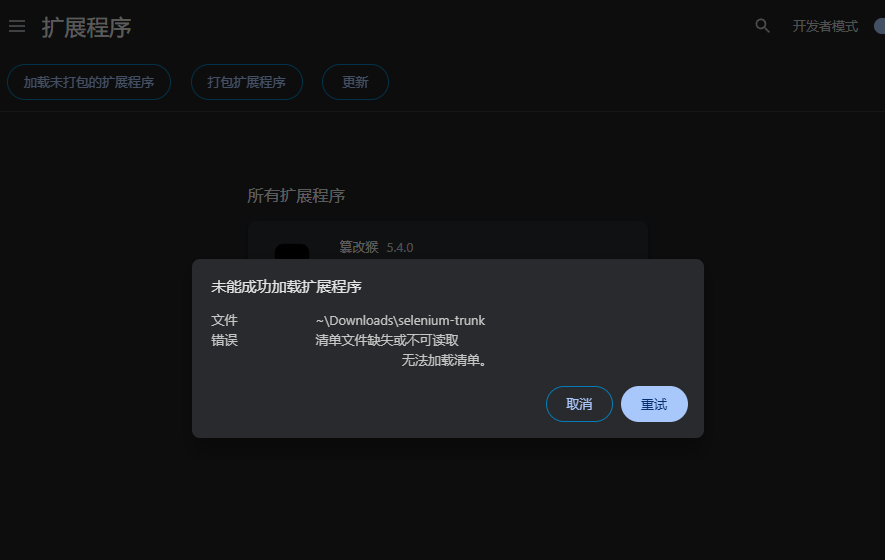
- 从其他浏览器下载后在Chrome中显示“清单文件缺失或不可读取,无法加载清单”,这表明扩展的清单文件存在问题。 - 解决方案:
- 对于无法打开扩展商店的情况:- 检查网络连接是否正常,尝试切换网络(如从WiFi切换到移动数据),或者在浏览器中手动刷新DNS缓存。在Windows系统中,可以通过命令提示符执行“ipconfig /flushdns”命令来刷新DNS缓存。
- 检查Chrome浏览器的代理设置。如果设置了代理,可能会影响访问扩展商店。可以在Chrome浏览器设置中搜索“代理”,取消代理设置或者确保代理配置正确。
- 对于“清单文件缺失或不可读取,无法加载清单”的问题:
- 确保从其他浏览器下载的扩展文件是完整的,没有损坏。如果文件损坏,重新从可靠来源下载。
- 扩展的清单文件(通常是manifest.json)是扩展的核心配置文件。检查下载的扩展文件夹中是否有manifest.json文件。如果没有,可能是下载过程出现错误或者该扩展本身不完整。
- 如果有manifest.json文件,尝试检查其格式是否正确。manifest.json文件有特定的格式规范,例如:
{
  "name": "扩展名称",
  "version": "版本号",
  "description": "扩展描述",
  "manifest_version": 2,
  "permissions": ["需要的权限"],
  "background": {
    "scripts": ["background.js"]
  },
  "browser_action": {
    "default_icon": "icon.png",
    "default_popup": "popup.html"
  }
}
- 确保manifest.json文件中的各项配置符合扩展的实际功能和需求。例如,权限设置要准确,脚本文件路径要正确等。
- 不同方案优缺点:
- 对于网络和代理设置问题:- 优点:简单易操作,能够快速解决因网络或代理导致的访问问题。
- 缺点:如果不是网络或代理问题,可能无法解决根本问题。
- 对于清单文件问题:
- 优点:直接针对扩展无法加载的核心问题,通过检查文件完整性和格式,可以有效解决。
- 缺点:需要对扩展开发和manifest.json文件格式有一定了解,否则可能难以准确排查和修复问题。
- 总结:
首先检查网络和代理设置,确保能够正常访问Chrome扩展商店。对于从其他浏览器下载后出现的问题,重点检查扩展的清单文件,保证其存在且格式正确。通过这些步骤,可以尝试解决Chrome扩展无法打开及加载清单文件缺失或不可读取的问题。
希望以上解答对您有所帮助。如果您有任何疑问,欢迎在评论区提出。

 分享
分享
 关注
关注 创建了问题
1月16日
创建了问题
1月16日


