liujunjieonline 2026-01-16 07:12 采纳率: 72.7%
浏览 1

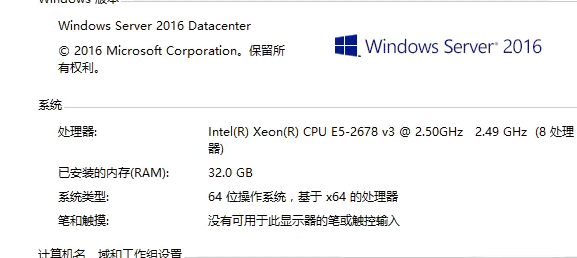
控制台应用程序在本地电脑上跑没问题,但是放服务器上就闪退

img


控制台应用程序在本地电脑上跑没问题,但是放服务器上就闪退,这个是什么问题?如何排查

  • 写回答

2条回答 默认 最新

  • 檀越@新空间 2026-01-16 07:13
    关注

    上午好☀️☀️☀️️
    本答案参考通义千问

    控制台应用程序在本地运行正常,但在服务器上闪退,通常意味着程序在服务器环境中遇到了某些异常或依赖缺失的问题。以下是详细的排查步骤和解决方案。


    一、可能原因分析

    1. 依赖库缺失
      • 本地可能安装了某些运行时库(如 .NET Framework、Visual C++ Redistributable 等),但服务器上未安装。
    2. 权限问题
      • 服务器上的用户权限不足,无法访问某些文件或目录。
    3. 路径问题
      • 本地使用的是相对路径,而服务器上的工作目录不同,导致资源找不到。
    4. 环境变量不一致
      • 本地和服务器的环境变量配置不同,影响程序运行。
    5. 日志未记录
      • 程序没有输出错误信息,导致无法定位问题。
    6. 操作系统差异
      • 本地是 Windows,服务器是 Linux 或 macOS,或者两者版本不同。
    7. 防火墙/杀毒软件拦截
      • 服务器上的安全策略可能阻止了程序运行。

    二、详细排查步骤

    1. 检查日志输出

    • 确保程序有错误日志输出,例如将异常信息写入日志文件。
    • 如果程序没有输出,尝试添加以下代码来捕获异常:
    try
    {
        // 主程序逻辑
    }
    catch (Exception ex)
    {
        File.WriteAllText("error.log", ex.ToString());
    }
    

    加粗重点:务必在程序中加入异常捕获机制,以便在服务器上获取错误信息。


    2. 检查依赖项是否完整

    • 使用工具如 Dependency Walker(Windows)或 ldd(Linux)检查可执行文件的依赖项是否完整。
    • 例如,在 Linux 中可以运行:
    ldd your_program
    
    • 如果发现缺少某个库,需在服务器上安装对应依赖。

    3. 检查运行环境与本地是否一致

    • 操作系统版本:确保服务器和本地系统兼容(如 .NET 版本、C++ 运行库等)。
    • 运行时环境:如 Python、Java、Node.js 等是否在服务器上正确安装。

    4. 检查文件路径和权限

    • 确认程序使用的文件路径是否正确,尤其是在服务器上工作目录不同。
    • 检查文件读写权限:确保程序能访问所需文件和目录。
    • 在 Linux 上可以使用 ls -l 查看权限,使用 chmod 修改权限。

    5. 检查是否有异常退出码

    • 在命令行中运行程序,观察返回值(exit code):

      ./your_program
      echo $?
      
    • 常见退出码参考:

      • 0:成功
      • 1:一般错误
      • 127:命令未找到
      • 139:段错误(Segmentation fault)

    6. 使用调试工具进行调试

    • 在服务器上使用 GDB(Linux)或 Visual Studio Debugger(Windows)进行调试。
    • 例如在 Linux 中使用 GDB:
    gdb ./your_program
    (gdb) run
    (gdb) backtrace
    

    加粗重点:通过调试工具获取崩溃堆栈信息,是定位问题的关键手段。


    7. 检查防火墙和杀毒软件

    • 有些服务器会禁用某些进程或网络连接,导致程序无法启动。
    • 尝试临时关闭防火墙或杀毒软件,测试是否解决问题。

    三、解决方案列表

    1. 添加异常日志输出,确保能够看到错误信息。
    2. 使用依赖检查工具,确保所有依赖项已安装。
    3. 检查程序运行时的路径和权限,避免路径错误或权限不足。
    4. 对比本地与服务器环境,确保一致性(包括 OS、运行时、库版本等)。
    5. 使用调试工具(GDB、Visual Studio) 获取崩溃信息。
    6. 检查防火墙和安全软件设置,确保无干扰。
    7. 重新编译程序,确保生成的二进制文件适用于目标平台。

    四、示例:修改后的代码(C#)

    如果你的 C# 控制台程序闪退,可以添加异常处理并记录日志:

    using System;
    using System.IO;
    
    class Program
    {
        static void Main(string[] args)
        {
            try
            {
                // 你的主程序逻辑
                Console.WriteLine("程序开始运行...");
                // 示例:读取文件
                string content = File.ReadAllText("test.txt");
                Console.WriteLine(content);
            }
            catch (Exception ex)
            {
                // 记录错误到日志文件
                File.WriteAllText("error.log", ex.ToString());
                Console.WriteLine("发生错误,请查看 error.log 文件!");
            }
        }
    }
    

    加粗重点:此代码确保在出错时能记录日志,便于后续排查。


    五、总结

    | 问题类型 | 解决方案 | |----------|----------| | 依赖缺失 | 安装缺失库,使用依赖检查工具 | | 路径错误 | 确认文件路径,使用绝对路径 | | 权限不足 | 修改文件或目录权限 | | 环境不一致 | 对比本地和服务器环境 | | 无日志 | 添加异常捕获和日志记录 | | 调试困难 | 使用调试工具获取崩溃信息 |


    如有更多具体信息(如编程语言、操作系统、错误提示等),可以进一步细化排查方向。

    评论

报告相同问题?

问题事件

  • 创建了问题 1月16日