Hi-420 2026-01-16 18:59 采纳率: 80%
浏览 2

unt403as刷入armbian遇到的无法进入adb

各位,这个盒子怎么刷呀,目前已经做好armbian的启动U盘,但是盒子死活无法从U盘启动,搜了教程可以通过adb启动,但是adb又找不到从哪里打开,有没有解惑一下
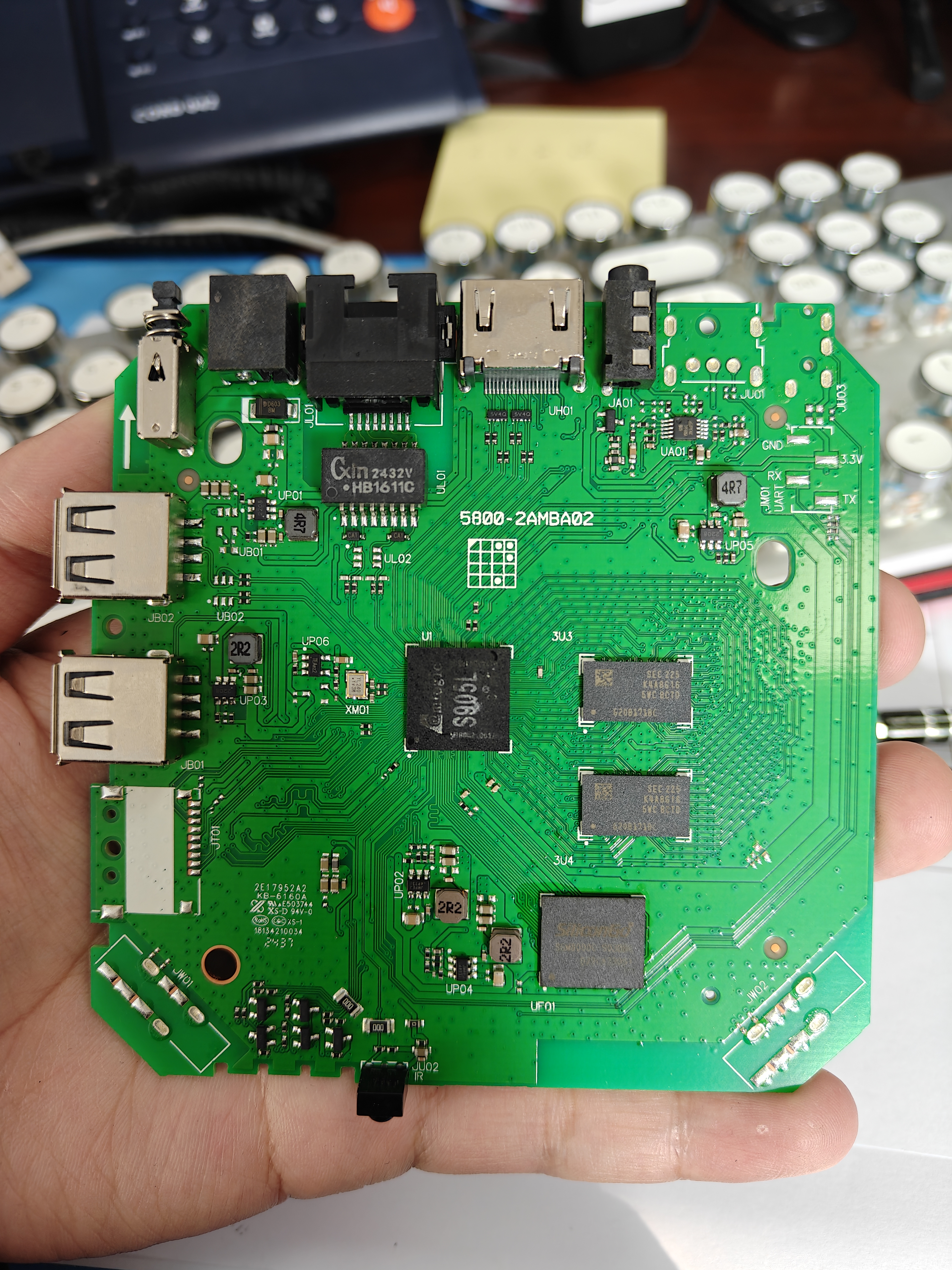
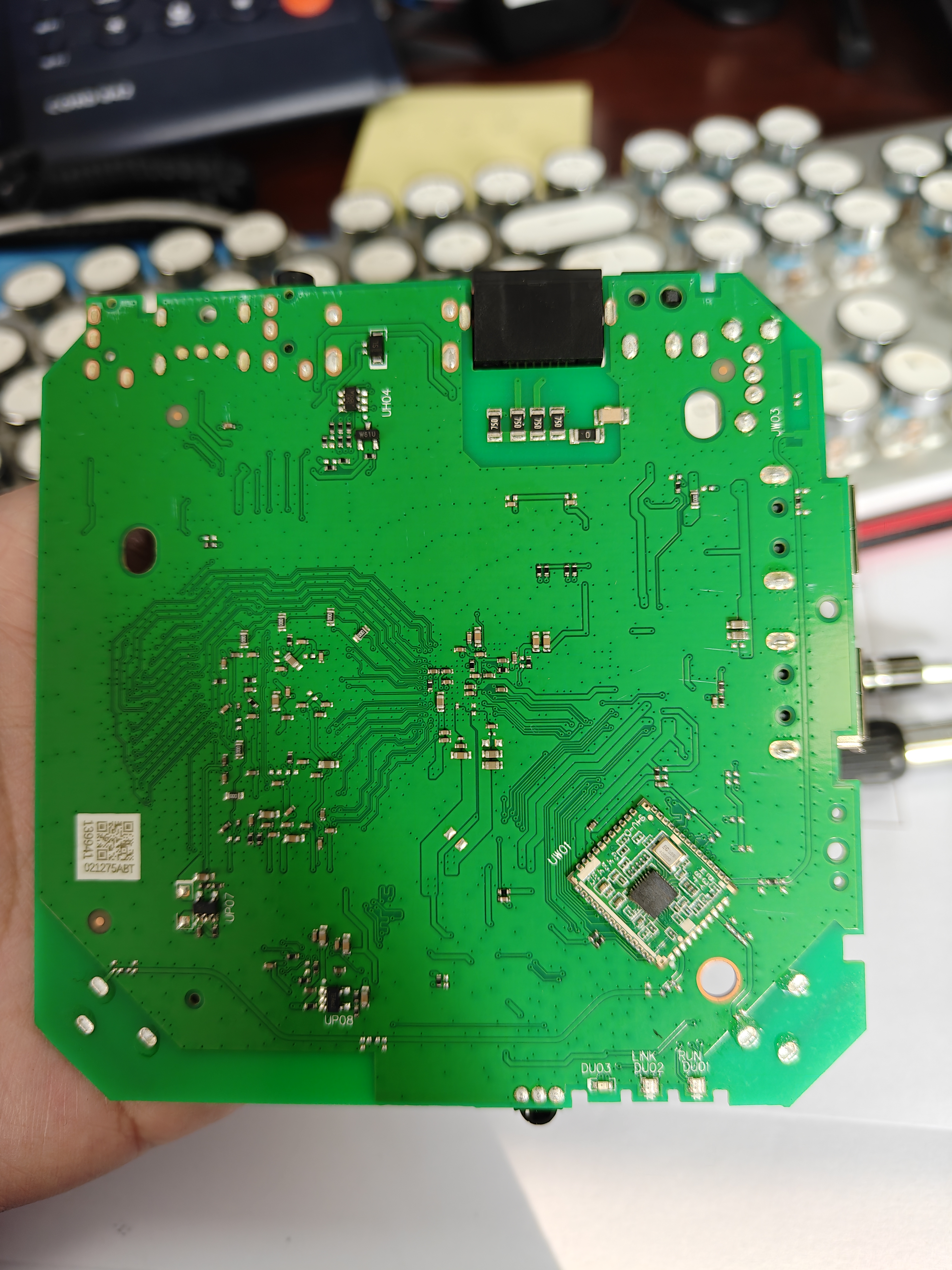
img

img

  • 写回答

2条回答 默认 最新

  • 檀越@新空间 2026-01-16 19:09
    关注

    晚上好🌙🌙🌙
    本答案参考通义千问

    你提到的 “unt403as” 是一款基于 ARM架构 的嵌入式设备(可能是智能盒子、机顶盒或类似设备),而你尝试刷入的是 Armbian 系统。在刷机过程中遇到无法从U盘启动,以及ADB连接困难的问题,这是一个比较常见的问题。


    ✅ 一、问题分析

    1. 无法从U盘启动的原因

    • 设备可能不支持从U盘启动,或者BIOS/Bootloader中没有设置U盘为第一启动项。
    • U盘制作不正确,比如未正确写入Armbian镜像,或者文件系统不兼容。
    • 设备需要特定的引导方式(如通过网络、串口、USB OTG等)。

    2. ADB无法连接的原因

    • ADB(Android Debug Bridge)是Android系统的调试工具,不是所有设备都支持ADB。
    • 如果设备是Linux系统(如Armbian),可能需要使用 adb 工具连接到设备,但前提是设备已启用ADB服务。
    • 可能没有开启开发者选项或USB调试模式。

    ✅ 二、解决方案

    第一步:确认设备是否支持从U盘启动

    1. 查看设备规格说明

      • 查看设备手册或官网说明,确认是否支持从U盘启动。
      • 若不支持,需尝试其他方式(如通过串口、网线、OTG等)。
    2. 修改启动顺序(如果支持)

      • 进入设备的 BIOS 或 Boot Menu(通常按 EscF2Del 等键)。
      • 将 USB 存储设备设为第一启动项。

    第二步:确保U盘正确写入Armbian镜像

    1. 使用正确的工具写入镜像

      • 推荐使用 Win32DiskImagerdd 命令(Linux/macOS)进行写入。
      • 确保选择正确的镜像文件(如 Armbian 的 .img 文件)。
    2. 检查U盘格式和分区

      • 使用 fdisk -llsblk 检查U盘是否被正确识别。
      • 确认U盘有可启动的分区(通常是 /dev/sdX1)。
    3. 验证镜像完整性

      • 使用校验工具(如 md5sum)对比镜像文件与官方提供的哈希值。

    第三步:尝试通过ADB连接设备(如果适用)

    注意: ADB 主要用于 Android 设备,若你的设备是 Linux 系统(如 Armbian),则需要使用 adb 连接到 Linux 设备,这需要设备上安装了 ADB 服务。

    步骤如下:

    1. 在设备上启用ADB服务(如果支持)

      • 在 Armbian 中,可以使用以下命令安装 ADB:
        sudo apt update
        sudo apt install android-tools-adb
        
      • 启动 ADB 服务:
        adb start-server
        
    2. 通过 USB 连接设备并检测

      • 将设备通过 USB 连接到电脑。
      • 执行以下命令查找设备:
        adb devices
        
      • 如果设备出现在列表中,表示连接成功。
    3. 使用 ADB 指令操作设备

      • 例如:
        adb shell
        

    第四步:如果ADB不可用,尝试其他方法

    方法一:使用串口连接(推荐)

    • 准备工具

      • USB转TTL串口模块(如 CH340、CP2102)
      • 驱动程序(Windows 下需安装驱动)
    • 连接方式

      • 将串口模块的 TXD 接设备的 RXD,RXD 接设备的 TXD,GND 接 GND。
      • 使用终端软件(如 PuTTY、Minicom)连接。
    • 进入系统后执行命令

      mount /dev/sda1 /mnt
      chroot /mnt
      

    方法二:使用网络启动(PXE)

    • 如果设备支持网络启动,可以通过 PXE 引导加载 Armbian。
    • 需要配置一个 TFTP 服务器,并将 Armbian 的内核和 initramfs 放置在服务器上。

    ✅ 三、代码示例(写入 Armbian 到U盘)

    # Linux/MacOS 下使用 dd 写入镜像
    sudo dd if=armbian-image.img of=/dev/sdX bs=4M status=progress
    

    注意:

    • sdX 是你的U盘设备名(如 /dev/sdb),请务必确认无误,避免写入错误磁盘。
    • 写入完成后,拔出U盘并重新插入以识别新分区。

    ✅ 四、常见问题排查

    | 问题 | 解决方案 | |------|----------| | 无法识别U盘 | 检查U盘是否损坏,或使用 lsblk 查看设备名 | | ADB 不识别设备 | 确保设备开启了开发者模式,或使用串口连接 | | 引导失败 | 检查镜像是否正确,或尝试其他启动方式(如串口) |


    ✅ 五、总结

    | 重点部分 | 内容 | |----------|------| | U盘启动问题 | 确认设备是否支持U盘启动,检查U盘格式和镜像完整性 | | ADB连接问题 | 如果设备是Linux系统,需手动安装ADB;否则使用串口连接 | | 推荐方式 | 优先使用串口连接,稳定可靠,适合嵌入式设备调试 |


    如果你能提供更详细的设备型号(如 Unt403AS 的具体品牌、主板型号等),我可以给出更具体的指导。希望以上内容对你有所帮助!

    评论

报告相同问题?

问题事件

  • 创建了问题 1月16日